






Notionのテンプレートの作り方とは?データベーステンプレート・ボタン・公開の方法を解説
公開日 更新日
 監修:山田怜司(Notion認定コンサルタント)
「毎回同じ形のページを一から作っていて、手間がかかる」「チームで書く議事録や報告の形が、人によってばらばらになる」
Notionでは、こうした悩みをテンプレートで解決できます。ただ、テンプレートの作り方は1つではなく、ページの複製、データベーステンプレート、ボタンと、似た機能がいくつもあるため、どれで作ればよいか迷いやすいところです。
結論から言うと、データベースに1件ずつ登録する情報は「データベーステンプレート」、ページの一部に決まった形を差し込むなら「ボタン」、ページを丸ごと使い回すなら「複製」で作ります。チームで使う場合は、何をテンプレートにするかを先に決めておくことが、使われ続けるかどうかを分けます。
本記事では、3種類のテンプレートの作り方と使い分け、データベーステンプレートのデフォルト・繰り返しの設定、作ったテンプレートを公開・販売する方法、Metooの支援現場でテンプレートにしているものまでを解説します(2026年10月時点の情報です)。
なお、合同会社Metooでは、既存のNotionの改善や、会社の業務に合わせたデータベースとテンプレートの設計を支援しています。
Notionを初めて使う方に向けて、基本の使い方を動画でも解説しています。あわせてご覧ください。
合同会社Metoo代表 山田怜司(管理の山田)
Notion認定コンサルタント・Notion公式アンバサダー・JCC認定プロコーチ。バックオフィス業務に16年携わった経験を活かし、法人40社以上(2026年4月時点)にNotion導入・活用のコンサルティングを提供。YouTube登録者は23,000人超(2026年9月時点)。業務効率化やチームマネジメントに強みを持つ。




目次
Notionテンプレートとは?
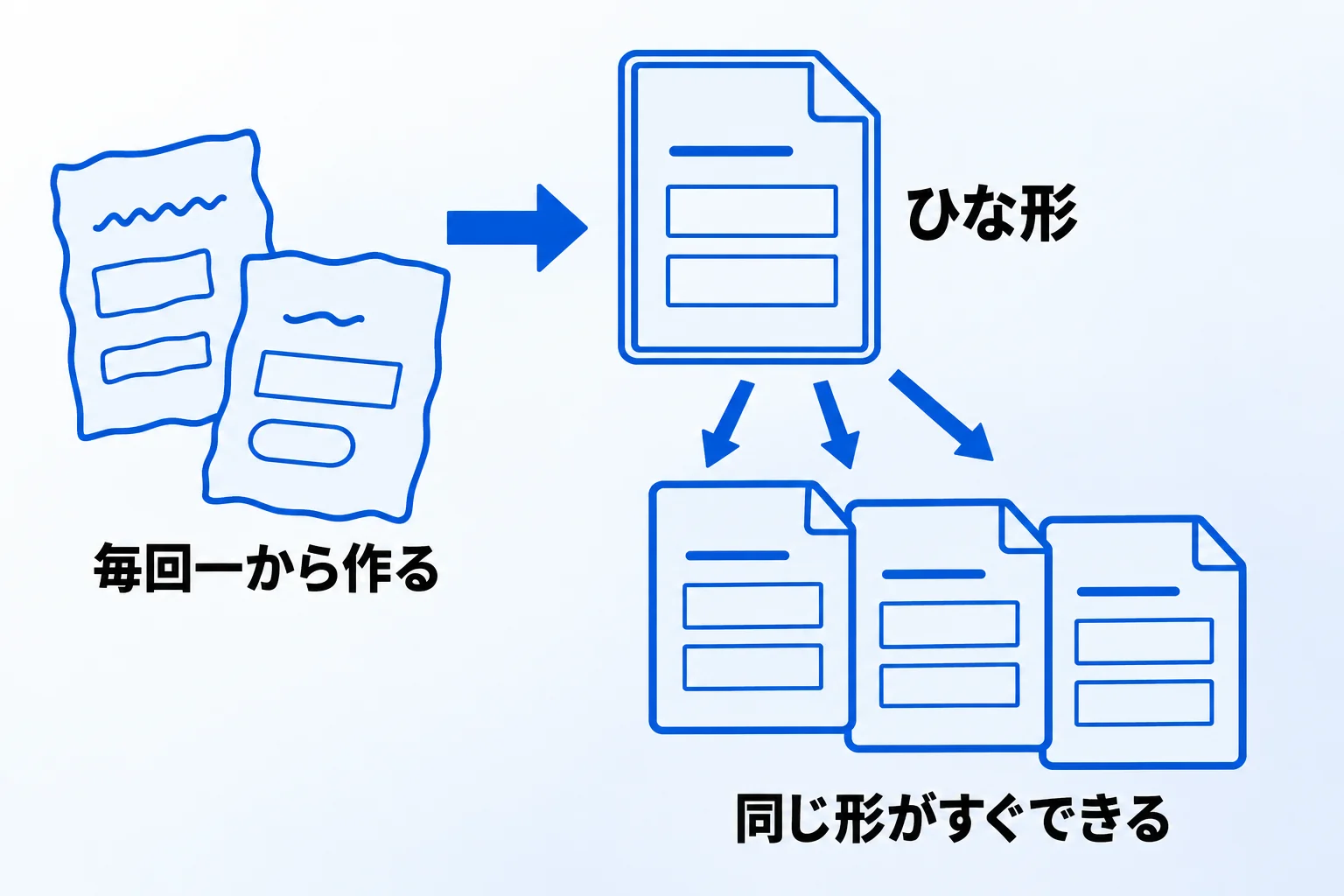
Notionのテンプレートとは、同じ形のページを何度も作るための「ひな形」です。見出しや項目、記入する欄をあらかじめ組んでおけば、新しいページを作るたびに一から整える必要がなくなります。
テンプレートには、ほかの人が作って配っているものを使う方法と、自分で作る方法があります。Notion公式のマーケットプレイスには、3万を超えるテンプレートが掲載されています(2026年10月時点)。既製のテンプレートの選び方と、ビジネスで使いやすいNotion製のテンプレートは、Notionのビジネス向けおすすめテンプレート12選で紹介しています。
この記事で扱うのは、自分で作る方です。毎週の定例会議の議事録、決まった項目がある報告書、新しく入った人への案内ページなど、自社で何度もくり返し作るページほど、自分で作ったテンプレートが役に立ちます。自社の言葉と手順で、業務に合った形にできます。
参考:Notionテンプレートのガイド(Notionヘルプセンター)
Notionで作れるテンプレートの3つの種類と使い分け
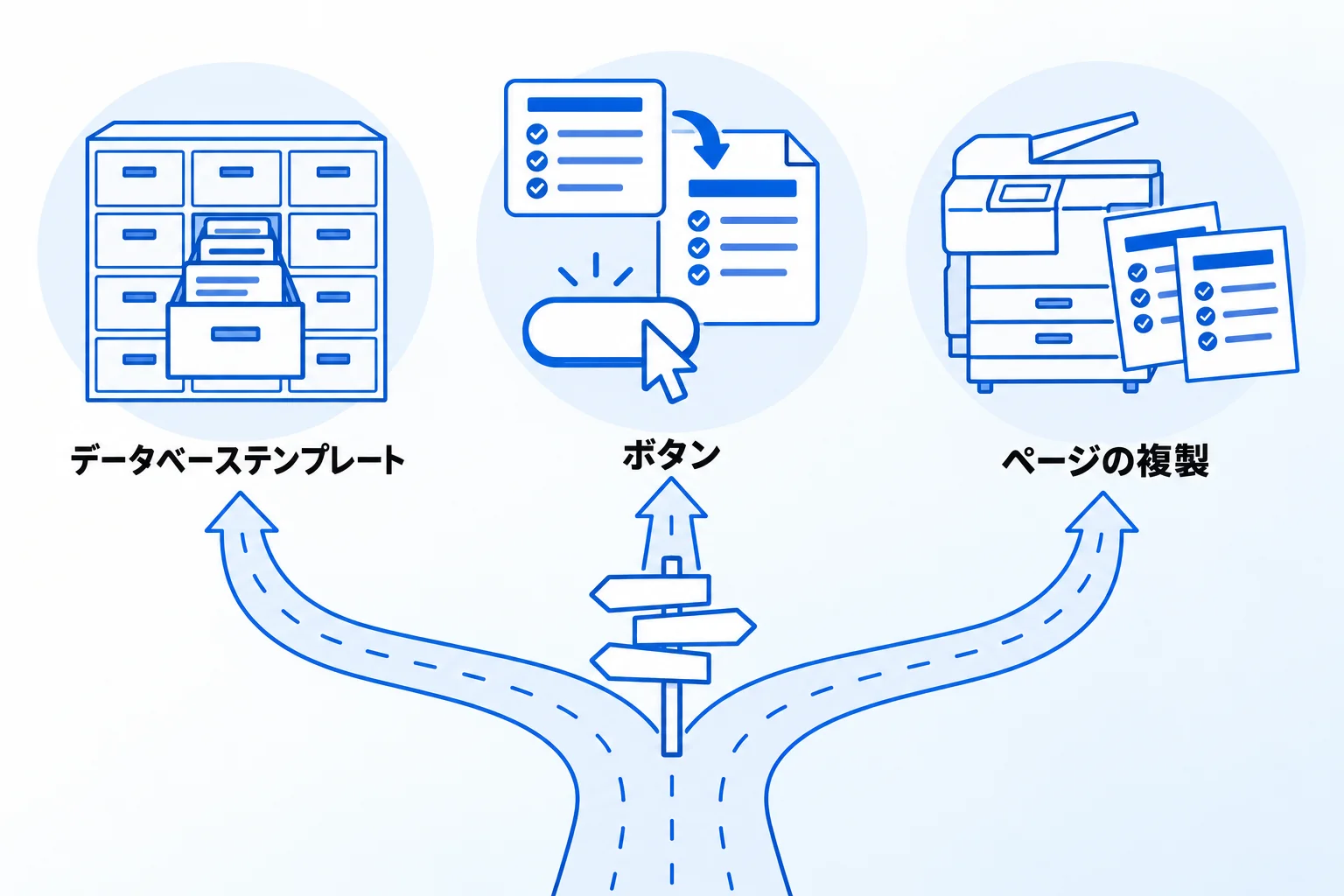
自分で作れるテンプレートは、データベーステンプレート、ボタン、ページの複製の3種類です。どれを使うかは、テンプレートにしたいものが「データベースに登録する1件」か「ページの一部」か「ページ全体」かで決まります。
| 種類 | 向いているもの | 例 |
|---|---|---|
| データベース テンプレート | データベースに1件ずつ登録する、同じ種類のページ | 定例会議の議事録、日報、 不具合の報告 |
| ボタン | ページの中に、決まった形のブロックを差し込む | 日々のメモの見出し、 チェックリスト |
| ページの複製 | ページの構成を丸ごと使い回す | 新しい案件の入口ページ、 入社した人への案内 |
1件ずつ登録して、日付や担当者で絞り込んだり一覧で見比べたりしたいものは、データベーステンプレートが向いています。ページの中にだけ置きたい定型の文章ならボタン、データベースに入れる必要のない1枚もののページなら複製が向いています。
Notionテンプレートの作り方【3種類】
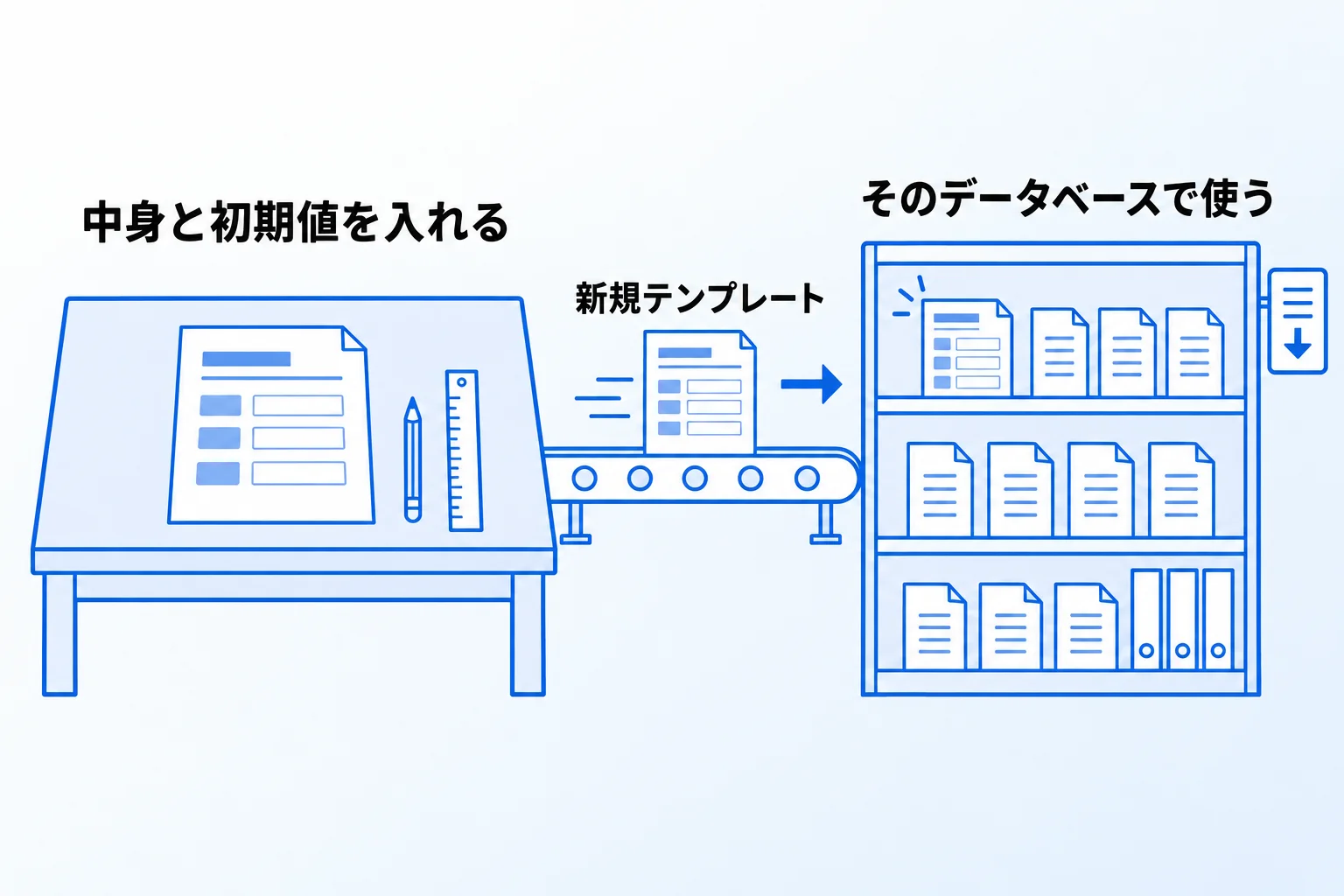
3種類のテンプレートは、データベースの「新規」の横のメニュー、「/ボタン」、サイドバーの「複製」から、それぞれ作ります。手順は次のとおりです。
データベーステンプレートを作る
データベーステンプレートは、データベースの中に保存するひな形です。データベースがまだない場合は、ページで「/database」と入力するか、新しいページの「•••」から「テーブル」を選んで作ります。データベースの基本は、Notionデータベースの機能と作り方で解説しています。
- データベースの右上にある「新規」の横の下向き矢印をクリックする
- 「+新規テンプレート」をクリックする
- ページのタイトルに、テンプレートの名前(例:定例会議)を入れる
- プロパティの初期値(種類・担当者など)と、ページの中身(見出し・記入欄など)を入れる
テンプレートには、プロパティの値だけでなく、画像や埋め込み、サブページなども入れられます。作ったテンプレートは、そのデータベースで新しいページを作るときに出てくるグレーのメニューか、「新規」の横の下向き矢印から選んで使います。テンプレートは、作ったデータベースの中でしか使えません。同じテンプレートを別のデータベースで使いたい場合は、そちらでも作ります。
ボタンで、決まった形のブロックを差し込む
ボタンは、クリックするとあらかじめ決めた動作をする機能です。テンプレートとして使うときは、決まった形のブロックをページに差し込む「ブロックを挿入」という動作を設定します。
- ページで「/」と入力し、「ボタン」を選ぶ
- ボタンに名前を付け、必要なら絵文字を付ける
- 「新規アクション」から「ブロックを挿入」を選ぶ
- 差し込みたいブロック(見出し、チェックリスト、トグルなど)を入れ、差し込む位置を選んで「完了」を押す
差し込む位置は、ボタンの上・ボタンの下・ページの上部・ページの下部から選べます。ボタンでは、ほかにもデータベースへのページの追加、プロパティの編集、通知の送信などの動作を組み合わせられます。ボタン自体はすべてのプランで使えますが、メール送信とWebhookの送信は有料プランのみ、Slackへの通知はプラス以上のプランで使えます(2026年10月時点)。以前の「テンプレートボタン」の案内も、今は公式ヘルプの「ボタン」のページにまとめられています。
ページを丸ごと複製して使う
ページ全体をひな形にしたい場合は、Notion公式ヘルプが案内している方法が手軽です。中身を空にしたテンプレート用のページをサイドバーに置いておき、必要になったら、ページ名の隣の「•••」から「複製」を選びます。
テンプレート用のページは、中身を空にしておき、サイドバーの分かりやすい場所に置くのがこつです。記入済みのページを複製元にすると、前回の内容を消す手間がかかり、消し忘れも起きます。
参考:データベーステンプレート/ボタン/テンプレートから始める(Notionヘルプセンター)
データベーステンプレートと、ボタンで決まった形を差し込む作り方は、動画(約4分)でも実際の画面で解説しています。
データベーステンプレートの3つの設定(デフォルト・繰り返し・編集)
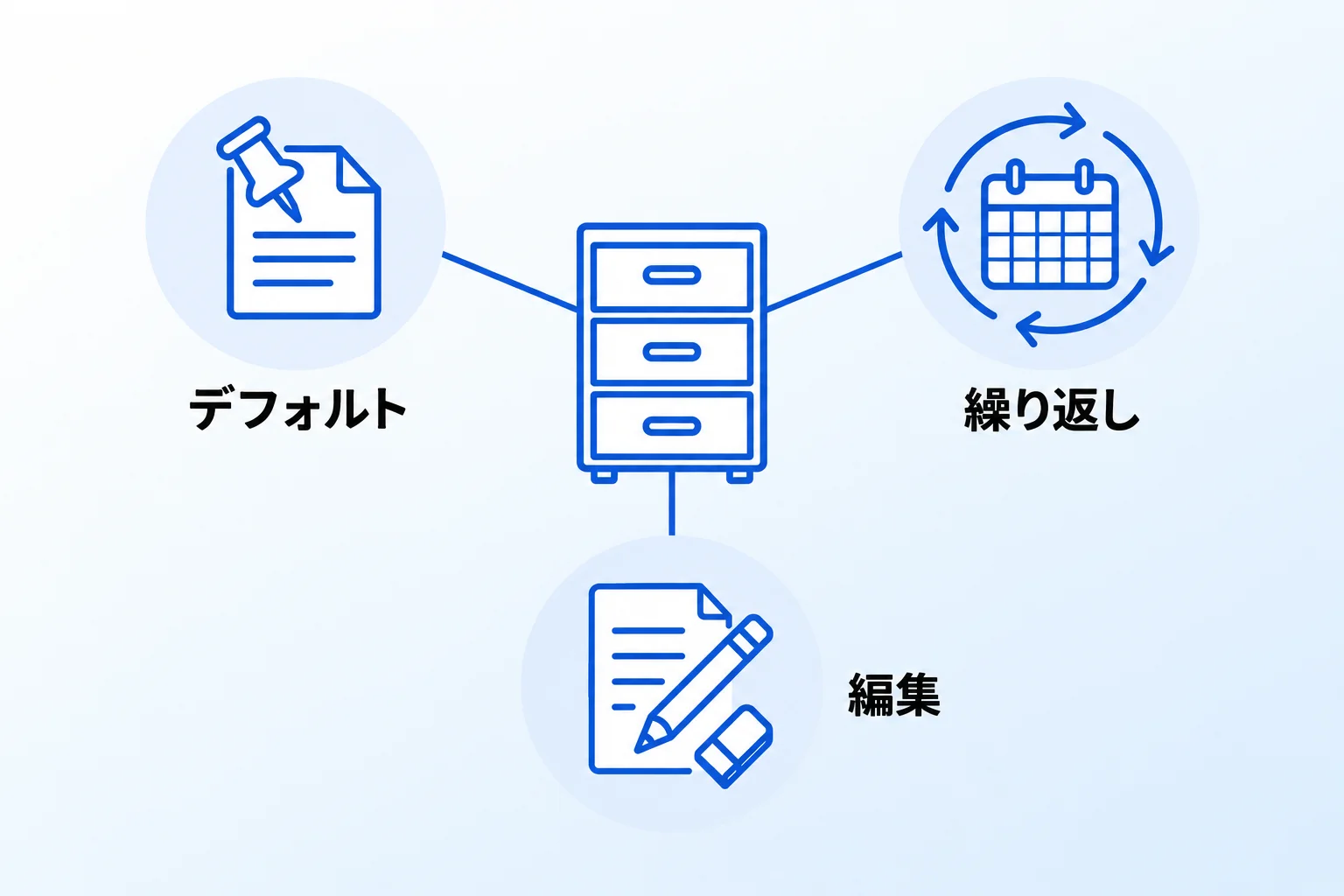
データベーステンプレートは、いつも使うものを「デフォルト」にする、決まった周期で自動で作る「繰り返し」、作ったあとの「編集」の3つを設定しておくと、チームで使いやすくなります。どれも、「新規」の横の下向き矢印を開き、テンプレートの右にある「•••」から設定します。
デフォルトとして設定する
「•••」から「デフォルトに設定」を選ぶと、そのデータベースで新しいページを作ったとき、毎回そのテンプレートが自動で使われます。設定するときに、今見ているビューだけに使うか、データベース全体に使うかを選べます。
ビューごとに分けられるので、例えば議事録のデータベースで「定例会議」のビューでは定例会議用、「経営会議」のビューでは経営会議用のテンプレートが出るようにできます。どのテンプレートを使うかを、使う人に選ばせずに済むため、Notionに慣れていない人が多いチームほど効果があります。
繰り返しで、決まった周期に自動で作る
「•••」から「次の頻度で複製…」(繰り返し)を開くと、そのテンプレートを使ったページを、決まった周期で自動で作れます。周期は毎日・毎週・毎月・毎年から選び、何週間ごと・何か月ごとといった間隔、開始日、ページを作る時間も指定できます。
毎週の定例会議の議事録や、月末の締め作業のタスクなど、周期が決まっているものは、繰り返しにしておくと作り忘れがなくなります。なお、繰り返しテンプレートの中にさらにテンプレート付きのデータベースを入れる場合、毎日の繰り返しでは入れられず、毎週・毎月・毎年の繰り返しで3段階までという制限があります。タスクの繰り返しの使い方は、Notionでのタスク管理の方法でも紹介しています。
編集・複製・削除する
作ったテンプレートを直すときは、「•••」から「編集」を選びます。開いた画面で、プロパティの初期値やページの中身を変更します。同じメニューから、テンプレートの複製と削除もできます。テンプレートの数に上限はありません。
1つ注意したいのが、リレーション(ほかのデータベースとのつながり)の値です。Notion公式ヘルプでは、すべてのページを同じ相手につなげたい場合を除いて、テンプレートにリレーションの値を入れないよう案内しています。入れておくと、そのテンプレートで作ったページがすべて同じページにつながってしまうためです。
参考:データベーステンプレート(Notionヘルプセンター)/デフォルトテンプレートの設定(Notionリリースノート、2022年8月11日)
チームで使われるテンプレートにするための中身の作り方
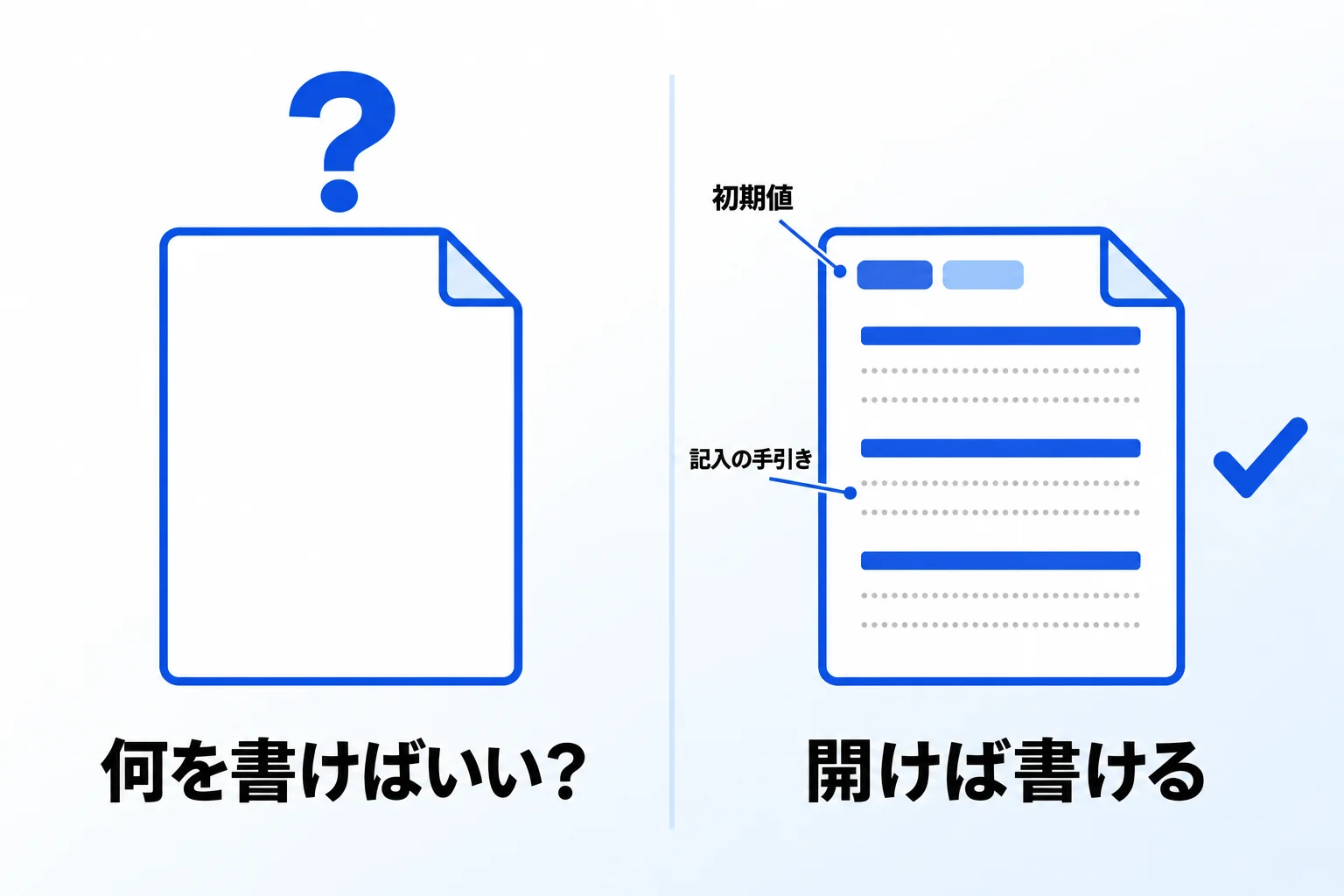
チームで使われるテンプレートにするには、「何を書けばよいか」が、開いた人にすぐ分かる中身にすることが大切です。Notion公式のガイドで紹介されている工夫をもとに、入れておきたいものをまとめると次のとおりです。
| 入れるもの | 内容 |
|---|---|
| 見出し | 書く欄を見出しで分ける。 例:議題、決まったこと、次にやること |
| 記入の手引き | 見出しの下に、何を書くかを灰色や斜体の文字で書いておく |
| プロパティの 初期値 | 種類や担当者など、毎回同じになる値を入れておく |
| 関連する一覧 | 議事録なら、今週の案件やタスクの一覧(リンクドビュー)を上に置く |
| 使い方の説明 | チームの外にも配るなら、ページの上部に使い方を書いておく |
Notion公式のガイドでは、見出しの下の記入の手引きは、書く人から必要な情報を引き出すための工夫として紹介されています。プロパティの初期値は、テンプレートを使うたびに種類や担当者が自動で入るため、入れ忘れを防げます。リンクドビューは、議事録の上に関連する案件や目標を並べて、話し合いの前提をそろえる使い方が紹介されています。
会議の記録をデータベースで管理する方法は、Notionで議事録を作成する方法で詳しく解説しています。
なお、Notion AIにはデータベースを作る機能がありますが、公式ヘルプでは、データベースのページテンプレートまでは作れないとされています(2026年10月時点)。テンプレートの中身は、自分たちで決めて作ります。
作ったテンプレートを公開・販売する方法
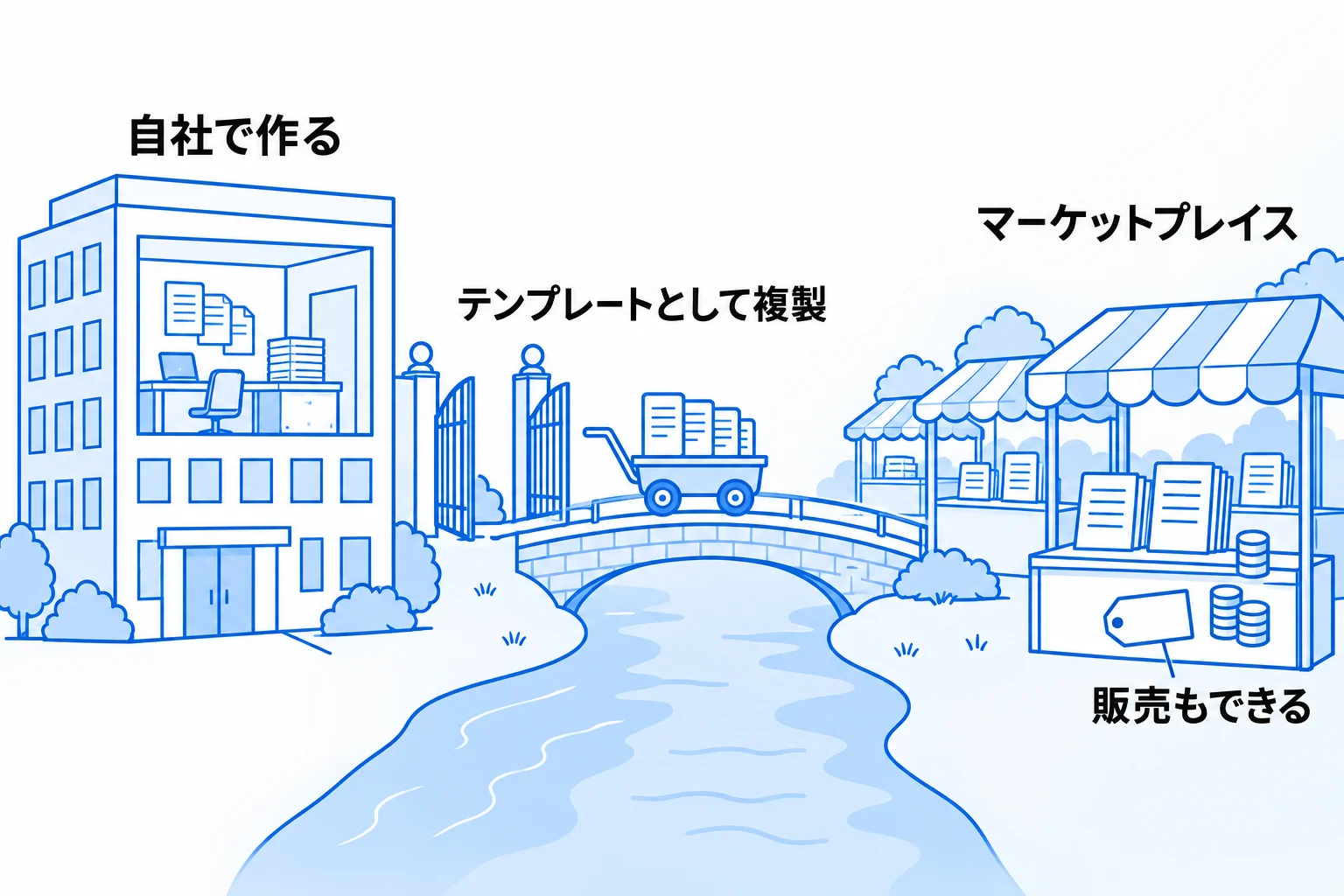
作ったテンプレートは、Web公開で「テンプレートとして複製」をオンにすれば、ワークスペースの外の人にも配れます。さらに、Notionのマーケットプレイスに提出して、掲載や販売もできます。
Web公開して、複製を許可する
配りたいページの上部にある「共有」を選び、「Web公開」のタブで公開します。公開の設定の中にある「テンプレートとして複製」をオンにすると、ページを見た人が自分のワークスペースに複製できるようになります。あとは公開用のリンクを共有すれば配れます。
公開前に、2つ確認してください。1つは、サブページも初期設定のまま公開されることです。見せたくないページが下に入っていないかを確かめます。もう1つは、Web公開したページのメタデータには、そのページの作成に関わった人の名前、プロフィール写真、メールアドレスが含まれることです。社内の情報が入ったページを、そのまま公開しないようにします。
マーケットプレイスに提出する
マーケットプレイスに載せるには、まずクリエイタープロフィール(https://app.notion.com/profile)を作ります。そのうえで、テンプレートをWeb公開して「テンプレートとして複製」をオンにし、次の手順で提出します。
- クリエイターダッシュボード(https://app.notion.com/profile/templates)で「新規テンプレートを提出」を選ぶ
- テンプレートの名前、公開したリンク、カテゴリ、言語を入れる
- スクリーンショットや動画(YouTubeかVimeoで最大60秒)、説明文を入れる
- 有料にする場合は「有料テンプレート」をオンにして価格を入れる
- 「レビューのため提出」を選び、Notionの審査を待つ
提出する前に、テンプレートの中に、複製した人が見られない場所へのリンクが入っていないかを確かめます。テンプレートの外にあるページへのリンクは、複製した人には表示されません。
有料で販売する場合の条件
有料のテンプレートは、マーケットプレイスで直接販売する方法と、外部の決済サイトへのリンクを載せる方法があります。直接販売の条件は次のとおりです(2026年10月時点)。
| 項目 | 内容 |
|---|---|
| 始めるまで | 順番待ちリストに申し込み、Notionの承認を受けてから、Stripe(決済サービス)と連携する。審査に数か月かかる場合がある |
| 対象の国 | 日本を含む、公式ヘルプに一覧のある国 |
| 手数料 | 売上の8%と、1件あたり40セント。 米国外の人は、ほかに為替の手数料1% |
| 通貨と支払い | 販売は米ドル建て。 支払いは2週間ごと、最低20ドルから |
| 返金 | 購入者は購入から14日以内なら返金を求められる |
直接販売するテンプレートには、ほかのワークスペースへの再配布を防ぐ「アクセスロック」も設定できます。手数料や条件は変わることがあるため、販売を始める前に公式ヘルプで最新の内容を確かめてください。
参考:Web公開/Notionマーケットプレイスでテンプレートを販売する(Notionヘルプセンター)
Metooの支援現場:配布テンプレートがそのまま回らない理由と、テンプレートにするもの
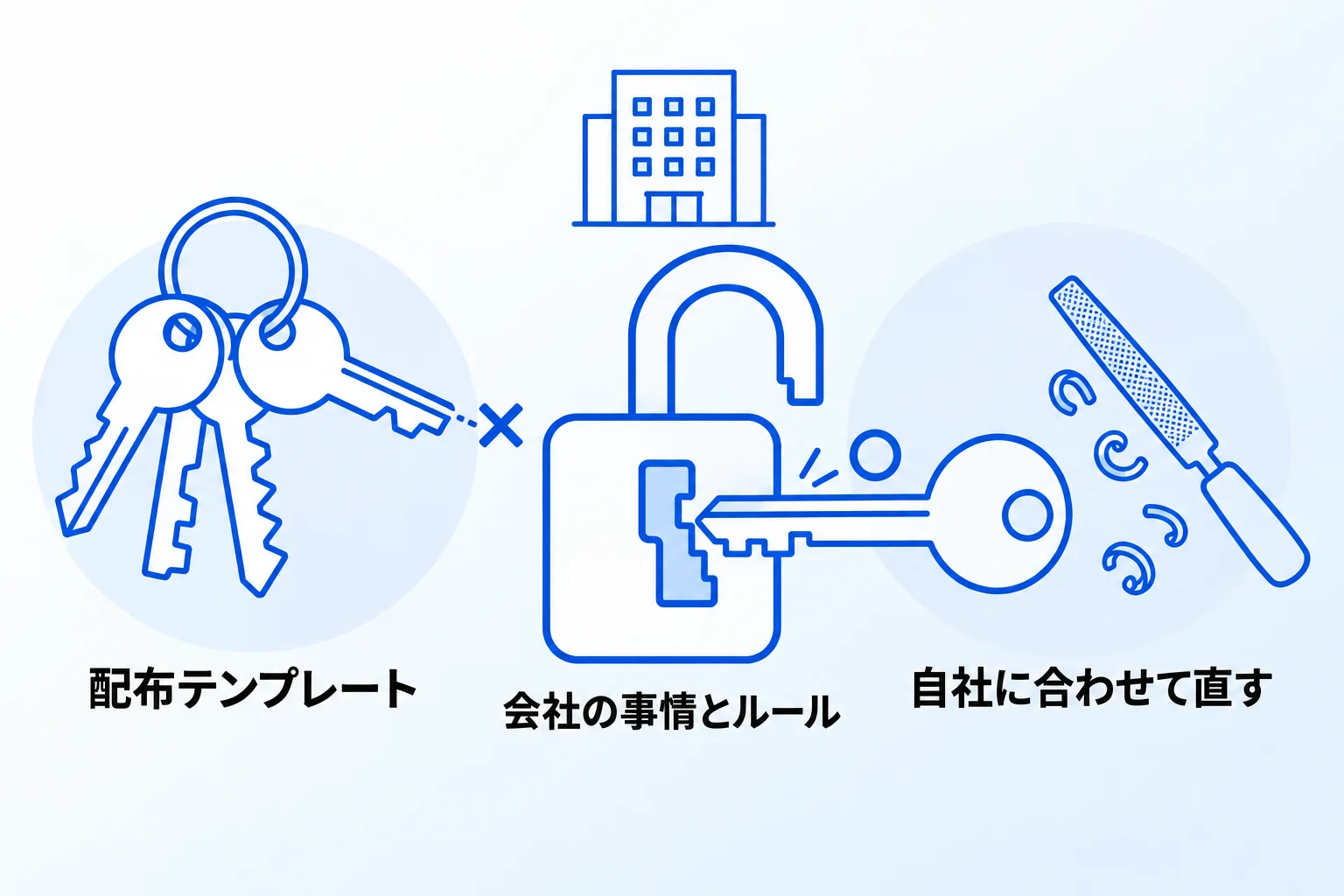
Metooには、配布されているテンプレートを使ってみたものの、うまくいかないという相談がとても多く寄せられます。原因は、配布されているテンプレートが一般化されたものだからです。作った人が「これがよい」と考えたもの、あるいは「多くの人に使いやすいだろう」と考えて配っているものであって、その会社に合わせて調整されたものではありません。
会社には、それぞれの事情やルールがあり、使う人の慣れ具合も違います。そのため、配布されているテンプレートをそのまま入れて、うまく機能する確率は高くありません。Metooでは、配布されているテンプレートを「Notionはこう使えるのか」を知るためのものとして使うことをすすめています。実際に使ってみると、「もっとこう使えたほうがいい」という課題が見えてきます。それをもとに、自分たちが使いやすい形に直していくことが大切です。
Metooが支援先でデータベーステンプレートを作るときの前提は、次の2つです。
- よく使うもの:毎回作り直さずに済み、Notionに慣れていない人でも同じ作りのページを作れる
- 「このルールでやりましょう」と決まっているもの:必要なプロパティが最初から入った状態でページができる
中でも多いのが会議です。例えば、定例会議用、月に1回の経営会議用、現場で毎日確認するためのテンプレートを、それぞれ用意します。会議ごとに必要な要素が少しずつ違い、議題がある程度決まっているため、種類ごとにテンプレートを分けておくと、毎回作り直す必要がなくなります。
支援先で作るテンプレートは、その会社が使うために必要なものとして作るため、基本的にそのまま使われ続けています。
Notionのテンプレートの作り方に関するよくある質問
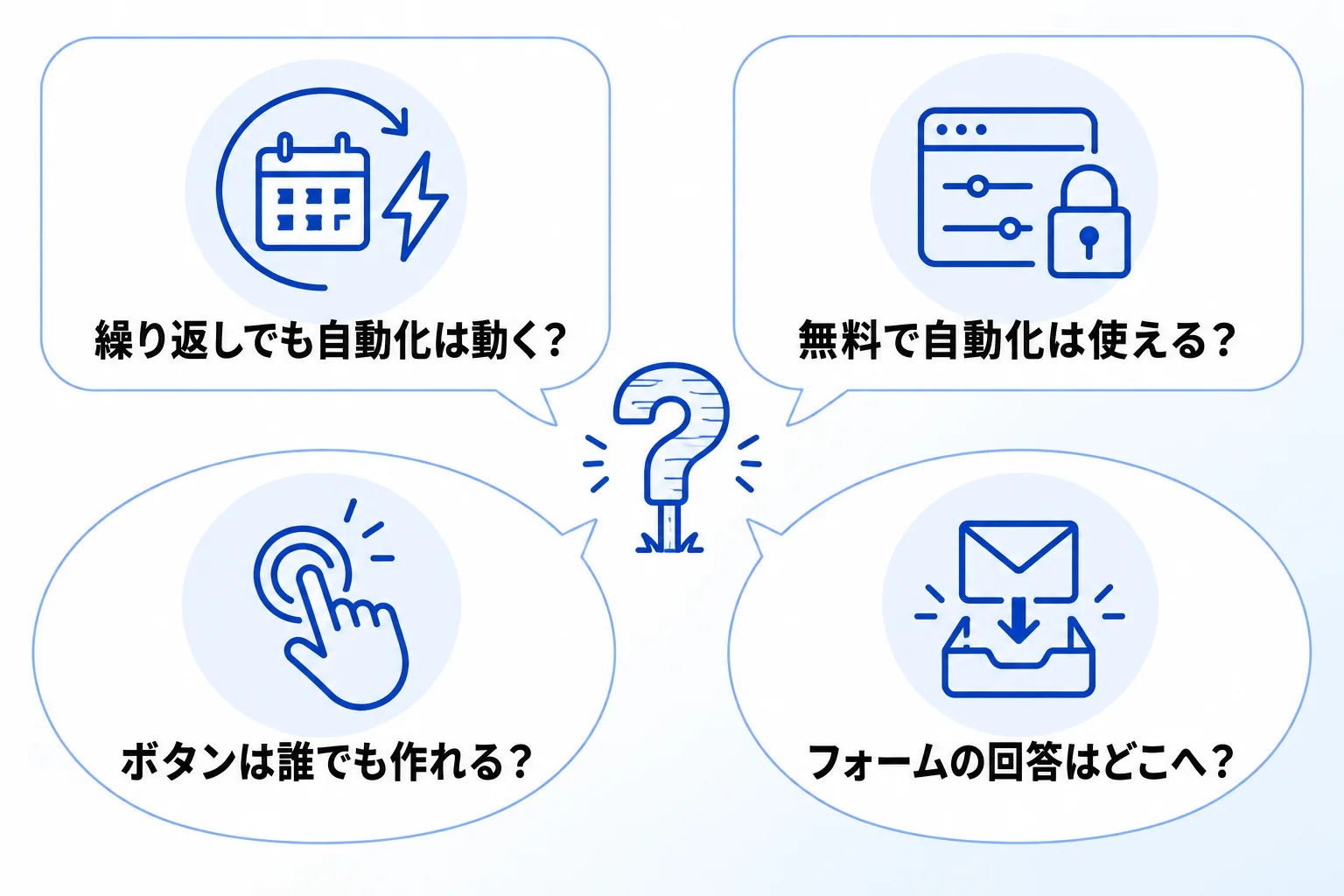
Q. 繰り返しテンプレートで作ったページで、データベースオートメーションは動きますか?
動きません。Notion公式ヘルプでは、繰り返しテンプレートによる自動作成は、データベースオートメーションのきっかけ(トリガー)にならないとされています。繰り返しで作ったページに通知などを付けたい場合は、別の方法を検討します。
Q. フリープランで、テンプレートに入っているオートメーションは使えますか?
使えます。ただし、フリープランでは既存のオートメーションの編集はできません。データベースオートメーションを自分で作れるのは、プラス以上のプランです(2026年10月時点)。
Q. ボタンは誰でも作れますか?
ページのフルアクセス権限か編集権限を持つ人が、そのページでボタンを作成・編集・使用できます。
Q. フォームが入ったテンプレートを複製したら、回答は誰に届きますか?
元のフォームの作成者に届くおそれがあります。Notion公式ヘルプでは、複製したテンプレートに含まれるフォームを共有する場合、回答が自分に届くよう、フォームをゼロから作り直すよう案内しています。
Notionのテンプレート作りに迷ったら「合同会社Metoo」にご相談ください
Notionのテンプレートの作り方で押さえる点は、次のとおりです。
- データベースに登録するものはデータベーステンプレート、ページの一部はボタン、ページ全体は複製で作る
- よく使うテンプレートは「デフォルトとして設定」、周期が決まっているものは「繰り返し」にする
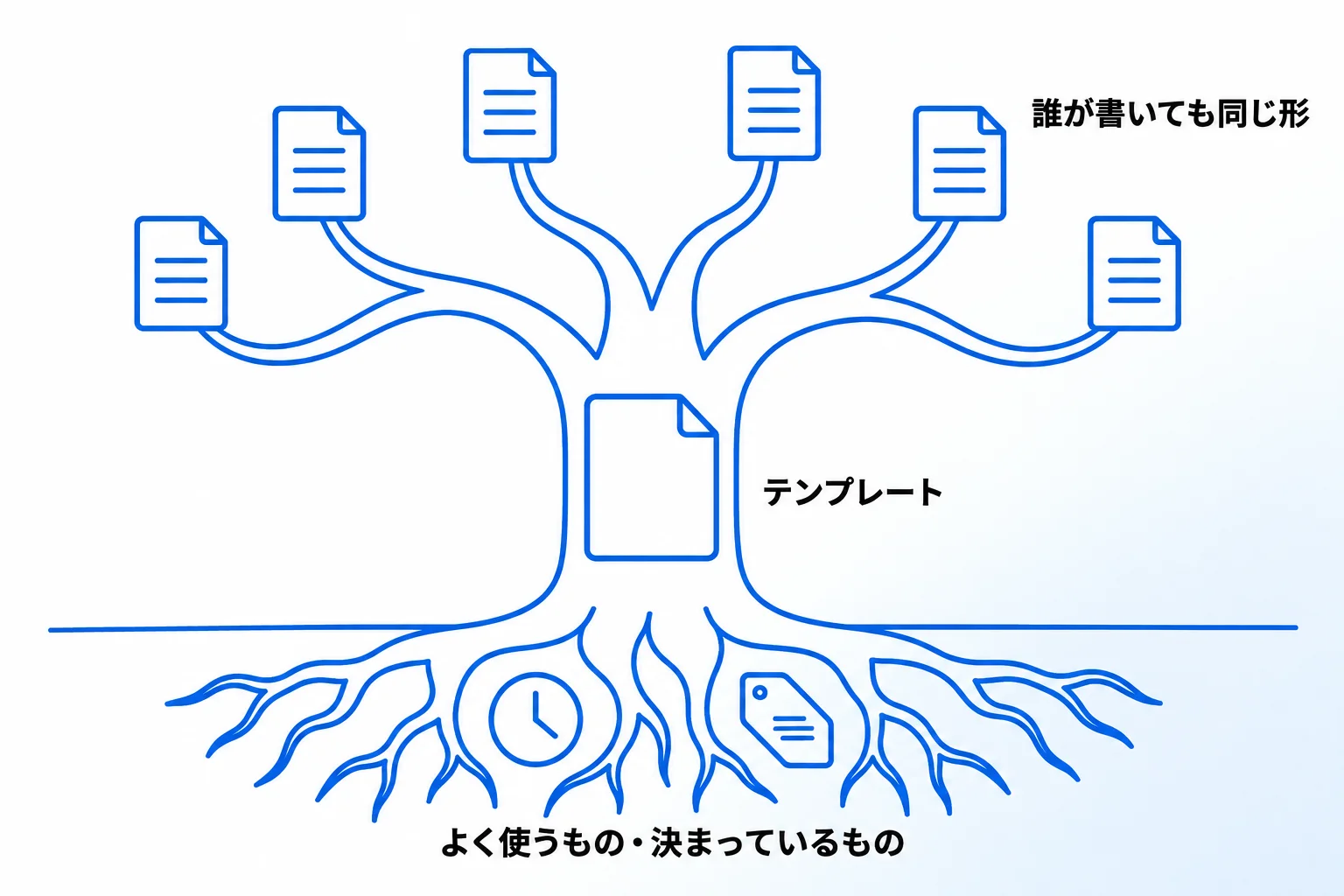
- 見出し・記入の手引き・プロパティの初期値を入れて、誰が書いても同じ形にそろえる
- 外に配るならWeb公開で「テンプレートとして複製」をオンにし、販売はマーケットプレイスから
- 配布されているテンプレートは、使い方を知るための見本と考え、自社に合わせて直す
テンプレートの機能は、これからも増えたり名前が変わったりします。それでも、「よく使うものと、決まっているものをテンプレートにする」という考え方は変わりません。この前提で何をテンプレートにするかを決めておけば、機能が変わっても迷わずに作れます。
合同会社Metooでは、会社の業務に合わせたデータベースとテンプレートの設計から、使い始めたあとの見直しまでを支援しています。配布テンプレートがうまく回っていない、自社に合う形を相談したいという方は、サービスと料金をご覧のうえ、お気軽にご相談ください。