






Notionが使いにくいといわれる理由は?5つの解決策とおすすめ相談先を紹介
公開日 更新日
 監修:山田怜司(Notion認定コンサルタント)

「Notionを入れてみたけれど、どうも使いにくい」「社内で作ったページが、ほとんど開かれていない」「スマホだと見づらくて結局パソコンを開いている」
Notionは1つのツールで文章・タスク・データベースまで扱えるぶん、最初の印象で「難しい」「合わない」と感じる人が少なくありません。
結論から言うと、Notionが使いにくいといわれる理由は、機能の多さ、自由度の高さ、スマホでの表示の制限、情報が増えたときの探しにくさと重さの4つに分けられます。操作の面は、Notionに備わっている機能で手当てできるものがあります。チームで使われない場合の原因と立て直しの順番は、Metooの支援現場の例で紹介します。
本記事では、使いにくさの4つの理由、Metooの支援現場で多い「社内で使われない」原因と立て直しの順番、公式の機能を使った5つの解決策、目的に合った相談先を解説します(2026年10月時点の情報です)。
なお、合同会社Metooでは、目的と現状の整理から、Notionの構築、現場での定着までを支援しています。
Notion導入・定着支援(Purpose Engine)を見る
Notionを初めて使う方に向けて、基本の使い方を動画でも解説しています。あわせてご覧ください。
合同会社Metoo代表 山田怜司(管理の山田)
Notion認定コンサルタント・Notion公式アンバサダー・JCC認定プロコーチ。バックオフィス業務に16年携わった経験を活かし、法人40社以上(2026年4月時点)にNotion導入・活用のコンサルティングを提供。YouTube登録者は23,000人超(2026年9月時点)。業務効率化やチームマネジメントに強みを持つ。




目次
Notionが使いにくいといわれる4つの理由

Notionが使いにくいといわれる理由は、機能が多いこと、作り方が決まっていないこと、スマホでの表示と操作に制限があること、情報が増えると探しにくく重くなることの4つです。前の2つは使い始めの戸惑い、あとの2つは使い込んでから出てくる不満です。
機能が多く、何から覚えればよいか分からない
Notionは、メモや議事録のような文章から、タスク管理、データベース、数式、自動化まで、1つのツールで扱えます。できることが多いぶん、画面を開いたときに何から手を付ければよいかが見えにくくなります。
特にデータベースや数式は、表計算ソフトとも違う考え方が必要で、慣れるまでに時間がかかります。Notionのページや見出し、画像、データベースは、すべて「ブロック」という部品でできています。基本の考え方はNotionのブロックの種類と使い方で解説しています。
自由度が高く、作り方の正解が決まっていない
Notionは白紙のページから始まり、同じ情報をふつうのページにも、データベースにも、箇条書きにもできます。決まった型がないため、「この情報はどこに、どの形で置くのが正しいのか」と迷いやすいのが特徴です。
個人で使うだけなら、自分が分かればそれで足ります。ところがチームで使うと、人によって置き場所や書き方が変わり、ほかの人から見ると探しにくいページが増えていきます。自由に作れることが、そのまま「人が作ったものは分かりにくい」につながるわけです。挫折しやすい理由と対策は、Notionの利用で挫折しやすい理由と対策でも整理しています。
スマホでは表示と操作に制限がある
Notionはスマホのアプリでも閲覧・編集・コメントができますが、パソコンと同じ見え方にはなりません。公式ヘルプによると、主な違いは次のとおりです(2026年10月時点)。
- 複数の列(カラム)に分けた表示ができず、右の列の内容は左の列の下に続けて表示される
- カーソルを当てて使う操作(ホバー)がなく、代わりに「•••」と「+」のアイコンが常に表示される
- 複数ブロックの一括選択、データのインポート、アカウント情報やプラン・請求の設定などは、デスクトップかブラウザで行う
パソコンで列を並べて作ったページほど、スマホでは縦に長くなり、全体をつかむまでに何度もスクロールすることになります。スマホでの使い方はスマホ版Notionアプリの使い方で詳しく解説しています。
ページが増えると探しにくく、動作も重くなる
Notionでは、ページの中にさらにページを入れて、階層を重ねていけます。整理しやすい反面、置き場所のルールがないまま増えると、目的のページにたどり着くまでに何階層もたどることになり、「どこに何があるか分からない」状態になります。
動作の重さについて、Notion公式はデータベースのページ数が多い、プロパティ(各ページに付ける「担当者」「期限」などの項目)が多い、数式やロールアップ(関連する別のデータベースの値を集計する機能)に複雑なフィルターや並べ替えをかけている場合に読み込みが遅くなると説明しています。
Metooの支援現場で多い「社内で使われない」原因と、立て直しの順番
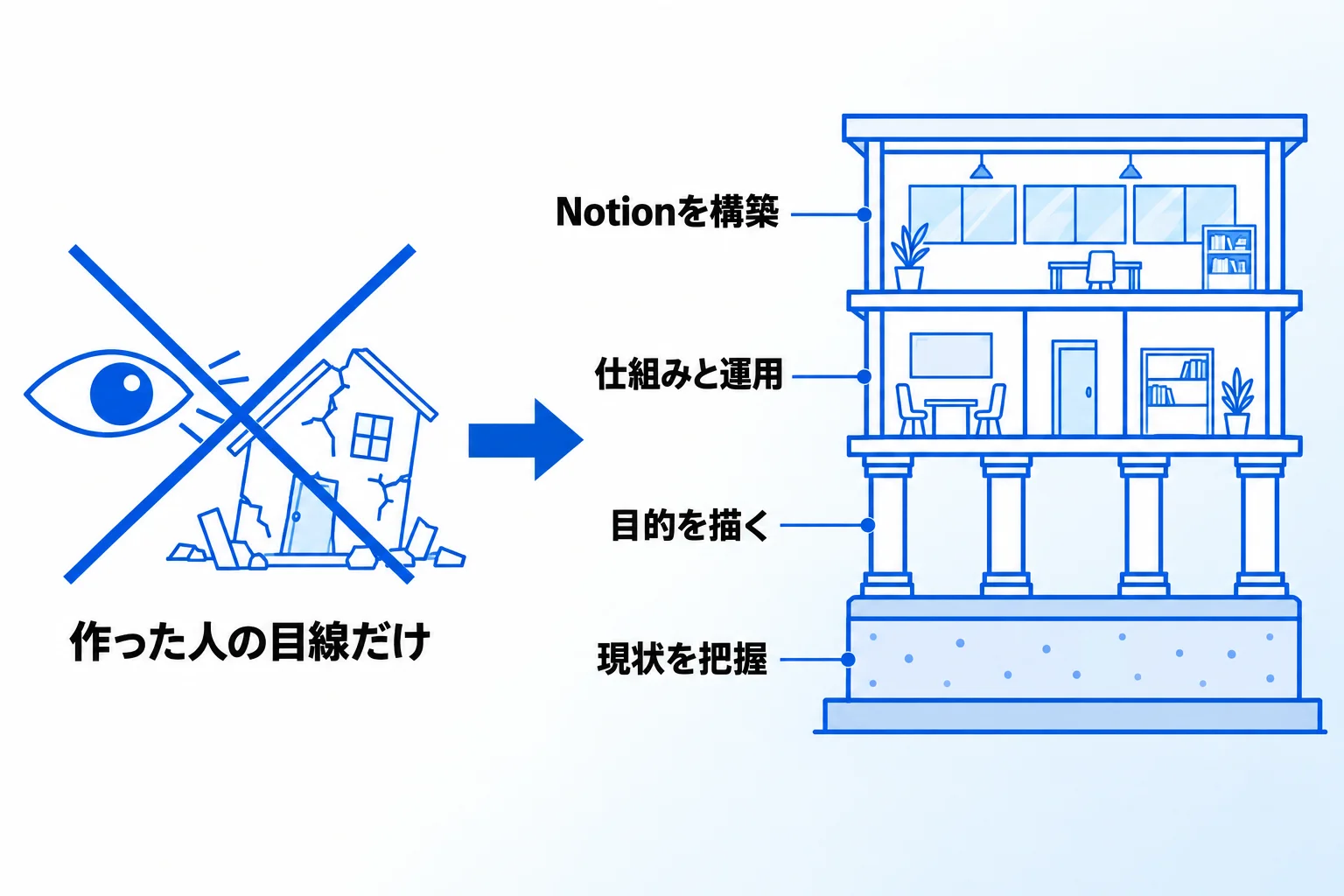
「Notionを入れたが使いにくい」「社内で使われない」というご相談は、Metooにとても多く寄せられます。業種や規模に関係なく起きる話で、原因として多いのは、導入した人が自分の目線だけでNotionを作っていることです。
原因:導入した人の目線だけで作られている
よくあるのは、とりあえずやりたいことをNotionに落とし込んでみた、あるいは「自分にとってこういうものがあるといい」という考えで作り始めた、という始まり方です。作った本人には使いやすくても、ほかのメンバーにとって使いやすい形になっていない、みんなにとってのメリットになっていない。それが「使いにくい」「使われない」につながります。
山田は、ページのレイアウトについても「作った人にとってはいいかもしれないけど、万人にとっては大体が見づらいページになる」と話しています。前の章で挙げた4つの理由のうち「自由度の高さ」は、チームで使うときにこの形で表に出てきます。作った人の使いやすさと、みんなにとっての使いやすさは別のものです。
立て直しは、今の仕組みから「減らす・足す」を考えない
使われていないNotionを立て直すとき、Metooは、使いにくい・使われていない今の仕組みをベースにして「どこを減らすか」「何を足すか」という見方を、そもそもしません。
代わりに、Notionの仕組みをどうするかという話より前に、次の順番で整理します。
- 現状を把握する。作った人の目線だけでなく、ほかのメンバーの目線も含めて「今どうなっているか」を確かめる
- 目的を描く。チームでどんな状態を作れば、業務の質や効率、生産性が上がるのかをはっきりさせる
- 目的に照らして、今の業務や課題を整理し、課題を解消できる仕組みと運用を考える
- その仕組みと運用に合わせて、Notionを構築する
「使いにくい」と感じている方に、テンプレートを足したり機能を覚えたりするより先にやってほしいのも、この現状把握と目的設定です。何よりも先に、ここから始めてください。会社で導入を進めるときの全体の流れは、Notionの企業導入がうまくいかない会社の共通点と進め方で解説しています。
Notionを使いにくいと感じたときの5つの解決策・対処法
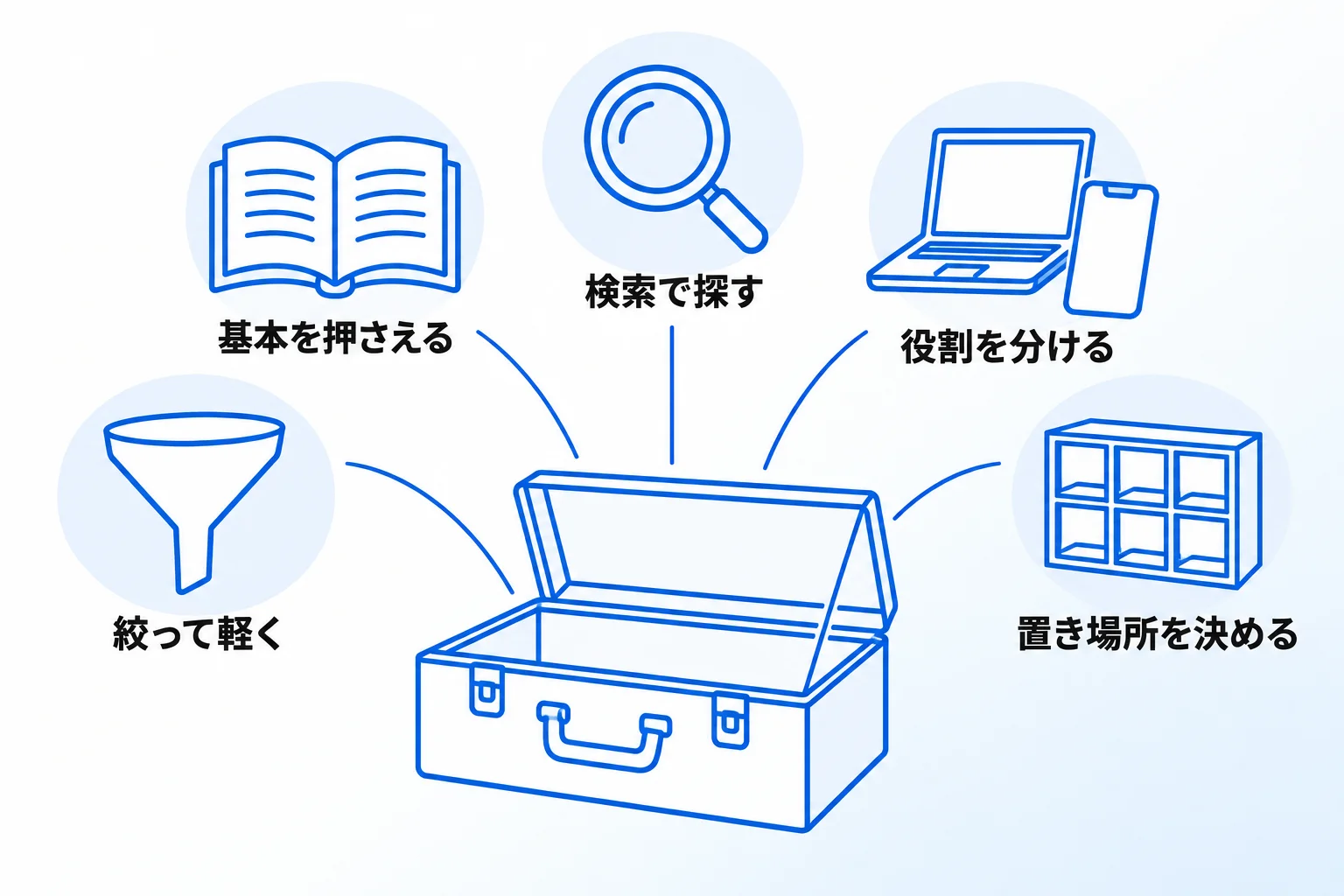
チームで使う場合は、前の章の現状把握と目的設定を先に行ってください。そのうえで、操作の面の使いにくさは、Notionに備わっている機能で次の5つの手当てができます。
| 使いにくさ | 解決策 | 使うもの |
|---|---|---|
| 何から覚えれば よいか分からない | 「ページ」と「ブロック」から押さえる | 公式ヘルプセンター |
| どこに何があるか 分からない | 探し方を覚える | 検索、お気に入り |
| スマホだと 見づらい | スマホとパソコンで役割を分ける | モバイルアプリ |
| データベースが 重い | 絞り込んだビューで表示する | リンクドビュー、フィルター |
| 人によって 置き場所が違う | 置き場所と見せる範囲を決める | サイドバー、共有設定 |
5つを全部やる必要はありません。表の左の列で、自分たちが困っているものに当てはまる行から試してください。
1. 公式ヘルプで「ページ」と「ブロック」の考え方から押さえる
Notionで作るものは、すべて「ページ」と、その中に積み重ねる「ブロック」でできています。見出しも画像もデータベースも、ブロックの1つです。この考え方が分かると、知らない機能に出会っても「これもブロックの1つ」と理解でき、迷いが減ります。
Notion公式ヘルプセンターの入門ページは、「Notionとは何か」から「ブロックとは」へと読み進める構成になっています。機能名で調べたいときも、ヘルプセンターの検索から公式の手順にたどり着けます。ネットの断片的な情報を拾い集めるより、まず公式の順番で基本を押さえると、新しい機能に出会ったときも位置づけを理解しやすくなります。
2. 検索とお気に入りで、探す手間を減らす
ページの置き場所を覚えていなくても、検索で見つけられます。左サイドバーの上部にある「検索」をクリックするか、キーボードで「cmd/ctrl + P」を押すと検索画面が開きます。
検索結果は、「タイトルのみ検索」「作成者」「チームスペース」「内」(選んだページの中だけ)「日付」で絞り込めます。並べ替えも「一致度の高い順」のほか、最終更新日や作成日の新しい順・古い順を選べます(2026年10月時点)。毎日開くページは、サイドバーの「お気に入り」に入れておけば、階層をたどらずに1クリックで開けます。
3. スマホでできる操作と、パソコンが必要な操作を分けておく
スマホのアプリでも閲覧・編集・コメントはできますが、理由の章で挙げたとおり、列の表示や複数ブロックの一括選択、データのインポート、プランや請求の設定などはできません。これらはパソコン(デスクトップアプリかブラウザ)で行う、と分けておけば、スマホで操作が見つからずに迷うことがなくなります。
スマホで見ることが多いページは、列の扱いに注意します。公式ヘルプのとおり、スマホでは右の列の内容が左の列の下に続けて表示されるため、最初に見てほしい情報は左の列の上に置きます。列を使わず、上から順に読めば分かる並びにしておけば、パソコンとスマホで見え方の差がほとんど出ません。
4. データベースは、絞り込んだビューで表示して軽くする
Notion公式は、データベースの読み込みを速くする方法として、次のものを挙げています。
- ページの中に元のデータベースをいくつも置かず、別のページに置いたデータベースをリンクドビュー(元のデータベースを、別のページに表示する機能)で呼び出す
- 数式やロールアップに頼った複雑なフィルター・並べ替えを減らし、セレクトや日付などのシンプルなプロパティで絞り込む
- 表示しなくてよいプロパティは非表示にする
- 使わないページを削除するか、作成日時のフィルターで古いページを表示から外す
ふだん使うビューは「今週」「未完了」「自分の担当」のように、全件ではなく必要な分だけを表示する設定にしておくと、見やすさと軽さの両方に効きます。
参考:データベースの読み込み時間とパフォーマンスの最適化(Notionヘルプセンター)
5. チームで使うなら、置き場所と見せる範囲を決める
Notionのサイドバーには「お気に入り」「チームスペース」「シェア」「プライベート」などのセクションがあります。このうち「プライベート」のページは自分にしか表示されません。チームで共有すべき情報を個人のプライベートに作ってしまうと、ほかのメンバーからは見えず、「あの資料はどこ?」が起きます。
チームで使うなら、どの情報をどこに置き、誰に見せるかを先に決めておきます。議事録はここ、手順書はここ、と置き場所が決まっていれば、検索に頼らなくてもたどり着けます。ページ名の付け方やプロパティの使い方も、そろえておくと探しやすくなります。チームでの活用例はNotionのチーム活用の方法で紹介しています。
Notionが使いにくいときの課題解決に役立つ相談先

相談先は、困りごとの種類で選びます。操作の手順を知りたいなら公式ヘルプセンター、チームで使われない・仕組みから見直したいなら導入支援が合っています。Metooのサービスと合わせて、目安を整理すると次のとおりです(サービスの内容は2026年10月時点のサービスページの記載です)。
| 相談先 | 向いている場面 | 内容 |
|---|---|---|
| Notion公式 ヘルプセンター | 機能や操作の手順を調べたい | Notion公式による機能ごとの解説 |
| Purpose Engine (Metoo) | 組織全体で、目的から仕組みを作り直したい | 目的設計からNotionの構築、現場での運用定着まで6ヶ月伴走 |
| カスタム コンサルティング (Metoo) | 既存のNotionや、特定の業務を直したい | 既存ページやデータベースの整理、ツール構築や自動化の設計支援など |
| Notion / AI活用研修 (Metoo) | 社員が操作に慣れていない | Notionの操作とNotion AIの使いどころを、日々の業務に結びつけて学ぶ |
Metooの無料相談は60分・オンラインで、現状や課題感、実現したい状態をお伺いし、ご相談には代表の山田が直接対応します(既存のNotionの一部だけを直す場合はカスタムコンサルティングの内容、料金は各サービスのページをご覧ください)。
Notionの使いにくさに関するよくある質問
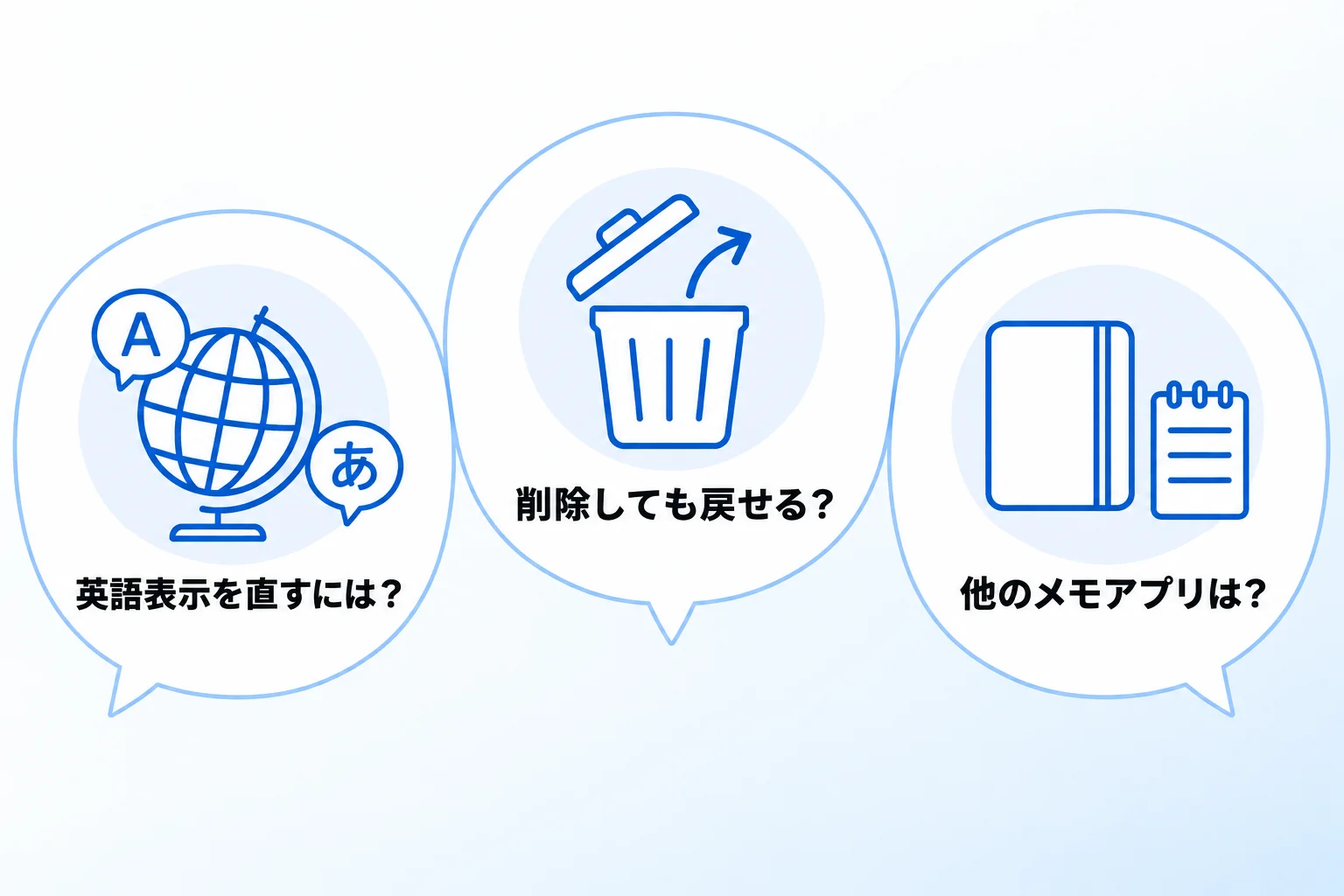
Q. Notionが英語で表示されて使いにくいときは、どうすればいいですか?
パソコンでは、サイドバーの「設定」から「環境設定」を開き、「言語と時間」にある「言語」のドロップダウンで日本語を選びます。スマホのアプリは、端末のシステムの言語設定の優先順に従って表示されます(2026年10月時点)。日本語にならないときの対処はNotionの言語を日本語に設定する方法で解説しています。
Q. 整理のためにページを削除しても、あとで戻せますか?
戻せます。削除したページはゴミ箱に移り、初期設定では30日間保存されたあと、ゴミ箱からも削除されます。それまでは、左サイドバーの下部にある「ゴミ箱」から探して復元できます。消してよいか迷うページは、まずチームの合意を取ってから削除してください。
参考:コンテンツの複製・削除・復元(Notionヘルプセンター)
Q. ほかのメモアプリのほうが使いやすいのでは?
何に使いたいかで、選ぶ基準が変わります。思いついたことを書きためるのが中心なのか、タスクや案件、議事録などの情報をつなげてチームで同じものを見ながら管理したいのかを、まず決めてから比べてください。Evernoteとの違いはNotionとEvernoteの違いで比較しています。
Notionの使いにくさを解消したい方は「合同会社Metoo」にご相談ください

Notionが使いにくいといわれる理由と解決策の要点をまとめます。
- 使いにくさの理由は、機能の多さ、自由度の高さ、スマホの制限、情報が増えたときの探しにくさと重さの4つ
- チームで使われない原因として多いのは、導入した人の目線だけで作られていること
- 立て直しは「減らす・足す」からではなく、現状把握と目的設定から始める
- 操作の面は、基本の考え方・検索・スマホとの役割分担・ビューの絞り込み・置き場所の決め方で手当てできる
使いにくいと感じたら、テンプレートや機能を足す前に、まず現状と目的を見直すことから始めてみてください。
合同会社Metooでは、目的と現状の整理から、Notionの構築、現場での定着までを支援しています。自社に合う進め方を相談したい方は、サービスと料金をご覧のうえ、お気軽にご相談ください。