






NotionとEvernoteの違いは?両サービスのメリット・デメリットや移行方法を解説
公開日 更新日
 監修:山田怜司(Notion認定コンサルタント)
「NotionとEvernote、結局どちらを使えばいいの?」「長年ためてきたEvernoteのノートを、Notionに移せるのか知りたい」
どちらもメモや資料をためておける道具ですが、情報の持ち方が違います。そのため、機能を1つずつ比べても、自分に合うほうを決めにくいことがあります。
結論から言うと、Evernoteは「ノートを書きためて探す」ための道具、Notionは「ノートをほかの仕事の情報とつなげて使う」ための道具です。個人のメモを残して探すことが中心ならEvernote、タスクや案件の情報と一緒に、チームで管理したいならNotionが向いています。EvernoteのノートはNotionのインポート機能で直接取り込めます。
本記事では、NotionとEvernoteの違い、それぞれのメリット・デメリット、どちらが向いているかの目安、EvernoteからNotionへ移す6つのステップと取り込みの注意点を解説します(2026年10月時点の情報です)。
なお、合同会社Metooでは、いくつもの道具に散らばった情報をNotionに集め、社内で使われる状態まで定着させる支援を行っています。
Notion導入・定着支援(Purpose Engine)を見る
Notionを初めて使う方に向けて、基本の使い方を動画でも解説しています。あわせてご覧ください。
合同会社Metoo代表 山田怜司(管理の山田)
Notion認定コンサルタント・Notion公式アンバサダー・JCC認定プロコーチ。バックオフィス業務に16年携わった経験を活かし、法人40社以上(2026年4月時点)にNotion導入・活用のコンサルティングを提供。YouTube登録者は23,000人超(2026年9月時点)。業務効率化やチームマネジメントに強みを持つ。




目次
NotionとEvernoteの違いは?
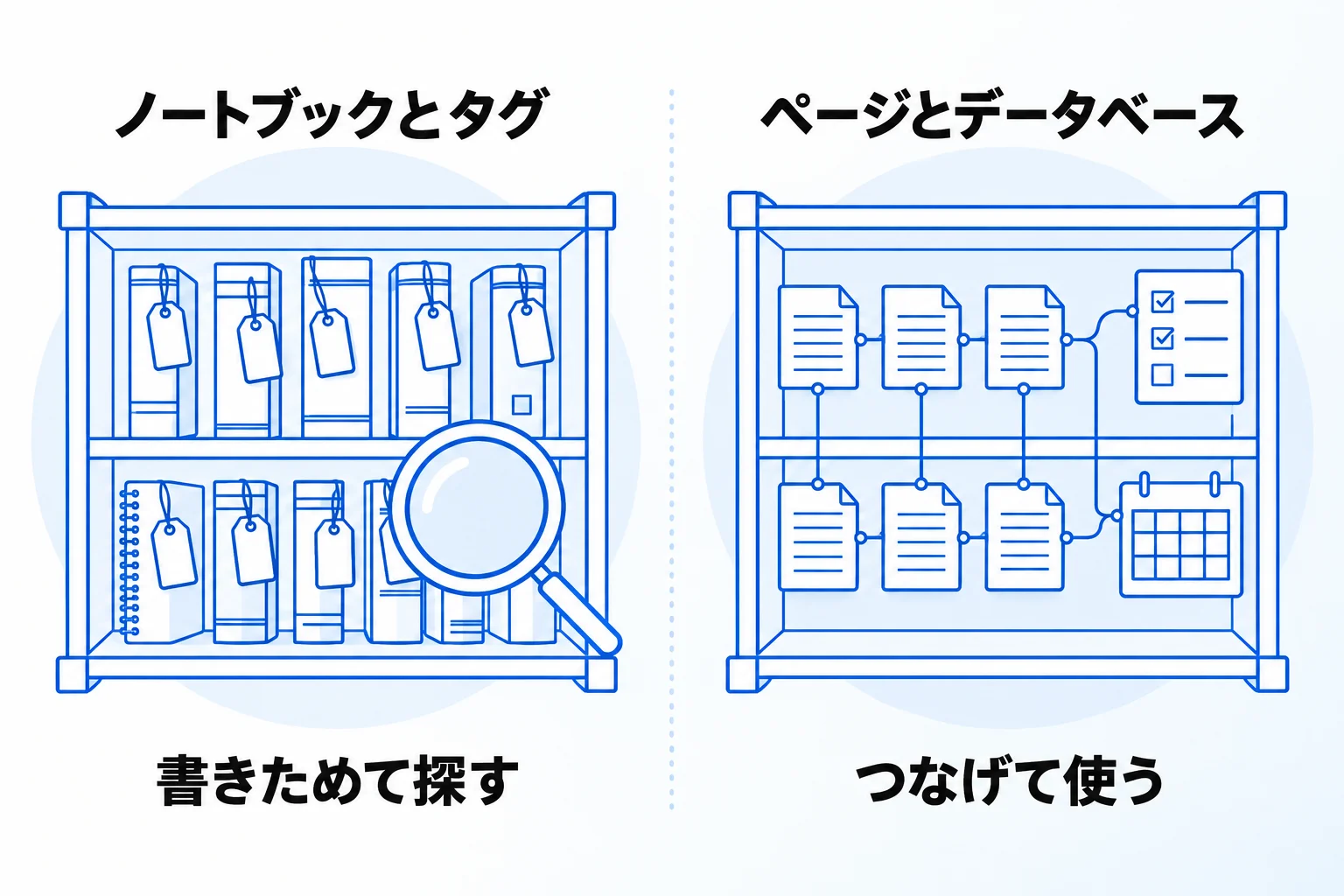
一番の違いは、情報の持ち方です。Evernoteはノートを「ノートブック」と「タグ」で整理して書きため、Notionはページとデータベースを組み合わせて情報を整理します。主な違いは次のとおりです(2026年10月時点、各社の公式サイトで確認)。
| 項目 | Notion | Evernote |
|---|---|---|
| 情報の 持ち方 | ページとブロック、 データベース | ノートブックとタグで ノートを整理 |
| 探し方・ 見せ方 | 同じデータを7種類の ビューで切り替えて見る | 検索とタグで探す |
| 共有 | ページごとに相手と 権限を選ぶ | ノートやノートブックを 共有する |
| AI | Notion AI (フリー・プラスは体験版) | AIアシスタント、 AI文字起こしなど |
| 有料プランの 料金(1人・月額) | ¥1,650から (年払い) | ¥1,100から(月払い) 年払いなら月あたり約¥592 |
※どちらにも無料プランがあります。Notionの金額は、年払いを選んだときの1人あたり月額です。Evernoteの有料プランは、Starterが月払い¥1,100・年払い年¥7,099、Advancedが月払い¥1,799・年払い年¥17,899で、月払いを12か月続けるより年払いのほうが1年あたりの支払いは少なくなります。
違いが大きいのは、たまったノートをどう整理して使うかです。ノートを書きためて、あとから言葉で探せれば十分という使い方なら、Evernoteで足ります。ノートを担当者・期限・状況などの項目で絞り込みたい、タスクや案件の情報とつなげたい、という使い方なら、Notionのデータベースが合います。
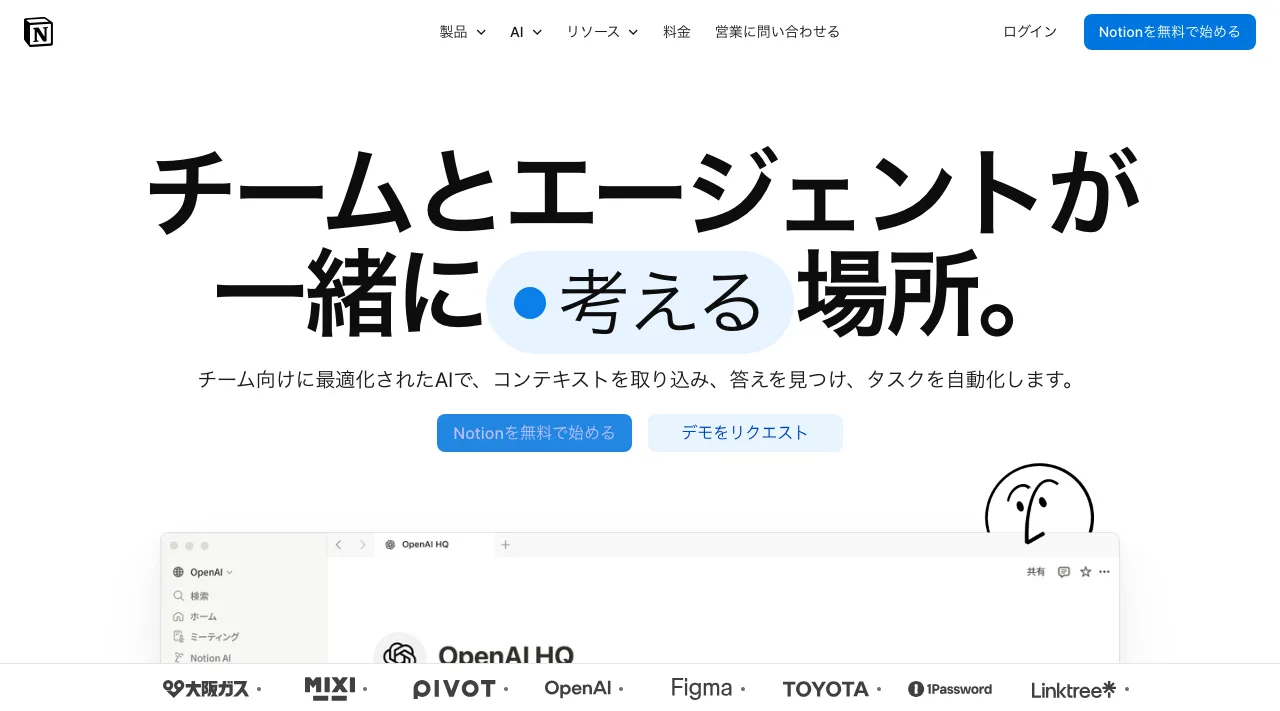
画像:Notion 公式サイト(2026年10月6日撮影)
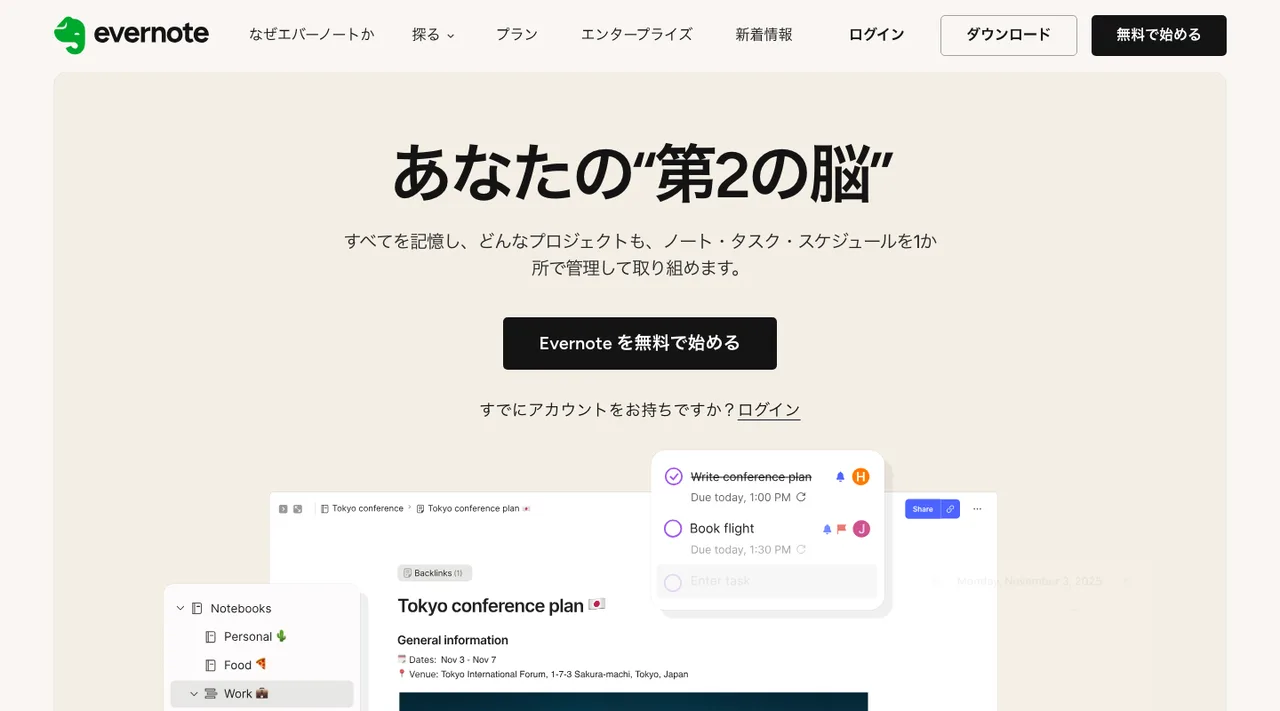
画像:Evernote 公式サイト(2026年10月3日撮影)
Notionを利用する4つのメリット
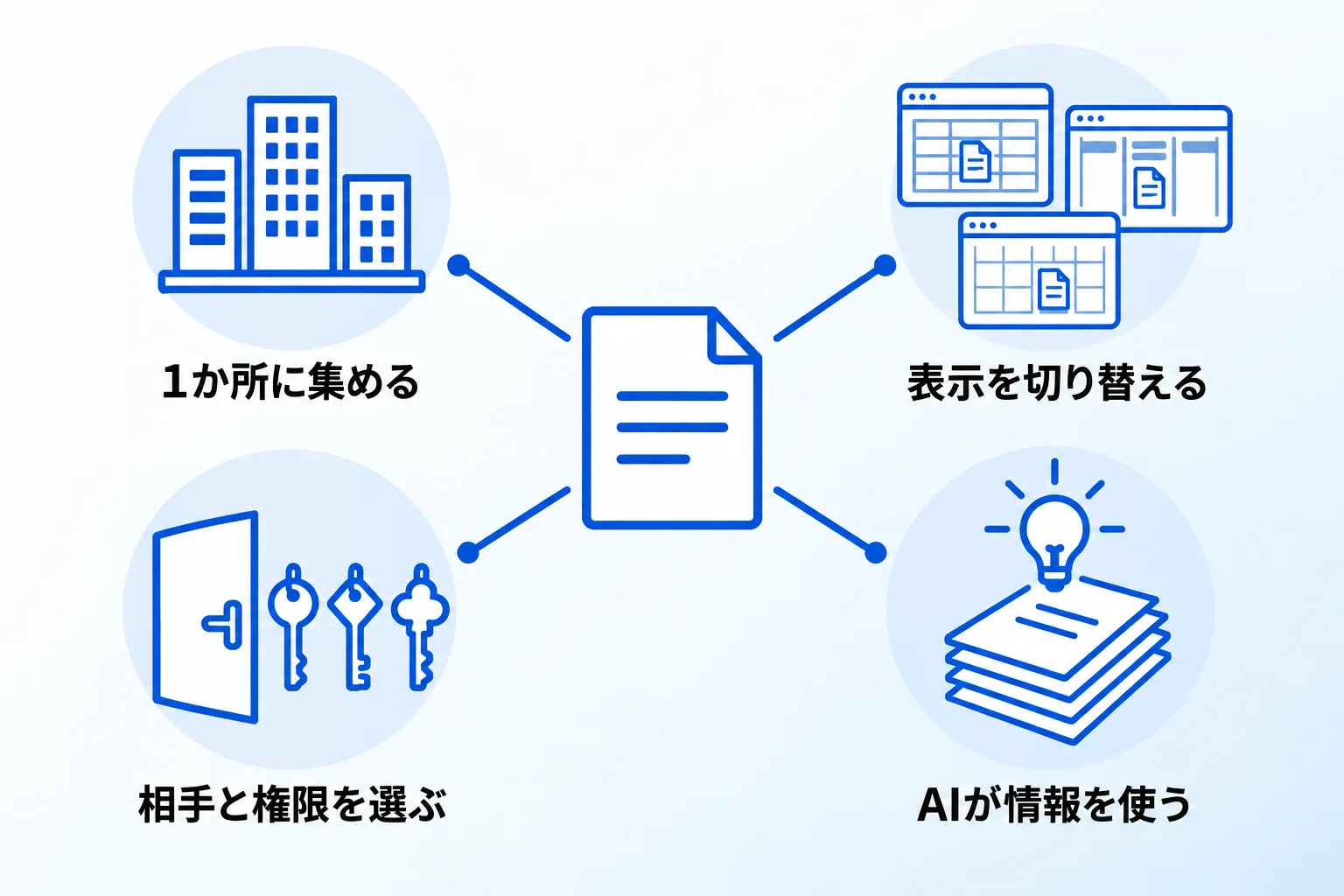
Notionのメリットは、情報を1か所に集められること、同じ情報を見方を変えて使えること、共有の範囲を細かく決められること、たまった情報をAIが使えることの4つです。
ページとデータベースで、いろいろな情報を1か所に集められる
Notionでは、文章や見出し、チェックリスト、画像、表などの「ブロック」を積み重ねてページを作ります。ページの中に別のページを作れるため、メモ、議事録、マニュアル、社内の案内などを、1つのワークスペースの中で整理できます。
さらに、タスクや顧客、案件のように、同じ形の情報が並ぶものはデータベースにまとめられます。ノートとタスク、案件の記録を同じ場所に置けるため、関係する情報のあいだを行き来しやすくなります。
同じ情報を、目的に合わせた表示で見られる
Notionのデータベースは、1件の情報を1つのページとして登録し、担当者・期限・状況などの項目(プロパティ)を付けて管理します。同じデータを、テーブル、ボード、タイムライン、カレンダー、リスト、ギャラリー、チャートの7種類のビューで表示できます(2026年10月時点)。
表示を切り替えても、元のデータは1つです。例えば、会議のメモを「日付順のリスト」と「案件ごとのボード」の両方で見ても、同じメモを二重に書く必要はありません。「いつの」「誰の」「どの案件の」情報かで絞り込めることが、ノートが増えたときに効いてきます。
ページごとに、共有する相手と権限を決められる
Notionでは、ページ上部の「共有」から、メンバーや社外のゲストを招待できます。相手ごとに「フルアクセス」「編集」「コメント」「閲覧」などの権限を選べるため、同じワークスペースの中でも、見せる範囲を情報ごとに決められます。
ゲストは、フリープランでは10人まで、有料プランでは人数の上限がありません(2026年10月時点)。社内の資料のうち、一部のページだけを取引先に見せるといった使い方もできます。
Notion AIが、たまった情報をもとに答えてくれる
Notion AIは、Notionの中にある情報をもとに、質問に答えたり、要約や下書きを作ったりします。ビジネスプランでは、複数の手順の作業を代わりに進める「Notionエージェント」や、会議の議事録とフォローアップを作る「AI ミーティングノート」も使えます。
フリープランとプラスプランでは、Notion AIを体験版として試せます(2026年10月時点)。Notion AIが手がかりにするのは、Notionの中にある情報です。ノートだけでなく、タスクや議事録もNotionにあれば、それらもまとめて質問の対象になります。
Notionを利用する3つのデメリット
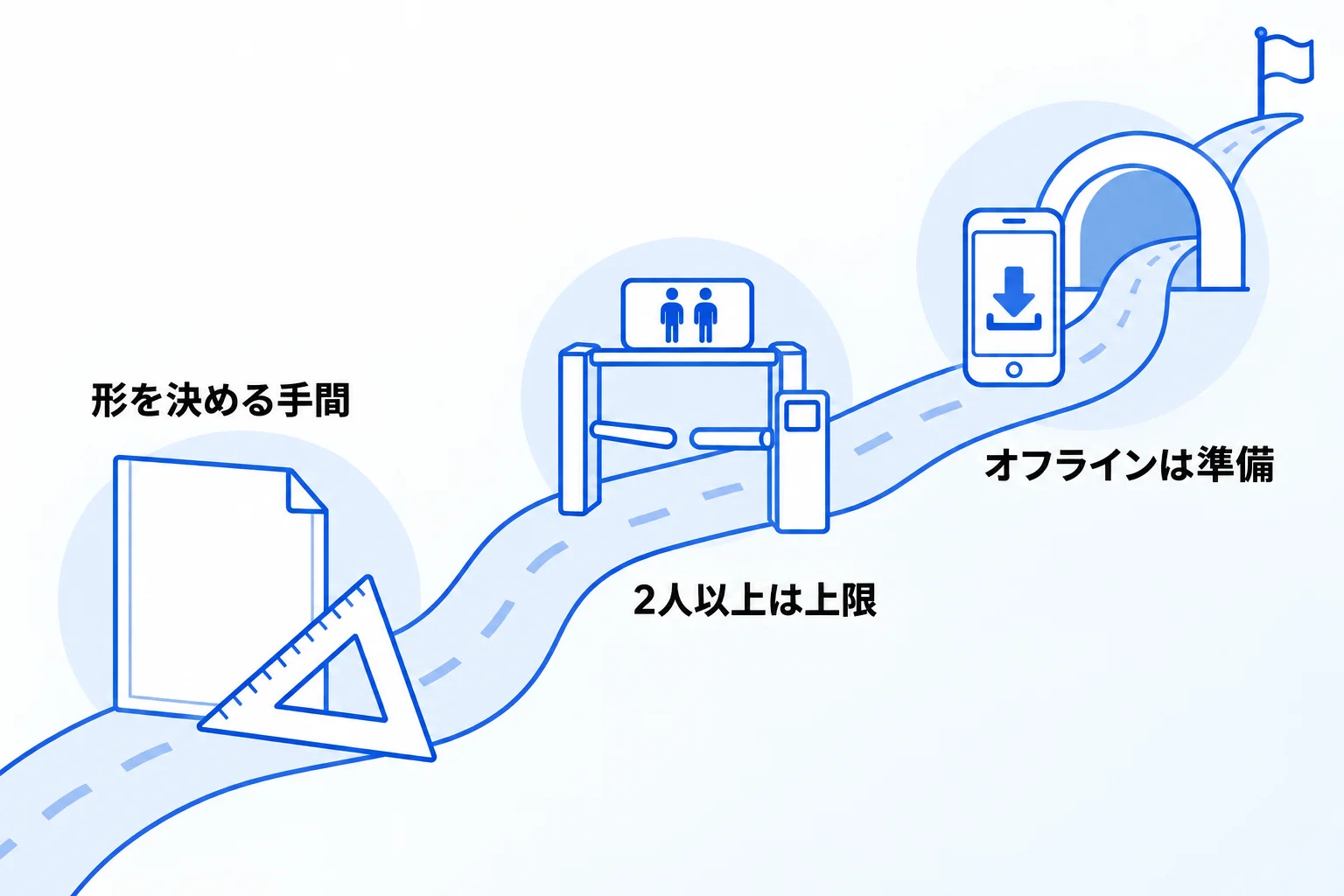
Notionのデメリットは、使い始めに形を決める手間がかかること、フリープランを複数人で使うと上限があること、オフラインで使うには準備が要ることの3つです。
最初に、ページやデータベースの形を決める手間がかかる
Notionは、白紙のページに自分でブロックを置いていく道具です。ノートブックの中にノートを書く、という形があらかじめ決まっているわけではないため、何をページにし、何をデータベースにするかを、使う側で決める必要があります。
ただし、データベースの項目やビューは、あとから足したり変えたりできます。最初から作り込まず、公式のテンプレートや、項目の少ないデータベースから始められるので、使いながら形を整えていけます。メモの管理から始める手順は、Notionでのメモ管理の方法で紹介しています。
フリープランを2人以上で使うと、ブロック数に上限がある
Notionのフリープランは、1人で使う場合はページとブロックの数に制限がありません。ただし、メンバーが2人以上になるとブロック数に上限があります。アップロードできるファイルは1つ5MBまでで、ページの履歴をさかのぼれるのは7日間です(2026年10月時点)。
ブロック数の制限がなく、ファイルを1つ最大5GBまでアップロードできるのは、プラスプラン以上です。Evernoteから添付ファイルの多いノートを移す場合は、フリープランのファイルの大きさの上限にも注意が必要です。
オフラインで使うには、ページごとに準備が必要
Notionは、デスクトップアプリかモバイルアプリで、ページをオフラインでも使えます。ページ上部の「•••」から「オフラインで利用可能」をオンにすると、そのページが端末にダウンロードされます。Webブラウザではこの機能は使えません。
有料プランでは、最近アクセスしたページとお気に入りのページが自動でダウンロードされます。データベースは、最初のビューの最初の50行がオフラインで使えます(2026年10月時点)。電波の届かない場所でノートを見ることが多い場合は、使うページを先にダウンロードしておく必要があります。
Evernoteを利用する2つのメリット
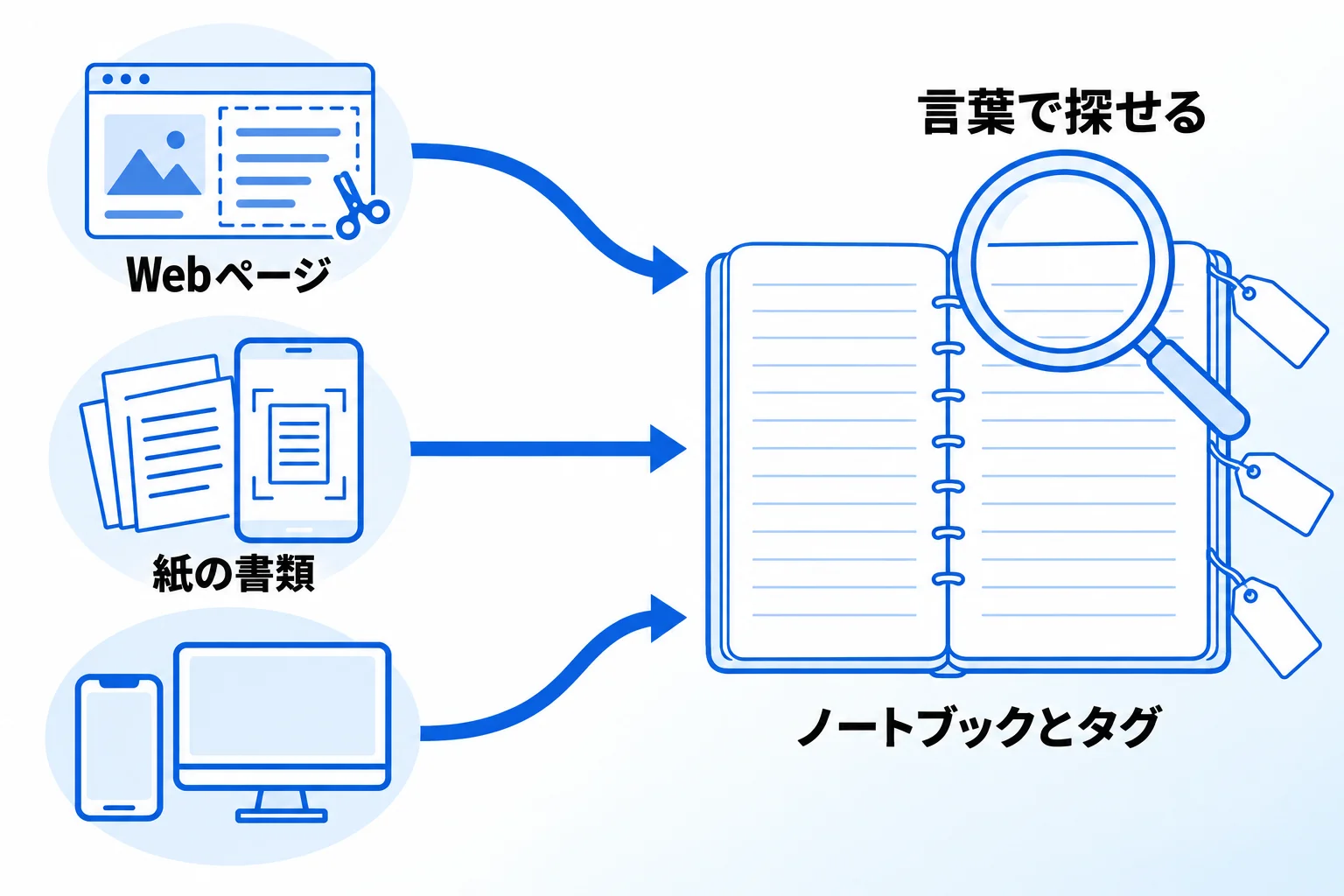
Evernoteのメリットは、ノートを書きためて探すための機能がまとまっていること、Webページや紙の書類を取り込む入口が多いことの2つです。
ノートブックとタグで整理し、検索で探せる
Evernoteの整理の仕組みは、最初の比較表のとおりノートブックとタグの2つです。紙のノートを冊子ごとに分け、付箋で印を付けていく形に近い仕組みです。
探すときは検索を使います。公式のプラン比較では、ブール検索や地理、フィルターを使ってアカウント内のすべてを探せる「高度な検索」が紹介されています(2026年10月時点)。ノートを細かく分類しなくても、言葉を手がかりにあとから探せるため、メモを残すこと自体が目的の使い方に向いています。
Webページや書類を取り込む入口が多い
Evernoteには、Webページを保存する「Webクリッパー」や、紙の書類を撮影して取り込む文書スキャンの機能があります。アプリはiOS、Android、Web、Windows、Mac向けにあり、手元の端末からノートを追加できます。
このほか、タスクやカレンダー、AIアシスタントやAI文字起こしといった機能も、公式サイトで紹介されています(2026年10月時点)。使える機能や同期できる端末の数はプランによって違うため、使う前に公式のプラン比較で確かめておくと安心です。
Evernoteを利用する3つのデメリット
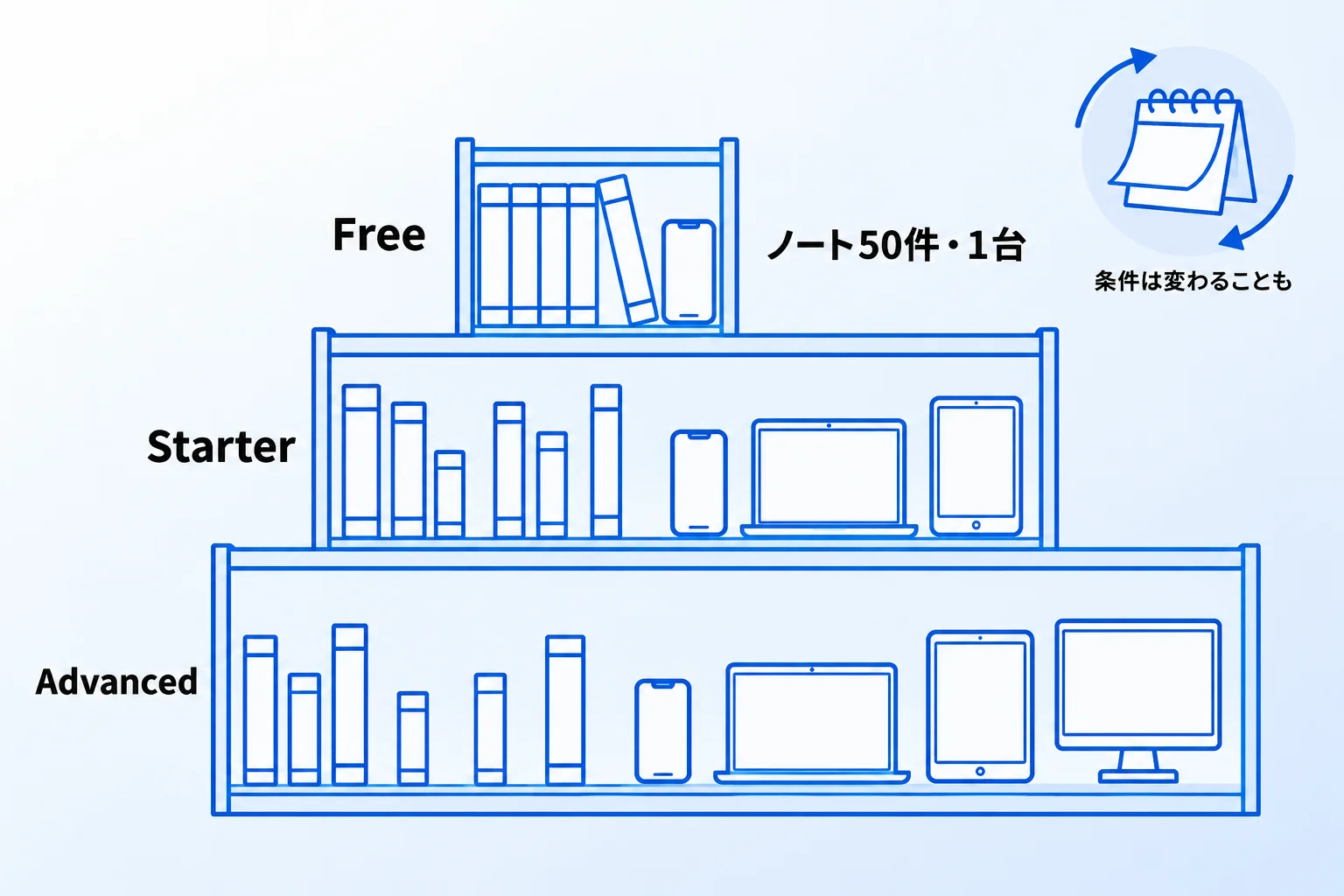
Evernoteのデメリットとして挙げられるのは、無料プランで作れるノートが少ないこと、無料プランで同期できる端末が少ないこと、料金体系や無料プランの上限が変わってきたことの3つです。個人向けのプランごとの上限は、次のとおりです(2026年10月時点、Evernote公式サイトで確認)。
| プラン | ノート | ノートブック | 同期できる 端末 | ストレージ |
|---|---|---|---|---|
| Free(無料) | 50件 | 1冊 | 1台 | 1GB |
| Starter | 1,000件 | 20冊 | 3台 | 5GB |
| Advanced | 無制限 | 無制限 | 無制限 | 無制限 |
※チーム向けには、Flexibleのプランもあります。
無料プランで作れるノートが少ない
無料プランでは、ノートブックが1冊なので、すべてのノートを1冊に入れて使う形になります。タグは20個、添付ファイルは200個までです。個人で少しメモを取る程度なら、無料の範囲で使えます。
一方で、仕事の記録や資料をノートとして書きためていく使い方では、ノート数の上限に届きやすくなります。上限に近づいたら、有料プランにするか、ほかの道具へ移すかを決めるタイミングです。Notionへ移す方法は、後半の6ステップの章で説明します。
無料プランで同期できる端末が少ない
無料プランで同期できる端末は、表のとおり1台です。パソコンだけ、あるいはスマホだけでノートを使うなら、無料プランのままでも同期の台数は足ります。
一方で、パソコンとスマホの両方で同じノートを開きたい場合は、3台まで同期できるStarter以上が必要です。会社のパソコンと自宅のパソコン、スマホのように3台を超える端末で使う場合は、台数の制限がないAdvancedが対象になります。料金は最初の比較表と注記のとおりです。
料金体系や無料プランの上限が変わってきた
Evernoteは、2022年11月に、イタリア・ミラノのBending Spoonsが買収することで合意したと発表しました。現在の公式サイトの著作権表示も、Bending Spoonsになっています。その後、Evernoteの公式ブログによると、2023年12月4日から、無料プランのノートとノートブックの上限が今の数に変わりました。
このときも、上限を超えていたノートは、閲覧・編集・書き出し・共有・削除ができる形で残されました。料金やプランの内容は、使い始めた時点のまま続くとは限りません。業務で長く使う道具として選ぶ場合は、契約や更新のたびに公式のプラン比較を確かめると、条件の変化に気づけます。
参考:Update: Evernote Free accounts will have fifty notes and one notebook(Evernote公式ブログ)
NotionとEvernoteはどちらがおすすめ?
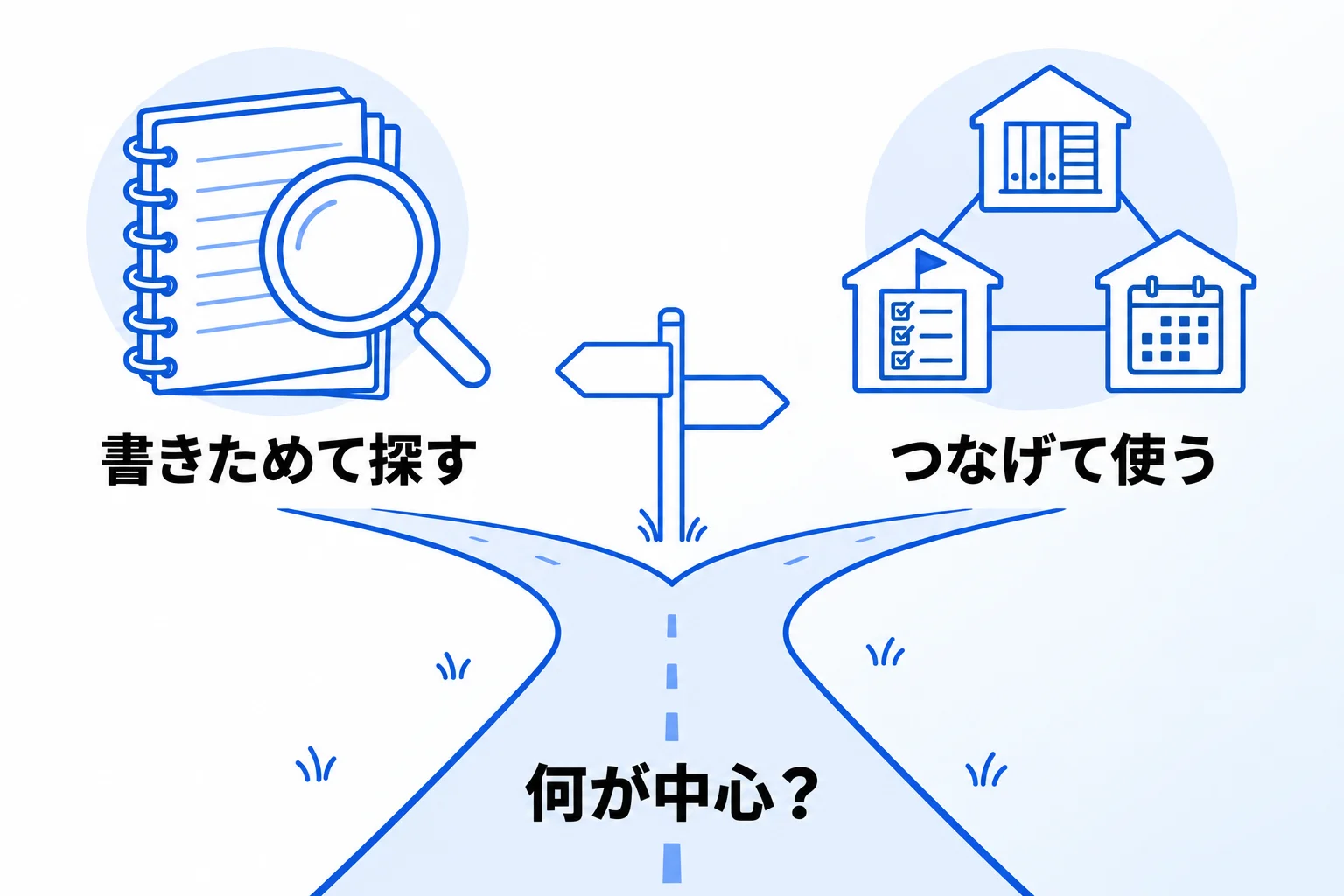
どちらが向いているかは、ノートを「書きためて探す」ことが中心か、ノートを「ほかの仕事の情報とつなげて使う」ことが中心かで決まります。状況別の目安は次のとおりです。
| こんな場合 | 向くのは | 理由 |
|---|---|---|
| 個人のメモやWebの切り抜きを ためて、あとで言葉で探したい | Evernote | ノートブック・タグ・ 検索で探せる |
| 無料のまま、1人で たくさんのメモを書きためたい | Notion | フリープランは1人なら ブロック数の制限がない |
| メモを、タスクや案件、 議事録と一緒に管理したい | Notion | データベースで項目を 付けて整理できる |
| チームで情報を共有し、 見せる範囲を分けたい | Notion | ページごとに 相手と権限を選べる |
Evernoteを個人のメモ帳として使い続けながら、チームの情報だけをNotionで管理する、という併用もできます。ただし、使う道具が2つになると、「あのメモはどちらにあったか」を探す手間が増えます。併用する場合は、自分だけが見る下書きや切り抜きはEvernote、人に共有する情報や決まったことはNotionという分け方があります。
Metooの支援現場で:Evernoteからの乗り換えの相談は、個人の方が中心

Metooには、EvernoteからNotionに乗り換えたいという相談が実際に寄せられます。相談をくださるのは、組織よりも個人の方が多いのが特徴です。個人でEvernoteを使ってきたものの、料金が変わったり、動作が重く感じられるようになったりしたことをきっかけに、乗り換えを考えた、というお話でした。
Metooとして、これから新しく使い始める道具にEvernoteを積極的にお勧めすることは、今の時点では少ないです。機能を比べる前に、その道具を長く使い続けられるかを考えるためです。Evernoteは、ここ数年で料金体系や無料プランの上限が変わってきました。
すでにEvernoteを使っていて移すかどうかを考える場合、移す価値は、ほかの情報がすでにNotionに集まっているかで決まります。ほかの情報もNotionにあれば、Evernoteのノートも集めることで情報が1か所にまとまります。反対に、ほかの情報がばらばらのままEvernoteだけを移しても、効果は限られます。
移したノートは、用途ごとに分け直さず、1つのデータベースに集めるのがMetooのおすすめです。メモを取るたびに用途を判断すると、続かなくなるからです。集めたメモはタスクとして扱い、未処理のものを「インボックス」のビューに出して、毎日整理します。
EvernoteからNotionに移行する方法【6STEP】
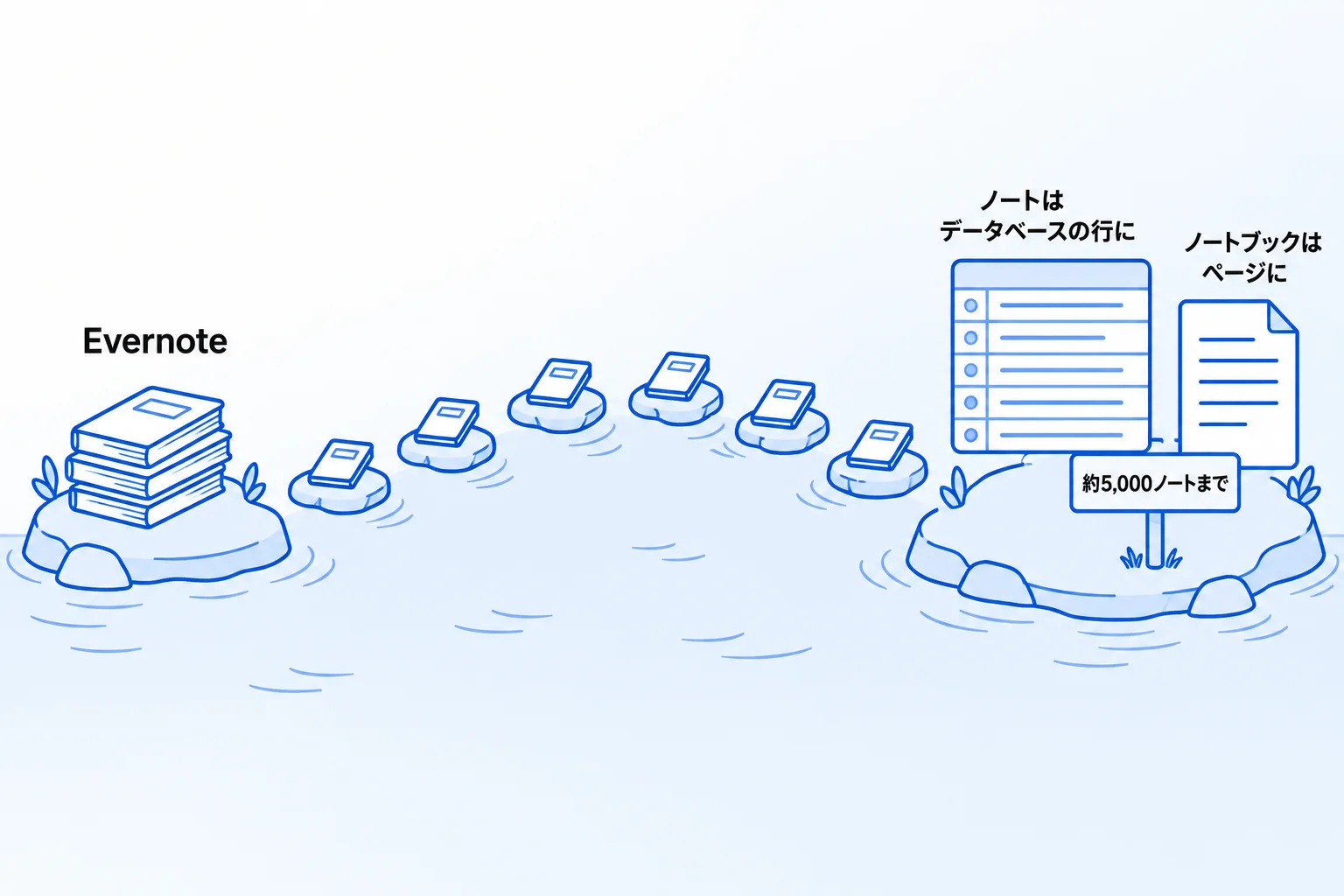
Evernoteのノートは、Notionのインポート機能で、Evernoteのアカウントとつないで直接取り込めます。公式ヘルプの手順は次の6ステップです(2026年10月時点)。インポートはデスクトップアプリとWebで使える機能で、スマホアプリからはできません。
- サイドバーの「設定」→「インポート」→「サードパーティ製アプリのインポート」→「Evernote」の順に選ぶ(ページ内で /evernote と入力して始めることもできる)
- Evernoteのアカウントにサインインする
- Evernoteの画面で、Notionへの接続を承諾する
- 移したいノートブックの横にあるチェックボックスをオンにする
- ノートブックごとに移動先(チームスペース、プライベート、既存のデータベース)を選ぶ
- 「インポート」を選ぶ(既存のデータベースを選んだ場合は、先にノートの作成日時や作成者などを、データベースのプロパティに対応づける)
取り込んだノートは、データベースのアイテムになる
取り込むと、Evernoteのノートブックはサイドバーのページになり、その中のノートは、リスト形式のデータベースのアイテムとして並びます。取り込んだ直後は、ギャラリービューで表示されます。各ノートは、ドラッグ&ドロップでNotionの別の場所へ動かせます。
取り込めるのは、ノートブックとノートです。Evernoteのチームの情報や、Evernote China・Evernote Businessのアカウントからは取り込めません(標準版のEvernoteだけに対応)。手順5で既存のデータベースを移動先に選べば、取り込んだノートを、Notionですでに使っているメモのデータベースに直接入れることもできます。
取り込む前に知っておきたい4つの制限
公式ヘルプには、Evernoteの取り込みについて、次の制限が書かれています(2026年10月時点)。
- 確実に取り込めるのは約5,000ノートまで。これより多いと失敗する可能性がある
- 進み具合を示すバーはない。Evernote側の制限で、途中で長く止まって見えることがある
- ノートの中の画像が正しく表示されず、取り込んだあとに直す必要がある場合がある
- 作成日・更新日が正しく表示されない場合がある(必要なら、日付のプロパティを足す)
ノートが多い場合は、ノートブックを分けて、少しずつ取り込むと、止まったときに原因を探しやすくなります。公式ヘルプでも、止まったように見えるときは、再開するまで待ってから、小さな単位で取り込み直す方法が案内されています。会社として移行を進める順番や、元の道具と並行して使う期間の置き方は、Notionへの移行の進め方で解説しています。
Evernote以外の類似ツールとNotionを比較

Evernoteのほかにも、Notionと比べられることの多いツールはいくつもあります。メモを残すOneNote・Obsidian、タスクやプロジェクトを管理するAsana・Trelloなど、得意な用途がそれぞれ違うため、料金だけでは決められません。
Evernoteを含む7つのツールの特徴と料金、選び方は、Notionと7つの類似ツールの比較にまとめています。Evernoteと並べて検討している場合は、あわせてご覧ください。
NotionとEvernoteに関するよくある質問

Q. Notionでも、Evernoteのようにノートブックごとに分けて整理できますか?
できます。Notionにはフォルダーはありませんが、ページの中にページを作れるため、ノートブックにあたるページの中にノートを入れていけます。データベースにまとめる場合は、「ノートブック」のようなセレクトの項目を作り、ビューやフィルターで分けて表示する方法もあります。
Q. NotionにもWebページを保存する機能はありますか?
あります。Notionの「Webクリッパー」を使うと、Webページをワークスペースに保存し、あとで閲覧や編集ができます。パソコンではChromeとSafariの拡張機能、スマホではiOS・Androidの共有機能から使えます(2026年10月時点)。
Q. Evernoteの有料プランは、無料で試せますか?
試せます。Evernoteの公式サイトによると、有料プランの無料トライアルは、特に指定がない限り7日間です。期間が終わる前にキャンセルすれば、料金はかかりません。チーム向けのEnterpriseは14日間の無料トライアルがあります(2026年10月時点)。
EvernoteからNotionへの移行なら「合同会社Metoo」にご相談ください
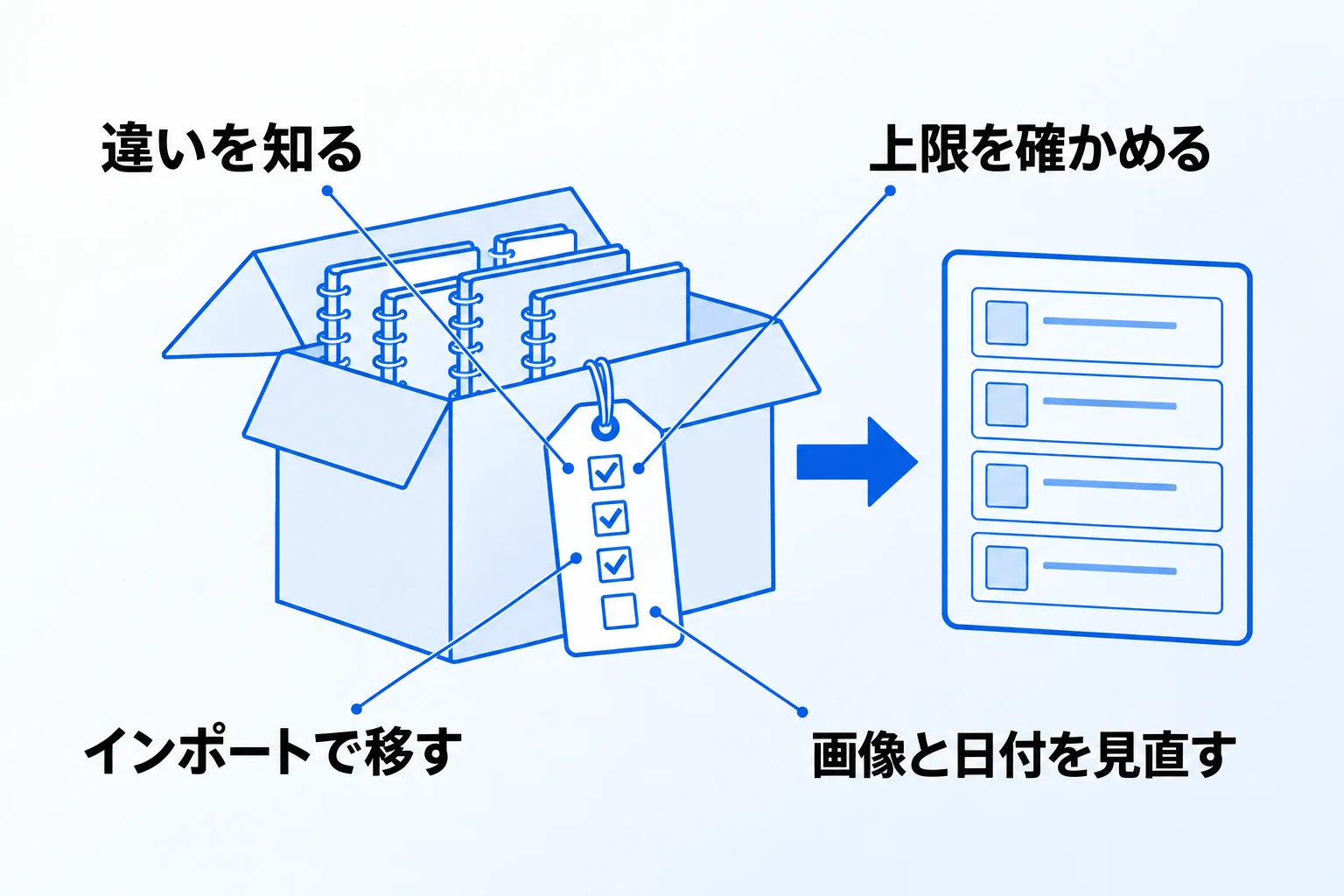
NotionとEvernoteの違いと、移行の要点をまとめます。
- Evernoteはノートを書きためて探す道具、Notionはノートをほかの仕事の情報とつなげて使う道具
- Evernoteを無料で使う場合は、プランの上限を先に確かめる
- EvernoteのノートはNotionのインポート機能で直接取り込め、ノートはデータベースのアイテムになる
- 取り込む前に公式ヘルプの制限を確かめ、取り込んだあとは画像と日付を見直す
合同会社Metooでは、情報の整理から、Notionの設計・構築、社内で使われ続けるまでの定着を支援しています。Evernoteを含め、今の道具からの移行を相談したい方は、サービスと料金をご覧のうえ、お気軽にご相談ください。