






Notionでのメモ管理の方法|メモ帳の作り方3STEPとテンプレート、探せなくならない3つのコツ
公開日 更新日
 監修:山田怜司(Notion認定コンサルタント)
「Notionをメモ帳として使いたいけれど、どう作ればいいの?」「メモが増えるほど、どこに何を書いたか分からなくなる」
Notionは文章も表もまとめて書けるため、メモ帳としても使えます。ただ、自由に作れる分、ページを増やしていくうちに置き場所がばらばらになり、書いたメモを探せなくなることも少なくありません。
結論から言うと、Notionでは、メモを「データベース」に入れると、日付やタグ、状態などで表示を切り替えて探せます。メモ帳は3つのステップで作れ、公式のテンプレートから始めることもできます。
本記事では、Notionがメモ管理に向いている理由、メモ帳を作る3つのステップ、公式テンプレート、メモが増えても探せるコツ、Metooの支援現場でのメモの扱い方、共有とバックアップの注意点を解説します(2026年10月時点の情報です)。
なお、合同会社Metooでは、社内の情報をNotionに集め、現場で使われ続ける状態まで定着させる支援を行っています。
Notion導入・定着支援(Purpose Engine)を見る
Notionを初めて使う方に向けて、基本の使い方を動画でも解説しています。あわせてご覧ください。
合同会社Metoo代表 山田怜司(管理の山田)
Notion認定コンサルタント・Notion公式アンバサダー・JCC認定プロコーチ。バックオフィス業務に16年携わった経験を活かし、法人40社以上(2026年4月時点)にNotion導入・活用のコンサルティングを提供。YouTube登録者は23,000人超(2026年9月時点)。業務効率化やチームマネジメントに強みを持つ。




目次
Notionがメモ管理に向いている4つの理由
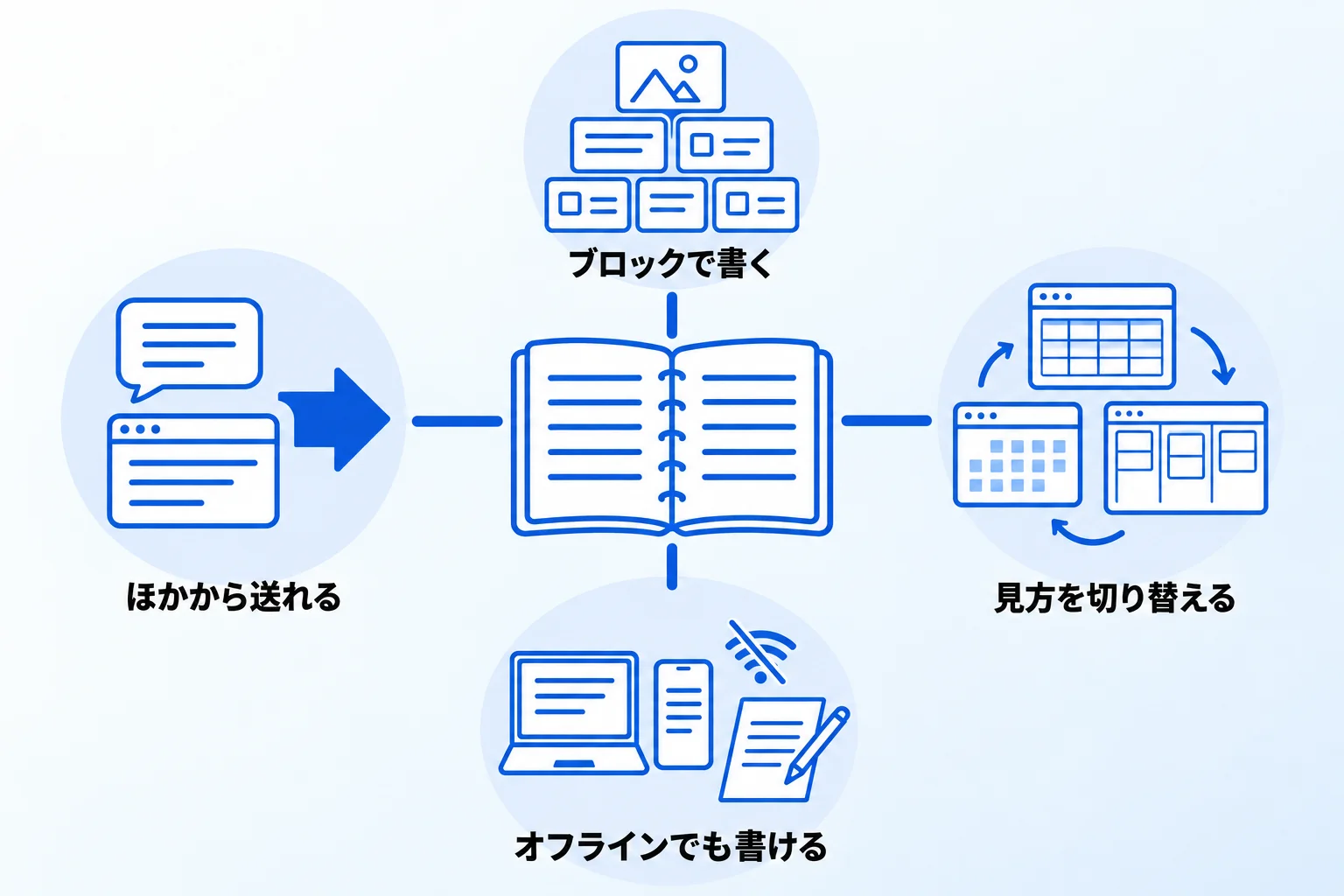
Notionがメモ管理に向いているのは、書く形が自由なこと、メモを一覧にして見方を切り替えられること、パソコンとスマホのどちらでも書けること、ほかのツールからメモを送れることの4つが1つの道具でそろうからです。
文章・チェックリスト・画像を1ページにまとめて書ける
Notionのページは、「ブロック」と呼ばれる部品を積み重ねて作ります。ブロックとは、テキストの段落、ToDoのチェックボックス、画像、コード、埋め込んだファイルなど、ページに追加する1つひとつの中身のことです。
そのため、ちょっとした走り書きから、チェックリスト付きの買い物メモ、画像やリンクを貼った調べものメモまで、メモの中身に合わせて書き方を変えられます。あとから見出しを付けたり、ブロックをつかんで順番を入れ替えたりもできるので、書いたあとに整える使い方にも向いています。
メモを1か所に集め、見方を切り替えられる
Notionの「データベース」を使うと、メモ1件を1つのページとして登録し、日付や種類などの項目(プロパティ)を付けて一覧で管理できます。メモがアプリやノートに散らばらず、1か所に集まります。
同じデータベースは、テーブル、ボード、タイムライン、カレンダー、リスト、ギャラリー、チャートの7つの形(ビュー)で表示できます(2026年10月時点)。メモを入れ直さなくても、「今週のメモ」「未処理のメモ」のように見たい切り口だけを出せるのが、紙のメモ帳やふつうのメモアプリとの違いです。データベースの基本は、Notionデータベースの機能と作り方で解説しています。
パソコンとスマホのどちらでも書け、オフラインでも使える
Notionはクラウドで動く道具で、パソコンで書いたメモを移動中にスマホで見る、といった使い方ができます。ダウンロードしたページは、ほかの端末で更新された内容もバックグラウンドで自動的に最新になります。
インターネットにつながらない場面でも使えます。デスクトップアプリかモバイルアプリで、ページ右上の「•••」から「オフラインで利用可能」をオンにすると、そのページを端末に保存できます(Webブラウザでは使えません)。オフライン中も新しいページを作れるため、電波の届かない場所でメモを取ることもできます。有料プランでは、最近開いたページやお気に入りのページが自動で保存されます。ただし、データベースを保存した場合にオフラインで使えるのは、最初のビューの最初の50行までです(2026年10月時点)。
Slackやブラウザから、メモをNotionに送れる
Slackと連携すると、Slackのメッセージをそのまま Notion のデータベースに送れます。Slackでメッセージの右横にある「⋮」から「Send to Notion」を選ぶか、チャンネルで「/notion create」と入力し、送り先のデータベースとタイトルを指定します(スレッドの中では使えません)。
Webページを残したいときは、Notion Webクリッパーが使えます。パソコンではChromeとSafariの拡張機能、スマホではiOSとAndroidの共有機能から、見ているページをNotionに保存できます。Slack・Webクリッパーのどちらも、保存先に既存のデータベースやページを指定できます。
参考:オフラインでページを使用する(Notionヘルプセンター)/Slackとのインテグレーション(Notionヘルプセンター)
Notionでメモ帳を作る手順【3STEP】
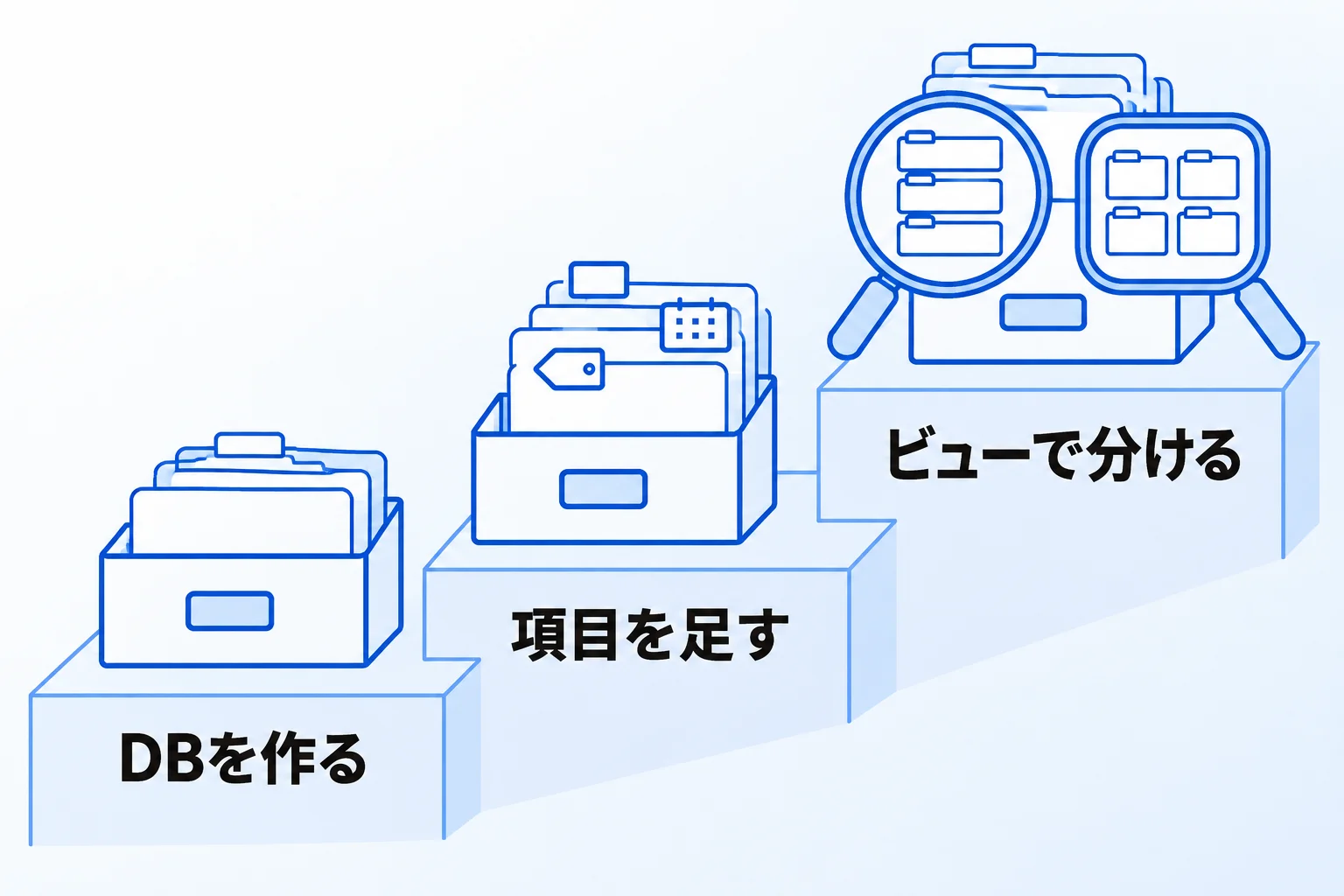
Notionのメモ帳は、データベースを作る、プロパティを足す、ビューで見方を分けるの3ステップで作れます。テンプレートを使わずに一から作る手順です。
1.メモを集めるデータベースを作る
新しいページを作り、ページの下に表示される「Get started with」の「•••」から「テーブル」を選ぶと、テーブル形式のデータベースができます。すでにあるページの中に作る場合は、ページで「/database」と入力します。
データベースの名前は「メモ」のように、何を入れる場所かが一目で分かるものにします。いちばん左の列が、メモ1件ずつのタイトルです。行をクリックするとそのメモが1つのページとして開き、本文を自由に書けます。メモ1件=1ページで、それがデータベースに一覧として並ぶという形を覚えておくと、このあとの手順が分かりやすくなります。
2.メモを分類するプロパティを足す
プロパティは、メモ1件ごとに付ける項目です。テーブルのいちばん右の列の横にある「+」を選び、名前を付けて種類を選ぶと追加できます。値として使うタグ(セレクト・マルチセレクトの選択肢)は、セルの「•••」から名前や色の変更、削除ができます。
メモ帳でよく使う種類は次のとおりです。
| プロパティの種類 | できること | メモでの使い方の例 |
|---|---|---|
| 作成日時 | 作ったときの日時が自動で入る | いつのメモかを入力せずに残す |
| ステータス | 未着手・進行中・完了の3つの区分で状態を管理する | まだ処理していないメモを見分ける |
| マルチセレクト | 1件に複数のタグを付けられる | アイデア・調べもの・買い物などの分類 |
| 日付 | 日付を選んで入れる | メモの中身を実行する日を入れる |
作成日時のように値が自動で入る種類は、メモを書くときに入力する項目を増やしません。ほかの項目も、作ったあとから同じ手順で足せます。
3.ビューとフィルターで見方を分ける
データベースは、最初はテーブルとして作られます。データベース名または既存のビューの横にある「+」を選ぶと、新しいビューを追加できます。ビューごとに名前を付け、並べ替えや絞り込みの設定を別々に持てます。
絞り込みは、データベースの上部にある設定メニューを開き、「ビューの設定」の下にある「フィルター」から設定します。例えば「ステータスが未着手」のメモだけを出すビューを作れば、処理していないメモの一覧になります。「全員に保存」を選ぶとビューを見る全員に、選ばなければ自分だけにフィルターが効きます。高度なフィルターを使えば、「かつ(AND)」と「または(OR)」を組み合わせた条件も作れます。
参考:データベースを作成する(Notionヘルプセンター)/ビュー、フィルター、並べ替え、グループ(Notionヘルプセンター)
Notionのメモ管理に使える公式テンプレート2選
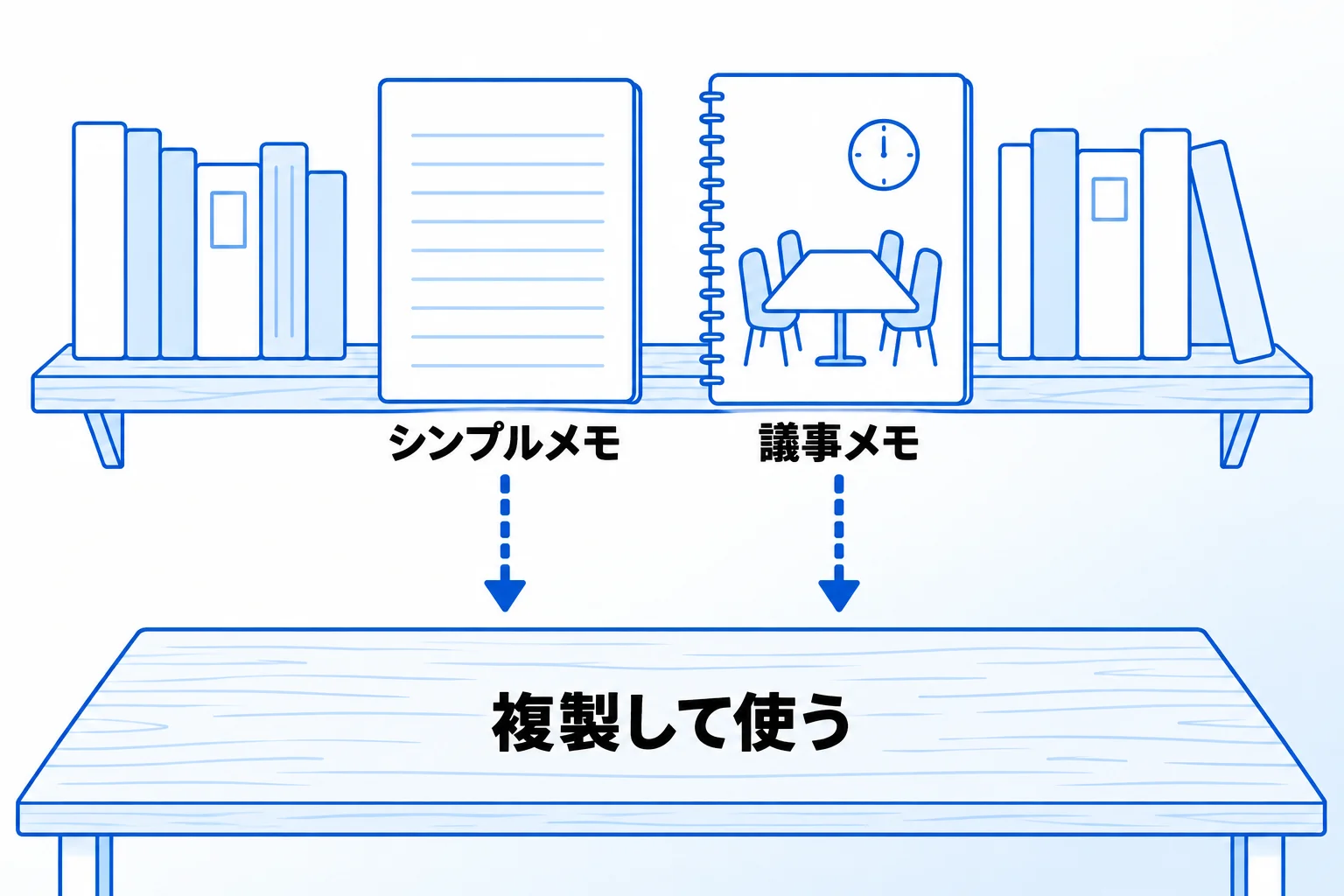
一から作るのが手間なら、Notionが公式に無料で公開している「シンプルメモ」と「議事メモ」から始める方法があります。どちらもテンプレートギャラリーの「テンプレートを入手」から自分のワークスペースに複製して使います。
シンプルメモ|どんな場面でも使えるメモ帳
「シンプルメモ」は、Notionが作成したメモ帳のテンプレートです。公式の説明は「どんなシーンでも使えるメモ帳です。『新規』ボタンをクリックしてクイックにメモを追加し、すべて一か所で管理しましょう。」となっています。
仕事のメモも、思いついたアイデアも、まずは同じ場所に入れていく使い方に合っています。追加したあとは、前の章の手順と同じようにプロパティやビューを足して、自分の使い方に合わせて変えられます。テンプレートは出発点なので、使わない項目は消してかまいません。
テンプレート:シンプルメモ(Notionテンプレートギャラリー)
議事メモ|会議のメモを1か所にまとめる
「議事メモ」は、会議のメモをまとめるためのテンプレートです。公式の説明は「すべての会議のメモを一か所にまとめておきましょう。」です。
会議のメモには、NotionのAIミーティングノートも使えます。会議の音声を文字に起こして要約を作る機能で、ヘルプセンターではビジネスプランまたはエンタープライズプランが使用条件です(2026年10月時点)。デスクトップアプリでは、ページで「/meet」と入力して始めます。Webブラウザではマイクの音声だけが文字起こしされ、デスクトップアプリではシステムの音声とマイクの両方を拾います。
テンプレート:議事メモ(Notionテンプレートギャラリー)
Notionでメモが増えても探せる3つのコツ
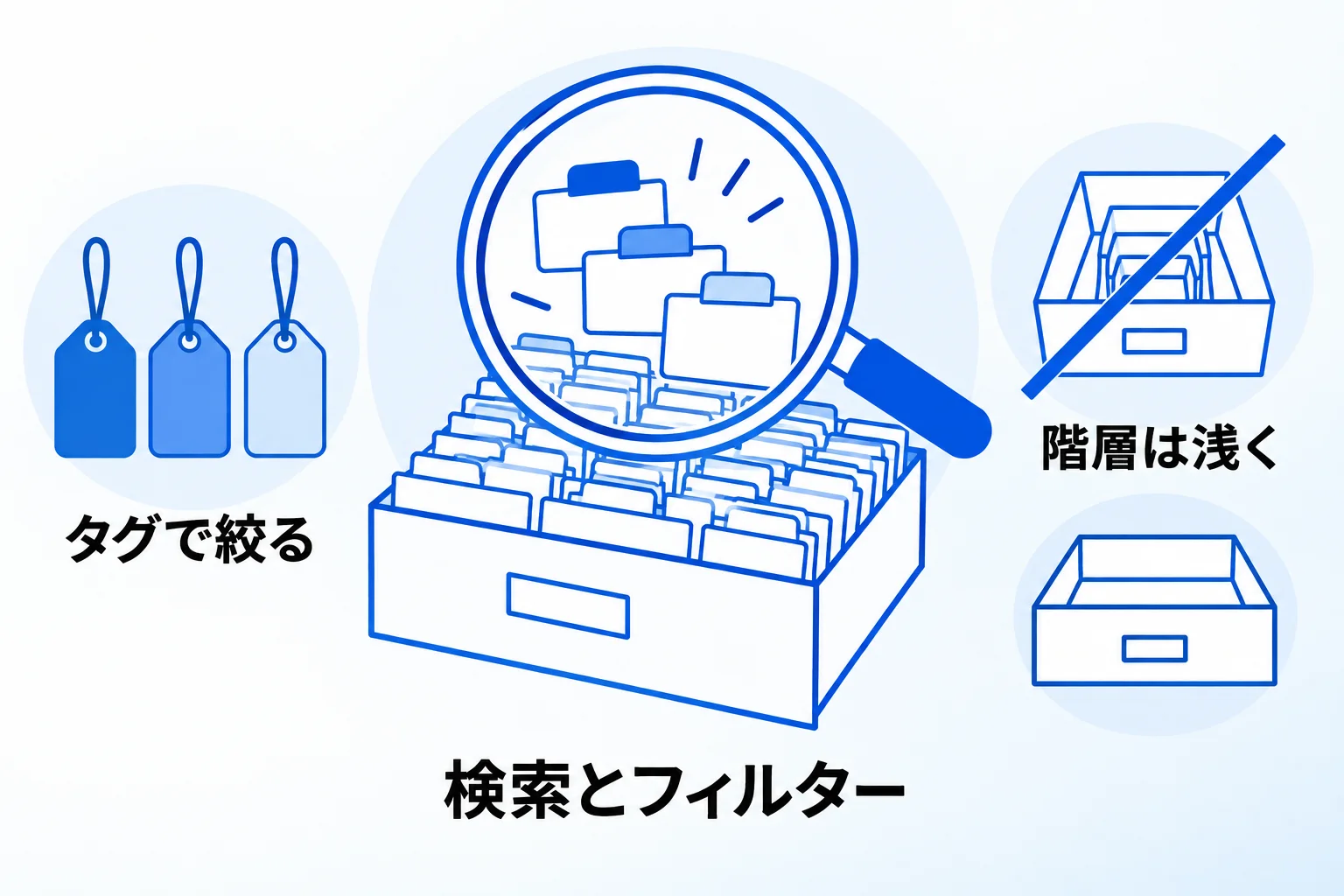
メモが増えても探せるようにするには、タグで分類する、ページの階層を深くしすぎない、検索とフィルターを使い分けるの3つを押さえます。
タグ(マルチセレクト)で、あとから絞れるようにする
マルチセレクトのプロパティに文字を入力してEnterキーを押すと、その場で新しいタグができます。タグの色は自動で付きます。1件のメモに複数のタグを付けられるため、「アイデア」と「仕事」のように、2つの分類にまたがるメモも1件のまま扱えます。
タグは、メモを書きながら追加でき、あとから名前の変更や削除もできます。タグで絞り込むには、フィルターの条件にタグのプロパティを選び、絞り込みたいタグを指定します。同じ意味のタグが複数できてしまった場合は、片方の名前を変えたり削除したりして整理できます。
ページの階層を深くしすぎない
Notionにはフォルダーがなく、ページの中にページ(サブページ)を作って情報を整理します。サブページは、ページで「/page」と入力するか、サイドバーのページ名の横の「+」から作れます。
ページの中にページを重ねると、階層をたどって親ページを順に開く手間が増えます。一方、データベースに入れたメモは、プロパティとフィルターで絞り込めるため、1つの一覧から探せます。日付やタグ、状態などで切り替えて見たいかどうかが、データベースに入れるかページに書くかの分かれ目になります。
検索とフィルターを使い分ける
ワークスペース全体を探すときは、サイドバー上部の「検索」か、ショートカットの cmd/ctrl + P で検索画面を開きます。「タイトルのみ検索」「作成者」「日付」などで結果を絞り込めます。開いているページの中を探すときは cmd/ctrl + F です。
注意したいのは、データベースの検索欄では、ページのタイトルとプロパティの値だけが検索され、メモの本文は対象外という点です。本文に書いた言葉で探したいときは、ワークスペースの検索を使います。反対に、「今週作った未処理のメモ」のように条件で探すことが多いなら、STEP3で作ったビューを使います。
メモの追加、タグによる分類、階層の整理、タグと日付による絞り込みを約5分の動画で紹介しています。
Metooの支援現場で:メモは1つのデータベースに集め、毎日整理する
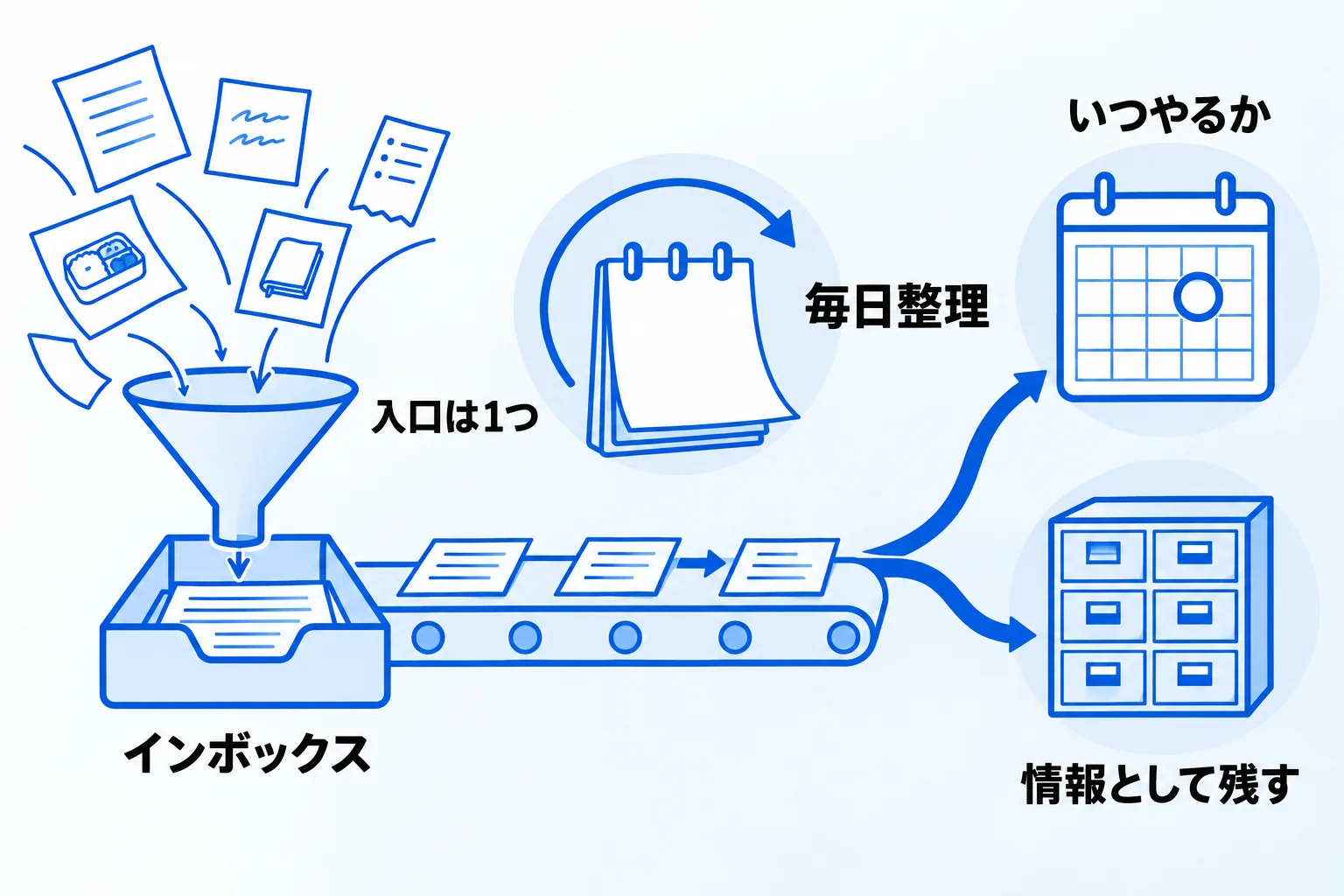
Metooでは、メモは用途ごとに分けず、まず1つのデータベースに集めています。そのうえで、溜まったメモを決まった周期で整理する流れを作ります。
用途ごとに分けると、メモが続かなくなる
メモを用途ごとに分けるのは、思っている以上に難しいことです。メモを取るたびに「これは仕事用か、アイデア用か」と分ける判断をしていると、メモを取ること自体が大変になり、続かなくなります。
そのためMetooでは、メモを用途ごとに分けるのは良くないと考えています。分けてしまうと、継続して運用することがとても難しくなるからです。メモはすべて1つのデータベースに入れ、いつやるか、情報として残すかは、あとで整理するときに決めます。
メモは「タスク」として扱い、インボックスを毎日整理する
「メモが溜まって探せなくなった」という相談も受けます。そのとき最初にお伝えするのは、メモはほとんどがタスクになる、という考え方です。帰りにお弁当を買う、あとでこの本を読む、あとで見返す、あとでここに入力する。忘れないようにするためにメモをするので、その多くは「あとでやること」です。
そこで、メモしただけでまだ何もしていないものを「未処理」のビューに出しておきます。Metooではこれを「インボックス」と呼ぶことが多いです。そして、一定の周期でインボックスの中身を整理する時間を、ルーティンとして決めておきます。おすすめは毎日です。整理するときに「これはいつやるか」「これは情報として残しておくか」を決めます。
この流れがあると、メモすることと、メモしたことを行動につなげることが、一定のサイクルで回るようになります。メモがただ溜まっていくだけの状態を防ぎやすくなるため、支援先にもこの運用の流れを勧めています。Notionでのタスクの管理のしかたは、Notionでのタスク管理の方法で解説しています。
会議や商談のメモは、議事録のデータベースで持つ
会議や商談のメモは、ふだんのメモとは別に、議事録のデータベースでAIミーティングノートと一緒に管理しています。議事録のデータベースの中にメモを書く欄を設けておき、会議のメモはそこに書きます。そのため、会議のメモだけを「メモ」として別に管理することは基本的にありません。
会議のメモは、ふだんのメモの受け箱ではなく、議事録の置き場所に入れるという扱いです。議事録のデータベースの作り方や、AIミーティングノートと組み合わせた管理のしかたは、Notionで議事録を作成する方法で解説しています。
Notionでメモを管理する際の2つの注意点
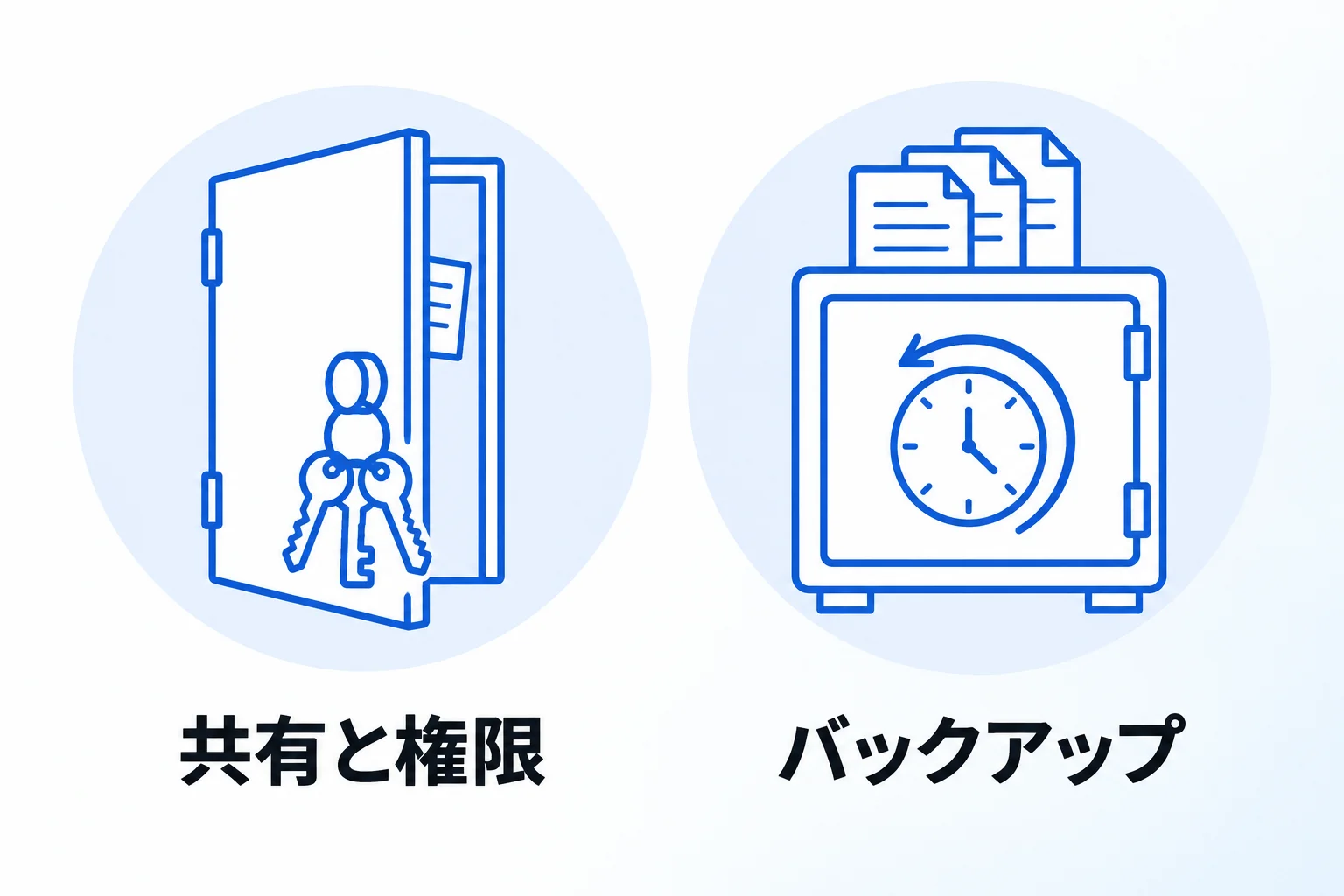
Notionでメモを管理するときは、共有の範囲と権限を確かめること、自分でもバックアップの手段を知っておくことの2つに気をつけます。
共有の範囲と権限を確かめる
ページを共有するときは、ページ上部の「共有」から相手と権限を選びます。メールアドレスを入れれば、ワークスペースのメンバーでない人もゲストとして招待できます。Web上の誰でも見られるようにする場合は「公開」タブを使います。主な権限は次のとおりです。
| 権限 | できること |
|---|---|
| フルアクセス権限 | すべての内容を編集でき、ほかの人にも共有できる |
| 編集権限 | 編集はできるが、ほかの人には共有できない |
| コメント権限 | コメントだけができる。編集・共有はできない |
| 閲覧可能 | 見ることだけができる。コメント・編集・共有はできない |
メモには、個人的な走り書きや社外に出せない情報が混ざりがちです。共有する前に、そのページの中にサブページや見せたくないメモが入っていないかを確かめ、目的に合う最小の権限で渡します。
バックアップの手段を知っておく
Notionのデータはクラウドに保存されており、公式ヘルプによると、ページの内容は1分ごとにバックアップされています。削除したページはゴミ箱に入り、標準では30日間保持されます。ページの変更履歴をさかのぼれる期間は、プランによって次のように違います(2026年10月時点)。
| プラン | ページの履歴をさかのぼれる期間 |
|---|---|
| フリー | 7日 |
| プラス | 30日 |
| ビジネス | 90日 |
| エンタープライズ | 無制限 |
この期間より前の状態も手元に残しておきたいメモは、ページ右上の「•••」から「エクスポート」を選び、PDF、HTML、マークダウンとCSVのいずれかで保存できます。ワークスペース全体は、設定の「一般」からHTML・マークダウン・CSVで書き出せます。ワークスペース全体をPDFで書き出す機能は、2026年8月31日までに順次廃止されています。
参考:データのバックアップ(Notionヘルプセンター)/コンテンツのエクスポート(Notionヘルプセンター)
Notionのメモ管理に関するよくある質問
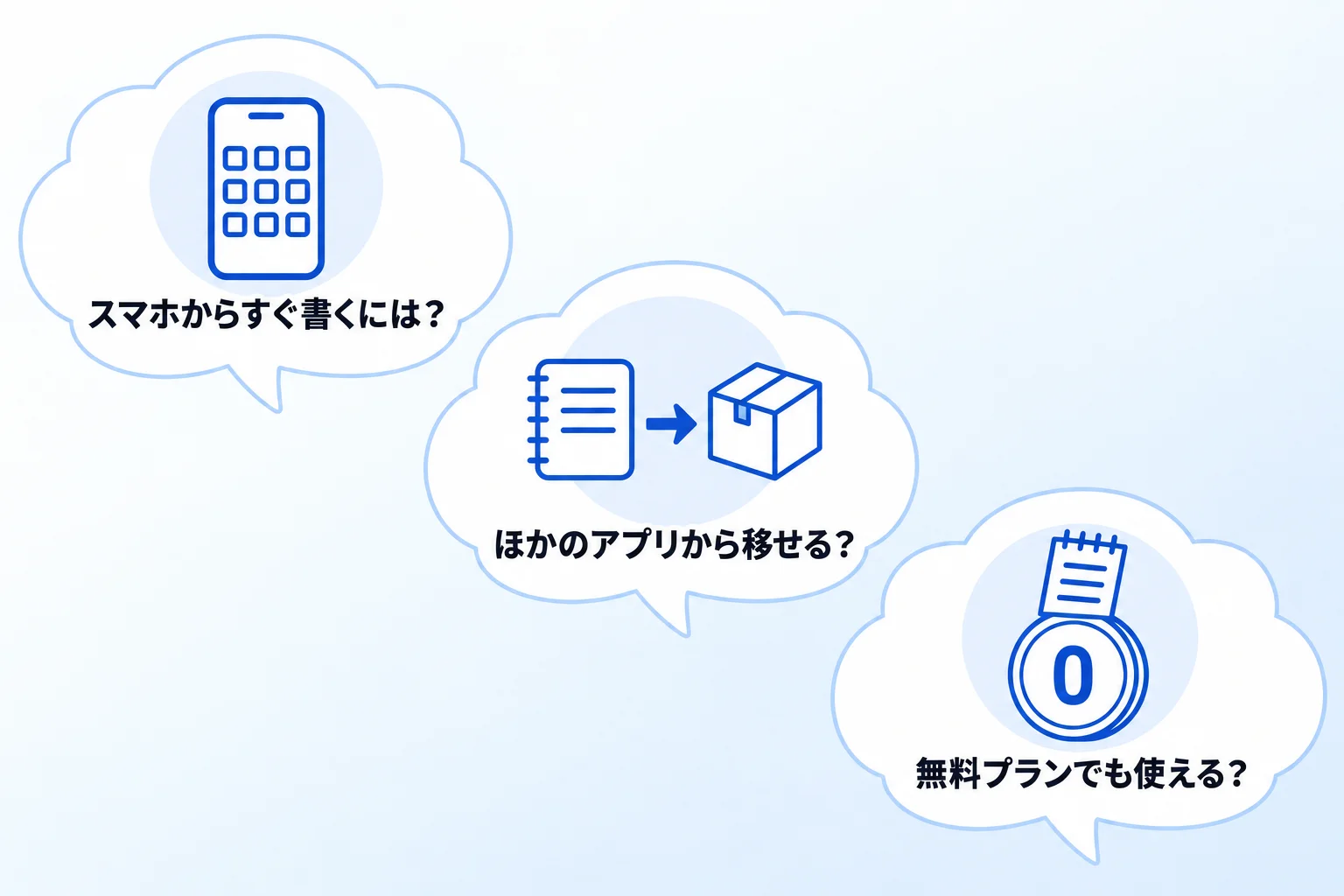
Q. スマホからすぐにメモを書くには、どうすればよいですか?
スマホのホーム画面に、Notionのウィジェットを置く方法があります。ウィジェットには「ページ」「お気に入り」「最近のページ」「AIショートカット」の4種類があり、「ページ」ではメモのデータベースを指定して、ホーム画面から直接開けるようにできます。iPhoneとiPadでは、iOS 14.0以降で使えます。
Q. ほかのメモアプリのメモを、Notionに移せますか?
アプリによって移せます。Evernoteは、設定の「インポート」から取り込め、ノートブックはページ、ノートはデータベースの項目になります。テキストやマークダウンのファイル(.txt、.md)も取り込めます。インポートはデスクトップとWebで使える機能で、スマホアプリからはできません。
Q. 無料のフリープランでも、メモ管理はできますか?
できます。フリープランを1人で使う場合、ブロックは無制限です。2人以上で使う場合はブロック数に上限があります。また、フリープランでアップロードできるファイルは1つ5MBまでです(2026年10月時点)。
Notionでのメモ管理に迷ったら「合同会社Metoo」にご相談ください
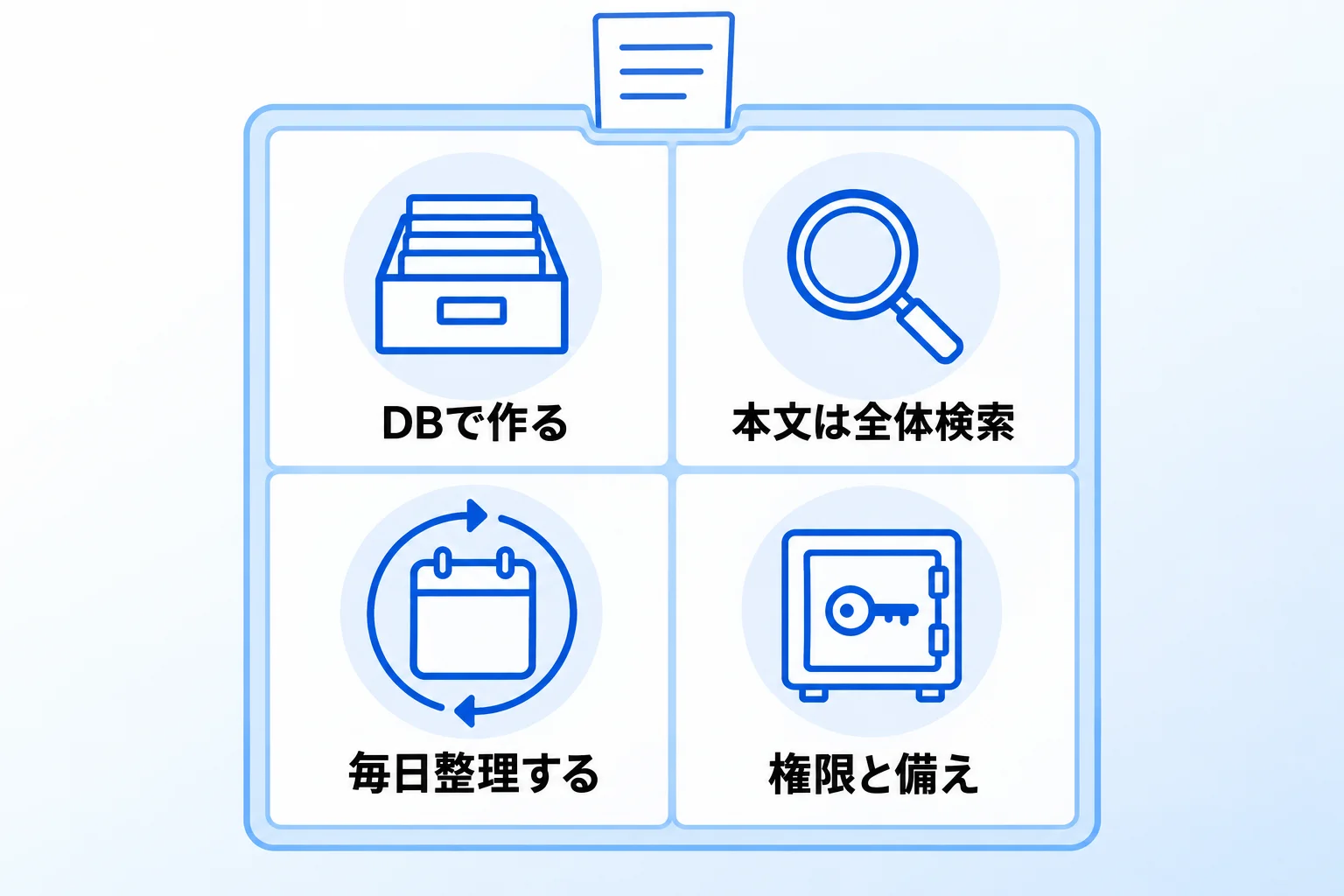
Notionでのメモ管理の要点をまとめます。
- メモ帳はデータベースで作る
- 本文で探すならワークスペース検索
- メモはタスクとして毎日整理する
- 共有の権限とバックアップを確かめる
合同会社Metooでは、メモやタスク、会議の記録など、社内に散らばった情報をNotionに集める設計から、現場で使われるまでの定着を支援しています。自社に合う形を相談したい方は、サービスと料金をご覧のうえ、お気軽にご相談ください。