






Notionでワークフローの可視化は可能?作り方4STEPと承認・通知の仕組みを解説
公開日 更新日
 監修:山田怜司(Notion認定コンサルタント)
「申請や承認が今どこで止まっているのか、誰にも分からない」「Notionで承認の流れを作れると聞いたけれど、どう組めばよいか分からない」
申請・依頼・承認のような仕事の流れ(ワークフロー)は、メールやチャット、口頭のやり取りに散らばると、進み具合が担当者の頭の中にしか残らないことがあります。進み具合を担当者だけが把握している場合、確認の連絡や催促が増え、休暇のときの引き継ぎも課題になります。
結論から言うと、Notionでは、1件の申請を1ページにしたデータベースを作り、「ステータス」で段階を表してボードビューで並べると、ワークフローを可視化できます。承認の操作はボタン、次の人への知らせはオートメーションで仕組みにできます。
本記事では、Notionでワークフローを可視化する仕組み、作り方の4STEP、承認と通知に使う2つの機能、作るときの注意点、Metooの支援現場での考え方を解説します(2026年10月時点の情報です)。
なお、合同会社Metooでは、業務の流れの整理からNotionでの仕組みづくり、社内で使われ続けるまでの定着を支援しています。
Notion導入・定着支援(Purpose Engine)を見る
Notionを初めて使う方に向けて、基本の使い方を動画でも解説しています。あわせてご覧ください。
合同会社Metoo代表 山田怜司(管理の山田)
Notion認定コンサルタント・Notion公式アンバサダー・JCC認定プロコーチ。バックオフィス業務に16年携わった経験を活かし、法人40社以上(2026年4月時点)にNotion導入・活用のコンサルティングを提供。YouTube登録者は23,000人超(2026年9月時点)。業務効率化やチームマネジメントに強みを持つ。




目次
Notionでワークフローの可視化は可能?
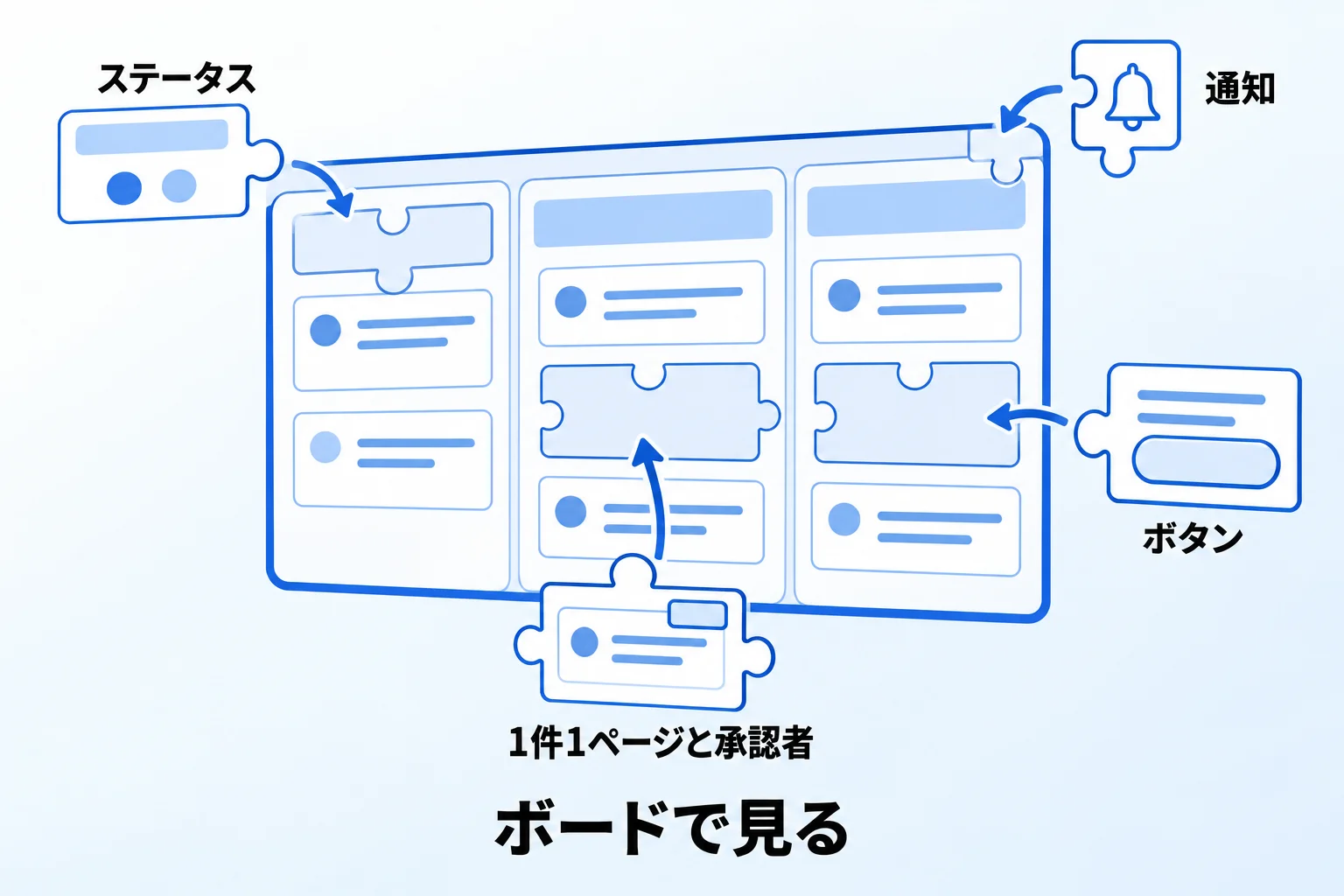
可能です。申請や依頼を1件ずつデータベースのページにして、どの段階にあるかをプロパティで持たせれば、流れ全体を1つの画面で見られます。専用の機能を入れるのではなく、Notionのデータベースの機能を組み合わせて作ります。
ワークフローに必要な要素と、それぞれに使うNotionの機能は次のとおりです(2026年10月時点、Notion公式ヘルプで確認)。
| ワークフローの要素 | 使うNotionの機能 | できること |
|---|---|---|
| 申請・依頼の 1件 | データベースの ページ | 1件ごとに内容・ファイル・ コメントをまとめる |
| 今の段階 | ステータス プロパティ | 未着手・進行中・完了の 3つのグループで段階を表す |
| 担当者・ 承認者 | ユーザー プロパティ | 次に動く人を ページごとに決める |
| 承認の操作 | ボタン プロパティ | クリック1回で ステータスを変える |
| 次の人への 知らせ | オートメーション・ 通知 | 段階が変わったら 担当者に知らせる |
| 全体を見る 画面 | ボードビュー・ リンクドビュー | 段階ごとの列や、 人ごとの一覧で見る |
Notionの公式ヘルプでも、データベースのボタンの使い方の例として「ボタンを使用してドキュメントを承認」することが挙げられています。この記事では、申請・依頼・承認のように、同じ流れが何度も繰り返される仕事を扱います。作り始めるときに最初に決めるのは、ステータスに置く段階です(「Notionでワークフローを作る方法【4STEP】」のSTEP1)。
ワークフローを可視化すると見えるようになる3つのこと
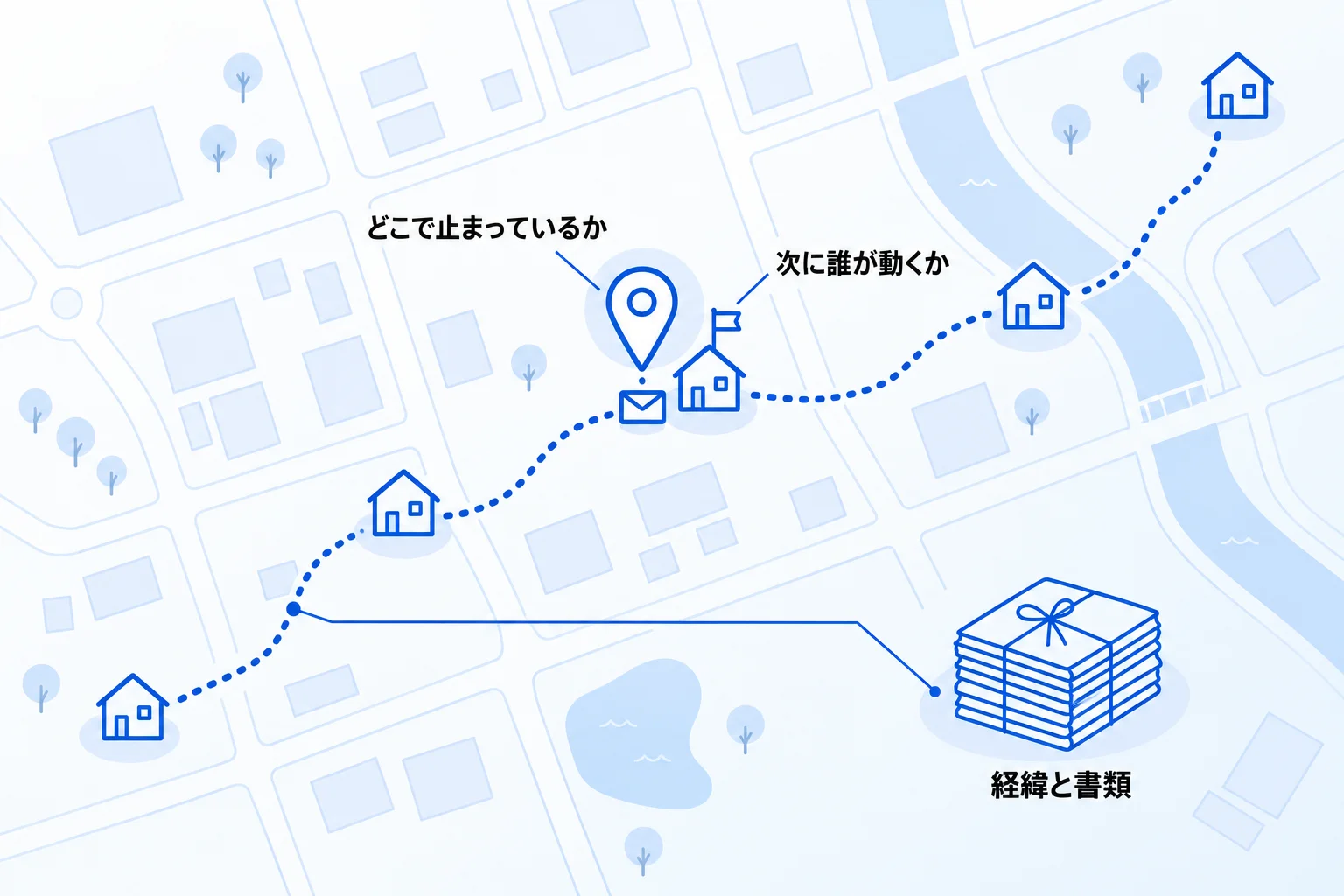
ワークフローをNotionで可視化すると、アクセス権限のある関係者が、申請の段階、次に動く担当者、これまでの経緯の3つを確認できます。
どの申請が、どの段階で止まっているか
メールやチャットで申請を回していて、記録が1か所にまとまっていない場合、「あの件はもう承認されたか」を知るには、担当者に聞くか、やり取りをさかのぼって探すことになります。
データベースにまとめてボードビューで表示すると、「承認待ち」「差し戻し」など段階ごとの列に、申請のカードが並びます。どの列にカードがたまっているかを見れば、流れが詰まっている段階が分かります。止まっている申請だけをフィルターで取り出したり、期限の近い順に並べ替えたりもできます。
次に誰が動けばよいか
申請のページに「承認者」のようなユーザープロパティを置き、ステータスと組み合わせると、次に動く人と、今の段階を確認できます。ユーザープロパティには、ワークスペース内のユーザーやグループを入れられます。
承認者ごとにグループ化したビューや、自分が承認者になっている申請だけを表示するビューを作れば、一人ひとりが自分の番の申請をまとめて確認できます。担当者が不在のときも、誰の番で止まっているかが一覧で分かるため、代わりの人に頼むかどうかをその場で決められます。
これまでの経緯と、必要な書類
申請には、見積書や企画書などの書類が付きものです。書類・やり取り・承認の記録が別々の場所にあると、あとから経緯を確かめるのに時間がかかります。
Notionでは、申請のページの中に書類を添付し、本文に経緯を書き、コメントでやり取りを残せます。申請・書類・やり取りが1つのページにまとまるため、承認者は判断に必要な情報をその場で確認できます。担当者が替わっても、ページを見れば経緯を引き継げます。申請ごとにページが分かれているため、1件の経緯がほかの申請のやり取りと混ざることもありません。
Notionでワークフローを作る方法【4STEP】
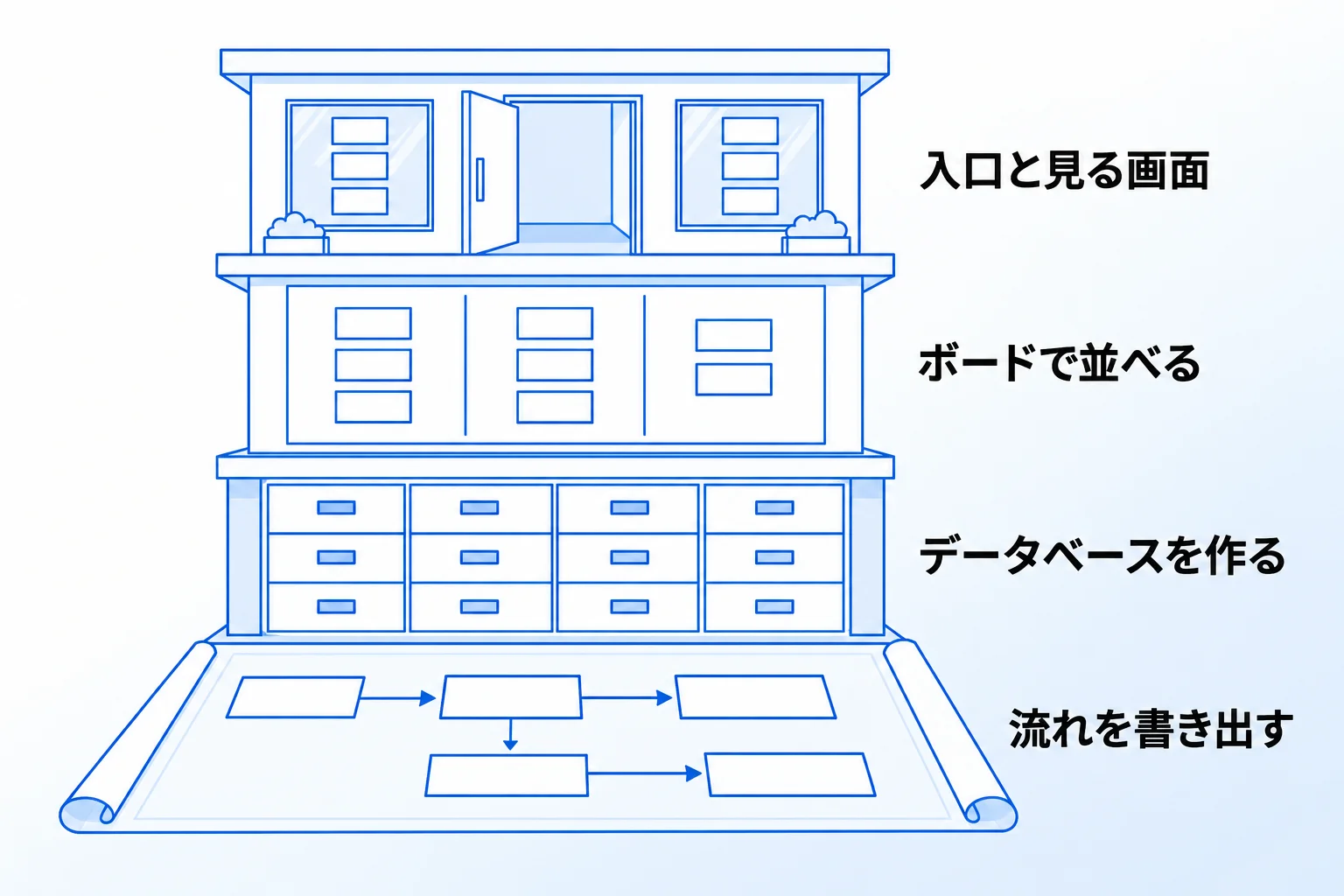
Notionでワークフローを作るときは、流れを書き出す、データベースを作る、ボードで並べる、入口と見る画面を用意するの4つのステップで進めます。
STEP1:誰から誰へ何が渡るかを書き出す
最初に、申請が出されてから完了するまでの流れを、紙やページに書き出します。書き出すのは、個々の作業よりも「誰から誰へ、何が渡るか」です。例えば備品購入の申請なら、「申請者が申請を出す→上長が承認する→総務が発注する→申請者に届く」のように書きます。
正常に進む流れだけでなく、差し戻し・保留・却下になったときにどこへ戻るかも書いておきます。ここで書き出した段階が、STEP2で作るステータスの選択肢になり、STEP3のボードの列になります。
STEP2:データベースを作り、ステータスと担当者のプロパティを置く
次に、申請を1件1ページで管理するデータベースを作り、流れに必要なプロパティを足します。プロパティの例は次のとおりです。
| プロパティの例 | 種類 | 役割 |
|---|---|---|
| ステータス | ステータス | 今どの段階にあるかを表す |
| 承認者 | ユーザー | 次に判断する人。通知の宛先にする |
| 申請者 | ユーザー | 承認・差し戻しの通知の宛先にする |
| 作成日時・作成者 | 作成日時・作成者 | いつ誰がページを作ったかを自動で記録する |
| 期限 | 日付 | いつまでに判断が必要かを示す |
| 承認 | ボタン | クリックで段階を進める(次の章) |
ステータスプロパティは「未着手」「進行中」「完了」の3つのグループに分かれていて、グループ自体は変えられません。そのかわり、各グループの中に、STEP1で書き出した段階を選択肢として追加できます。例えば、未着手に「下書き」、進行中に「承認待ち」「差し戻し」、完了に「承認済み」「却下」を置く形です。
作成者プロパティは自動で入り、あとから編集できない記録用の項目です。通知の宛先に使うのは、ユーザープロパティの「申請者」「承認者」です。
STEP3:ボードビューで段階ごとに並べる
データベース名の横の「+」をクリックし、「ボード」を選ぶと、ボードビューを追加できます。ボードビューは初期設定でステータスごとにグループ化され、段階ごとの列に、申請のカードが並びます。カードを別の列へドラッグすると、そのカードのステータスも書き換わります。
カードに表示するプロパティは、設定メニューの「プロパティの可視性」で選べます。「サブグループ」で承認者を指定すれば、段階×承認者の2段で並べることもできます。「却下」などの列は、列の見出しの「•••」から「グループを非表示」にできます。
STEP4:申請の入口と、人ごとの見る画面を用意する
最後に、申請を出す入口と、関係者が見る画面を整えます。入口には、データベースに回答がたまるフォームが使えます。既存のデータベースの「+」から「フォーム」を選ぶと、質問がそのままプロパティになり、送信された申請が1件ずつページとして追加されます。フォームの作り方は、Notionのフォーム機能とは?作成方法やカスタマイズ手順で解説しています。
見る画面には、リンクドビューを使います。見せたいページで「/database」と入力し、「Link to existing data source」を選んで申請のデータベースを指定すると、同じデータを別の場所に表示できます。リンクドビューでフィルターを変えても、元のデータベースの表示には影響しません。そのため、承認者のページには「自分が承認者の承認待ち」だけ、と人ごとに見せ方を変えられます。複数のビューを並べた画面の作り方は、Notionダッシュボードの作り方で紹介しています。
参考:ボードビュー(Notionヘルプセンター)/データソースとリンクドデータベース(Notionヘルプセンター)/フォーム(Notionヘルプセンター)
見積もりから請求までの工程をボードで並べ、承認待ちや担当者別に表示する操作を約5分の動画で紹介しています。
承認と通知を仕組みにする2つの機能|ボタンとオートメーション
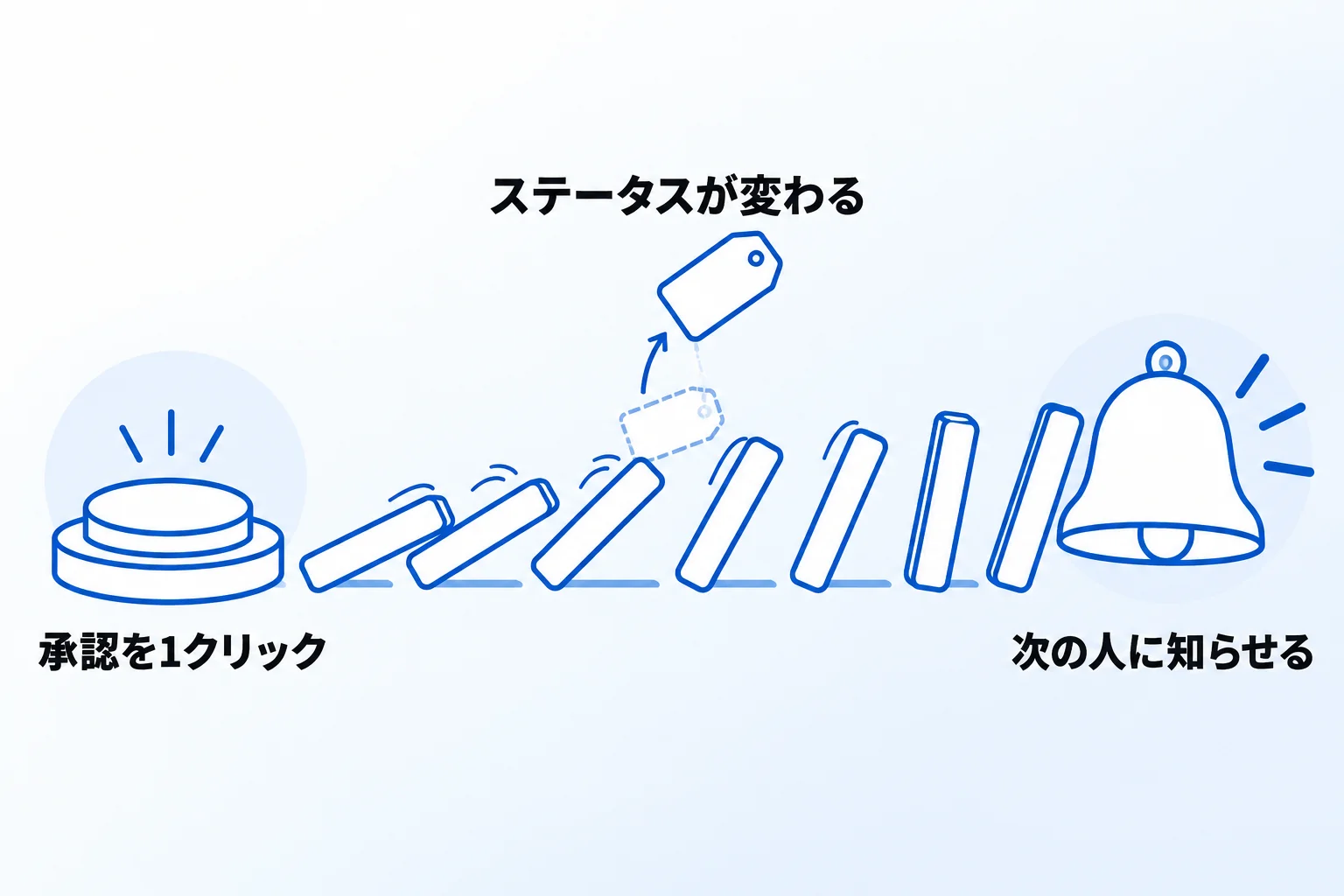
ボードで流れが見えるようになったら、承認の操作をボタンに、次の人への知らせをオートメーションに任せられます。ボタンは人がクリックしたときに動き、オートメーションは決めた条件を満たしたときに誰も操作しなくても動きます。ボードでカードを手で動かす方法と比べると、違いは次のとおりです。
| 方法 | 動くきっかけ | ワークフローでの役割 | 使えるプラン |
|---|---|---|---|
| (参考)カードの ドラッグ | 人がボードで カードを動かしたとき | 段階を手で進める | 全プラン |
| ボタン (ボタンプロパティ) | 人がクリックしたとき | 承認・差し戻しの操作 | 全プラン (一部の動作は有料) |
| データベース オートメーション | ページの追加・ プロパティの編集・ 決まった周期 | 次の担当者への通知、 決まった更新 | 有料プラン (※) |
※無料プランでSlack通知のオートメーションを作れるかは、公式ヘルプ内で記載が一致していません(2026年10月時点)。有料プランの料金は、プラスプランが1メンバーあたり月額¥1,650、ビジネスプランが¥3,150です(年払いの場合。月払いはそれぞれ¥2,000・¥3,800、2026年10月時点)。
ボタンで、承認と差し戻しをクリック1回にする
データベースにボタンプロパティを足すと、各ページに「承認」のようなボタンが付きます。作り方は次のとおりです。
- データベースの上部にあるスライダーアイコンから「プロパティを編集」→「新しいプロパティ」→「ボタン」を選ぶ
- ボタンのラベルに「承認」などと入れる
- 「オートメーションを編集」を選び、「新規アクション」からアクションを選ぶ
- 必要なアクションを足して「保存」を選ぶ
承認ボタンなら、「確認を表示」で押し間違いを防ぎ、「プロパティを編集」でステータスを「承認済み」に変え、「通知を送信」で申請者に知らせるという組み合わせにできます。「通知を送信」の宛先は、ワークスペース内の最大20人か、「申請者」のようなユーザープロパティの人です。メール送信とWebhookの送信は有料プランのみ、Slackへの通知はプラス以上のプランで使えるアクションです。
Notionの公式サイトで公開されているトヨタ自動車の事例では、ボタン機能を使って承認者に通知が届くように設定し、承認作業もワンクリックでできるようにしたことで、1件15分ほどかかっていた承認作業が5分になったと紹介されています。
オートメーションで、段階が変わったら次の人に知らせる
データベースオートメーションは、データベース上部の「⚡」→「新規オートメーション」から作ります。ワークフローでは、トリガーを「プロパティの編集」にしてステータスが「承認待ち」になったときを条件にし、アクションの「通知を送信」で承認者のユーザープロパティに知らせる、という使い方ができます。
ボタンのアクションでステータスが変わったときにも、オートメーションは動きます。そのため、「承認ボタンでステータスを変える→オートメーションが次の担当者に知らせる」とつなげられます。トリガー3種類とアクション8種類の詳しい説明は、Notionのデータベースオートメーションとは?で解説しています。
参考:データベースオートメーション(Notionヘルプセンター)/Notionの料金プラン/トヨタ自動車の導入事例(Notion公式)(2026年10月時点)
Notionでワークフローを作るときの3つの注意点
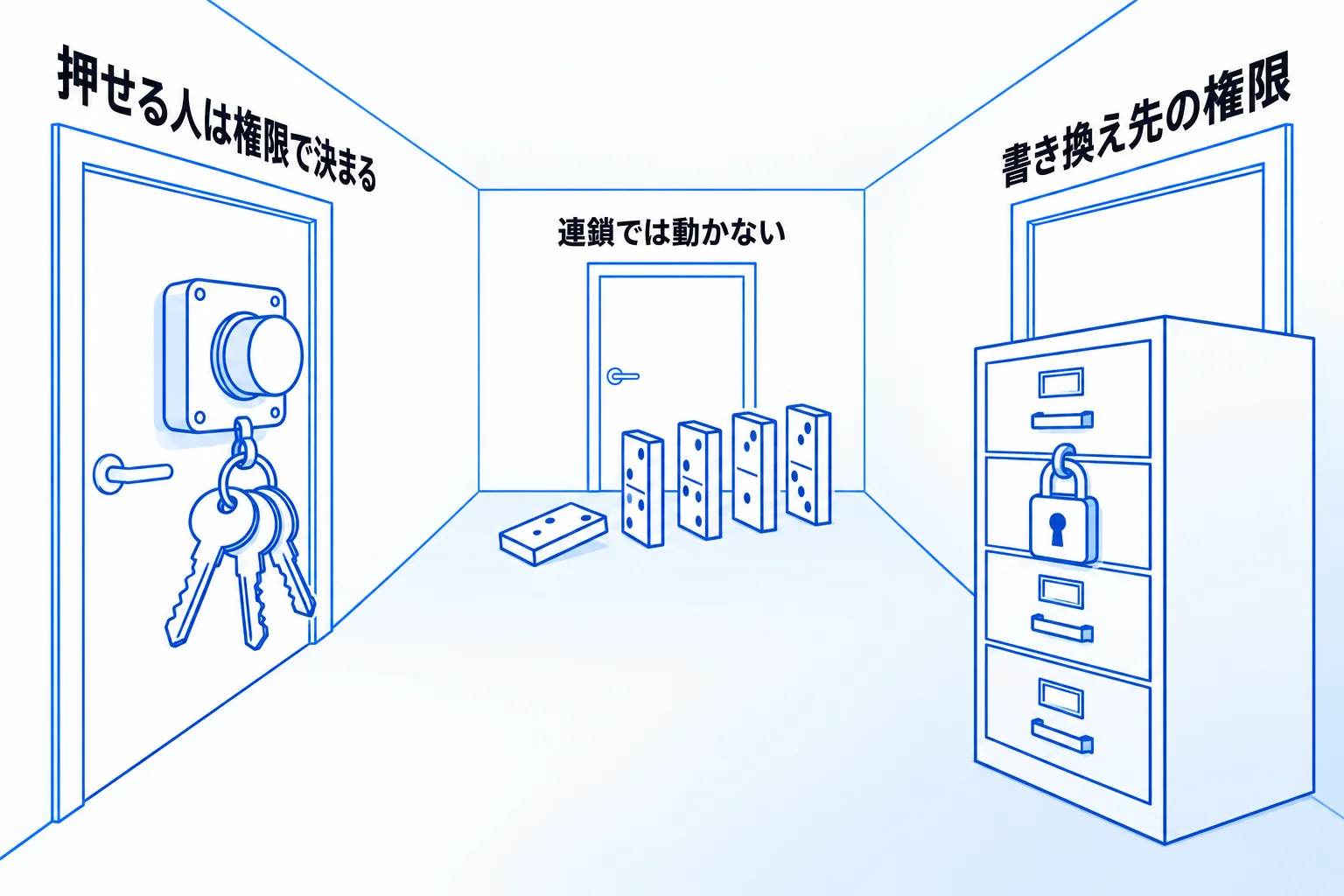
Notionでワークフローを作るときは、ボタンを押せる人、オートメーションが動く条件、書き換える先のページの権限の3つを確かめておきます。
ボタンは、編集できる人なら承認者でなくても押せる
データベースのボタンを使えるのは、そのデータベースに「フルアクセス権限」「編集権限」「コンテンツ編集権限」のいずれかを持つ人です。公式ヘルプには、ボタンを押せる人を承認者だけに絞る設定の記載はありません。申請者や関係者が編集できる状態なら、承認ボタンも押せます。
申請ごとに見たり編集したりできる人を分けたい場合は、ビジネスプランとエンタープライズプランの「ページレベルのアクセス」が使えます。元のデータベースの「共有」→「ページレベルのアクセス」→「新しいルールを追加」から、ユーザープロパティや作成者プロパティに入っている人に、ページごとのアクセスレベルを割り当てます。この設定は、すべてのビューとリンクドビューにも反映されます。
オートメーションは、ほかのオートメーションをきっかけに動かない
公式ヘルプでは、データベースオートメーションは、ほかのオートメーションによってトリガーできないとされています。例えば「承認済みになったら総務のタスクを作る」オートメーションと、「タスクができたら担当者に知らせる」オートメーションを分けて作ると、2つ目は動きません。
承認をきっかけに複数の処理をしたい場合は、承認ボタンのアクションの中に「ページを追加」「通知を送信」のように続けて並べる形で組めます。作成できる人の条件などは、データベースオートメーションの解説で確認できます。
別のデータベースを書き換えるときは、権限と置き場所を確かめる
承認と同時に、発注や経理などの別のデータベースにページを追加する、といった設定もボタンでできます。ただし、公式ヘルプでは、別のページやデータベースを書き換えるボタンは、そのデータベースへの編集権限があることを確認するよう案内されています。
また、公式ヘルプでは、書き換える先のページが「プライベート」や「共有」に置かれていると、アクションが機能しないとされています。書き換える先のデータベースは、関係者が編集できる場所に置かれているかを確かめます。
参考:共有と権限(Notionヘルプセンター)/データベースボタン(Notionヘルプセンター)
Metooの支援現場:流れとルールを整えてから、Notionに載せる
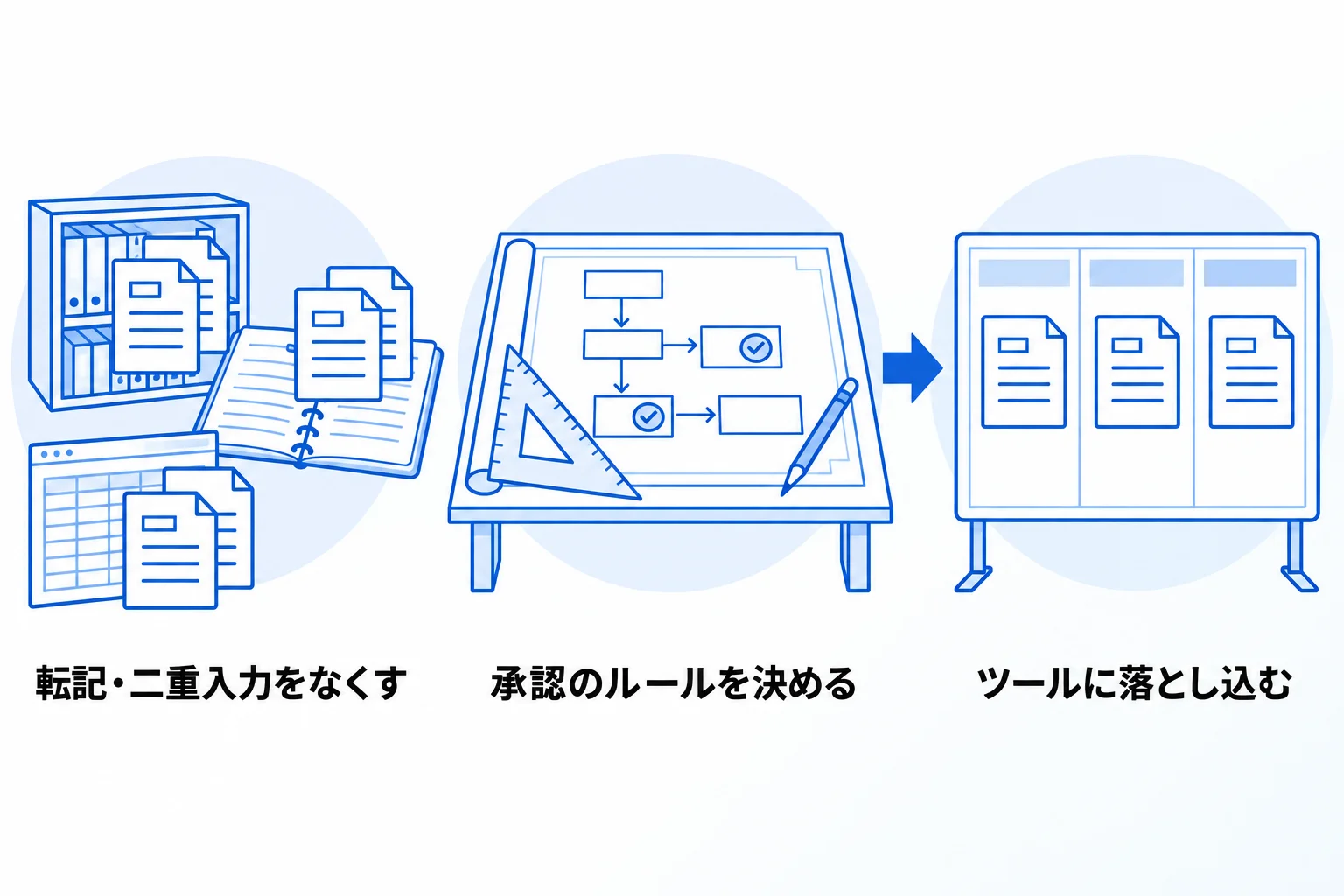
Metooの支援先でNotionに載せた申請・承認には、経費、休暇、シフト制の会社での出社希望の申請などがあります。純粋なタスクでも、作業をした人が上長に確認を依頼し、上長が承認する、という流れを作ることがあります。
どの流れでも、今の仕組みをそのまま移してよいかをヒアリングし、業務フローの整備から始めます。業務の流れを見れば、転記や二重入力のような手間は単純になくせます。一方、承認の段数は、そもそもルールが整備されていない会社も多くあります。その場合は、段数を減らすことよりも、承認のルールを設計したうえでツールに落とし込む、というステップを組むことのほうが多くなります。
知らせ方の例として、作業者が作業を終えて管理者に確認してほしいときに、Slackのほうを見る頻度が高く、見慣れている会社では、Notionの中ではなくSlackの特定のチャンネルに通知を出す形にしています。作業の完了時に、管理者へ自動で知らせるオートメーションを入れることもあります。ただし、通知するのは、受け取った人に次の行動があるものだけです。「とりあえず見ておいてほしい」程度の通知が増えると、本当に対応が必要な通知まで埋もれてしまいます。
複雑なルートの稟議もNotionで実現はできます。ただし、上場企業やIPOの準備をしている会社のように、内部統制として統制の取れた稟議の体制を担保する必要がある場合は、編集できる・できないを細かく分けて対応するのが、Notionでは少し難しいところがあります。そうした体制をしっかり担保したい場合は、専用の稟議システムを使ったほうがよいケースがあると考えています。
仕組みを作り込むかどうかも、続けて運用できるかで判断します。複雑になりそうなときや運用が難しそうなときは、連携をやめて運用の仕方を変えて済ませることがとても多くあります。理想より手間が1つ2つ増えるとしても、うまくいかなかったときに社内で何もできなくなるリスクと比べれば、続けられる形のほうがよいと考えています。
Notionのワークフローに関するよくある質問
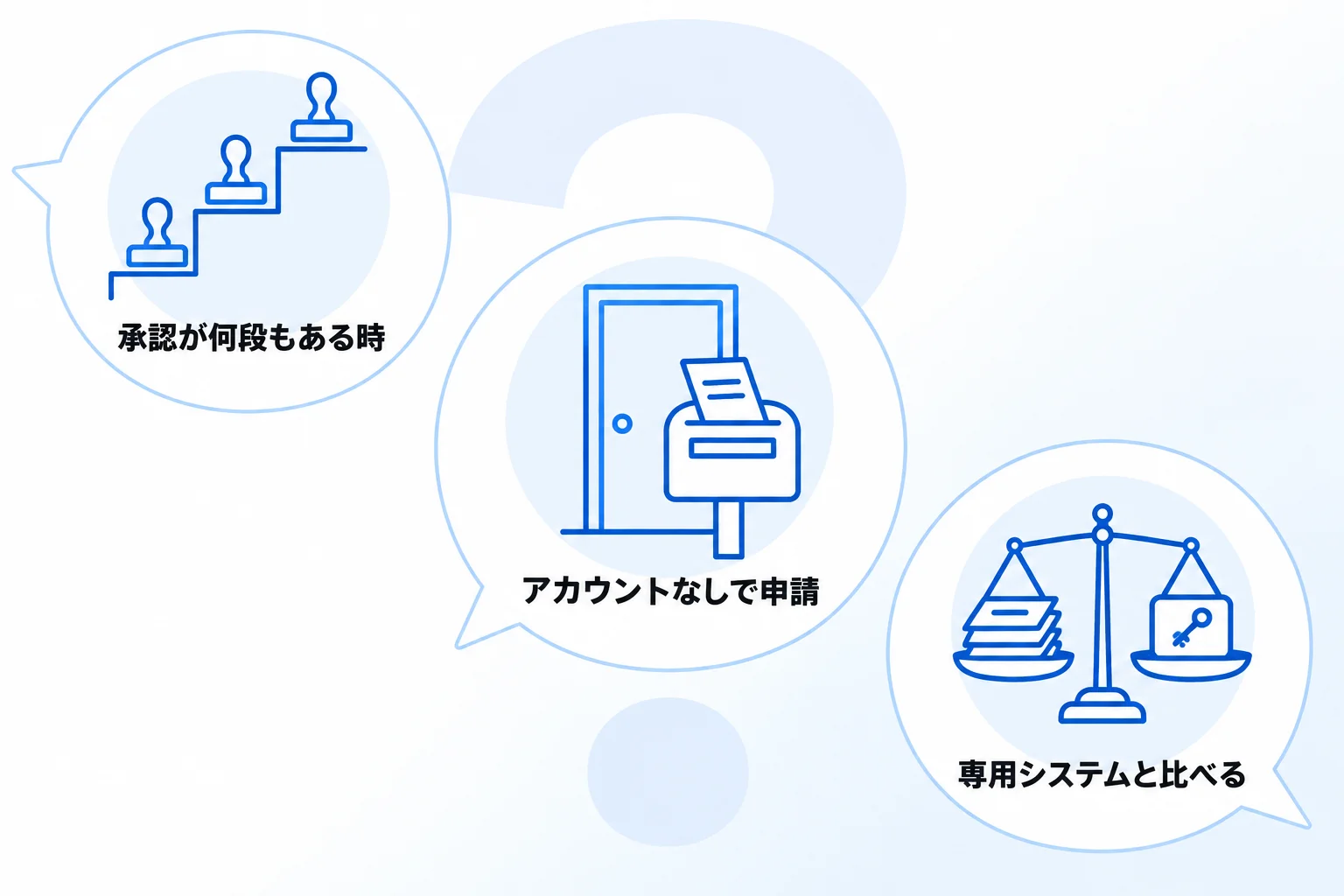
Q. 課長→部長のように、承認が何段もある場合はどう作りますか?
ステータスの「進行中」のグループに、「課長確認待ち」「部長確認待ち」のように段階ごとの選択肢を足します。そのうえで、「課長承認」のボタンはステータスを「部長確認待ち」に、「部長承認」のボタンは「承認済み」に変えるように、段階ごとにボタンを分けて作れます。
Q. Notionのアカウントを持っていない人からも、申請を受け付けられますか?
フォームの共有範囲を「リンクを知っているWeb上のすべての人」にすると、Notionを使っていない人も回答でき、回答はデータベースにページとして追加されます。ただし、回答は自動的に匿名になるため、申請者をユーザープロパティに入れて通知する形は使えません。フォームの公開範囲や設定は、Notionのフォーム機能の解説で紹介しています。
Q. 専用のワークフローシステムとNotion、どちらを選べばよいですか?
承認の流れそのものは、この記事のステータス・ボタン・オートメーションでNotionでも作れます。比べるときは、誰が編集や承認の操作をできるかを、どこまで細かく分ける必要があるかを確かめます。Notionで分けられる範囲は注意点の章、Metooが専用の稟議システムを勧める場合は支援現場の章で説明しています。
Notionでのワークフロー作りに迷ったら「合同会社Metoo」にご相談ください
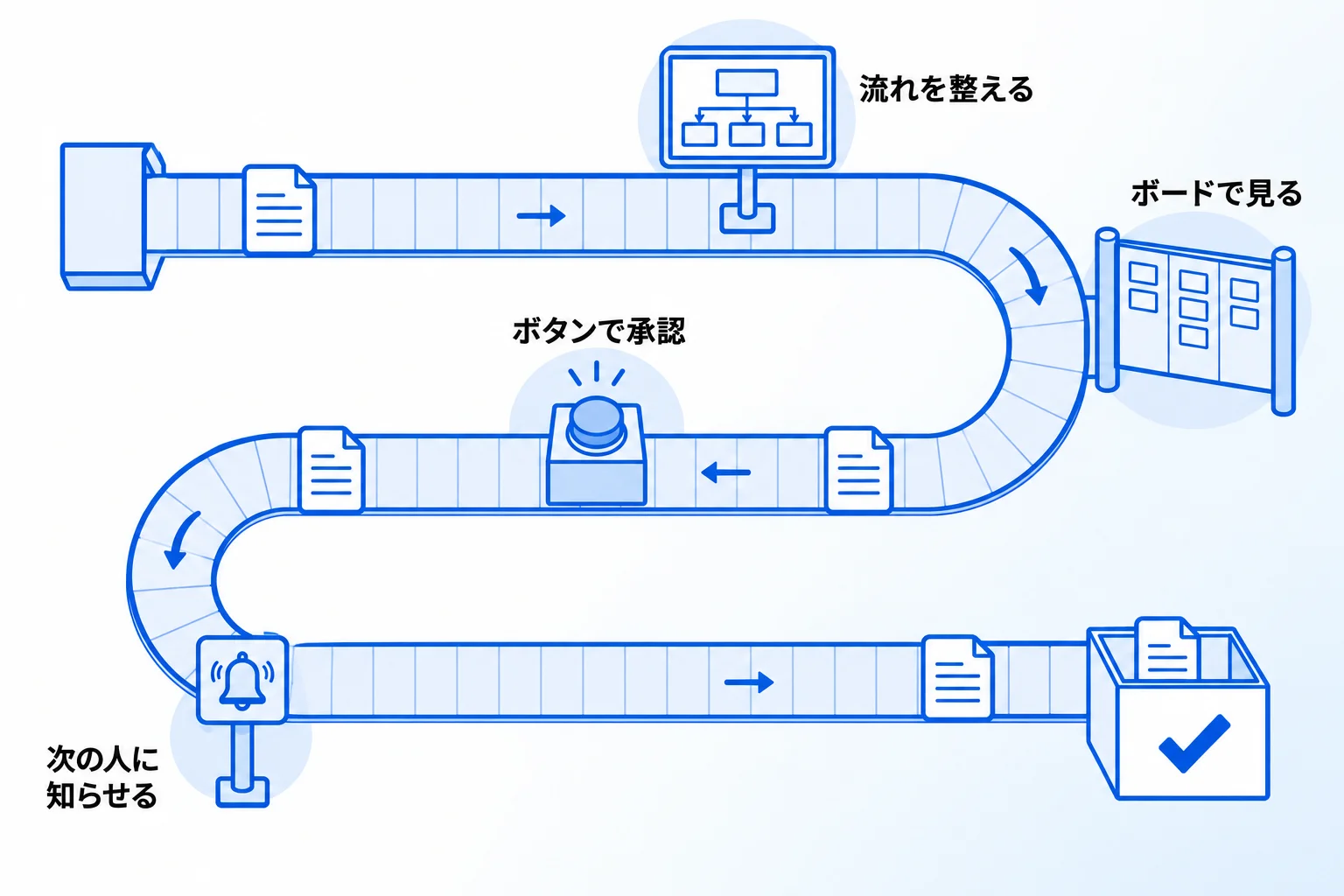
Notionでワークフローを可視化する方法の要点をまとめます。
- 申請を1件1ページのデータベースにし、ステータスで段階を表すと流れが見える
- 作る前に「誰から誰へ何が渡るか」と、差し戻し・保留の戻り先を書き出す
- ボードビューで段階ごとに並べ、リンクドビューで人ごとの画面を作る
- 承認の操作はボタン、次の人への知らせはオートメーションで仕組みにできる
- ボタンを押せる人、オートメーションが動く条件、書き換える先の権限を確かめる
合同会社Metooでは、業務の流れの整理から、Notionでの仕組みづくり、社内で使われ続けるまでの定着を支援しています。自社のワークフローをどう作るか相談したい方は、サービスと料金をご覧のうえ、お気軽にご相談ください。