






NotionでPDFをインポート・埋め込みする方法は?違いとAIでの活用、PDF出力の注意点を解説
公開日 更新日
 監修:山田怜司(Notion認定コンサルタント)
「NotionにPDFを貼りたいけれど、インポートと埋め込みは何が違うの?」「Notionに置いたPDFに書き込みはできる?」
NotionにはPDFを扱う方法がいくつかあり、どれを選ぶかで、あとから中身を検索できるか、元の見た目のまま見られるかが変わります。
結論から言うと、PDFの中身をNotionの文章として検索・編集したいなら「インポート」、元のPDFの見た目のまま置いておきたいなら「埋め込み」を使います。反対にNotionのページをPDFにしたいときは、「エクスポート」の機能で書き出せます。
本記事では、インポートと埋め込みの違いと手順、Notion AIでのPDFの使い方、ページをPDFにする方法と注意点、Metooの支援現場でのPDFの扱い方を解説します(2026年10月時点の情報です)。
なお、合同会社Metooでは、社内に散らばった情報の置き場所を整理し、Notionが使われ続ける状態まで定着させる支援を行っています。
Notion導入・定着支援(Purpose Engine)を見る
Notionを初めて使う方に向けて、基本の使い方を動画でも解説しています。あわせてご覧ください。
合同会社Metoo代表 山田怜司(管理の山田)
Notion認定コンサルタント・Notion公式アンバサダー・JCC認定プロコーチ。バックオフィス業務に16年携わった経験を活かし、法人40社以上(2026年4月時点)にNotion導入・活用のコンサルティングを提供。YouTube登録者は23,000人超(2026年9月時点)。業務効率化やチームマネジメントに強みを持つ。




目次
NotionでPDFを扱う「インポート」と「埋め込み」の違い
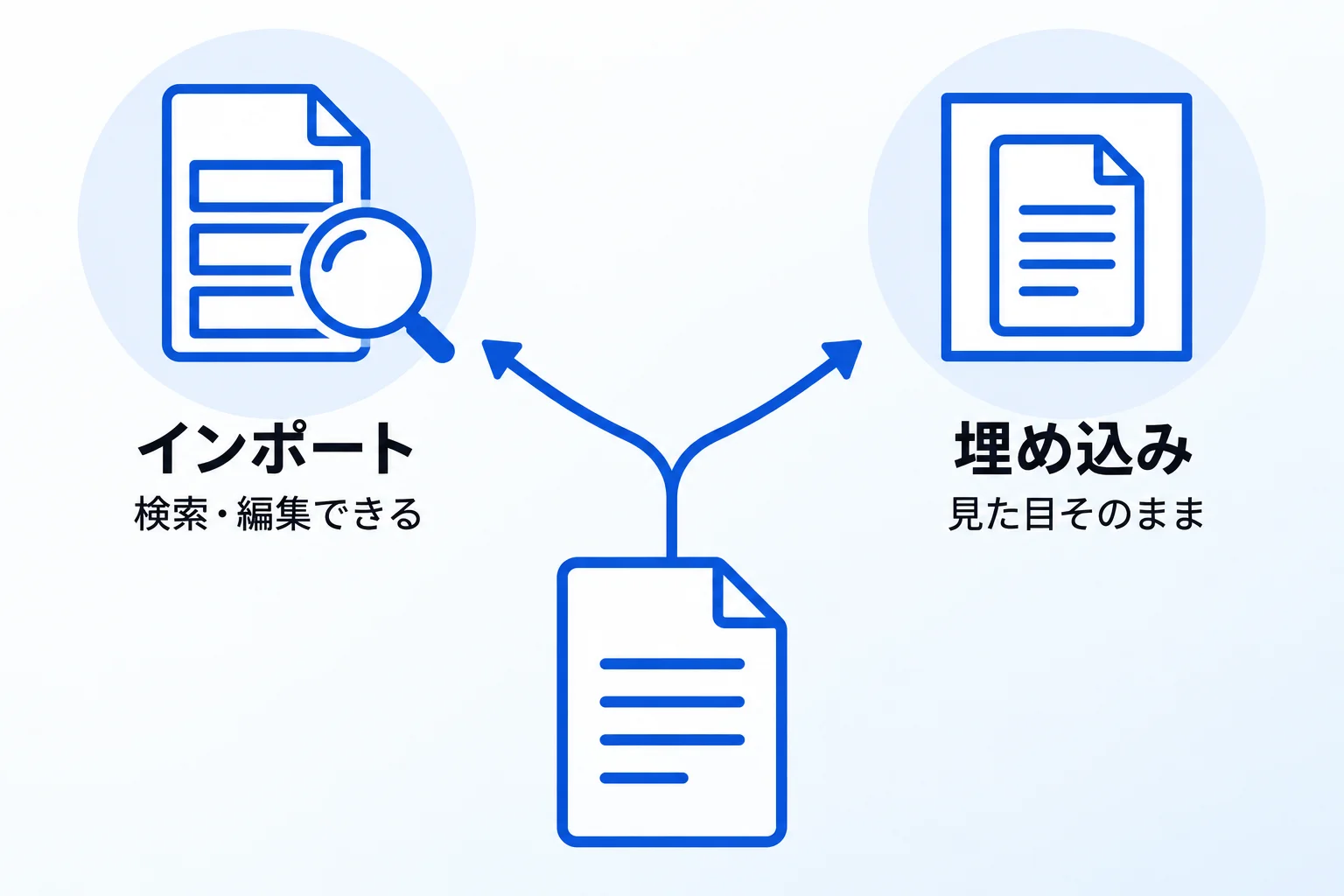
NotionにPDFを入れる方法は、中身をNotionのページに変換する「インポート」と、PDFのファイルをそのままページに置く「埋め込み」の2つです。主な違いは次のとおりです(2026年10月時点、Notion公式ヘルプ「Notionへのデータのインポート」と「画像、ファイル、メディア」で確認)。
| 項目 | インポート | 埋め込み |
|---|---|---|
| 入れたあとの形 | Notionのページ (文章・見出し・表などのブロック) | PDFのファイル |
| 見た目 | 書式が変わることがある | 元のPDFのまま |
| 文字の検索 | できる (文字のデータを含むPDF) | 公式ヘルプに記載なし |
| 内容の書き換え | ページとして編集できる | 書き込む機能の記載なし |
| 入口 | 「/import」、 「設定」→「インポート」 | 「/ファイル」→ 「アップロード」 |
どちらを選ぶかは、そのPDFを「読んで使う情報」として扱うか、「書類のファイル」として残すかで分かれます。中身を検索したり、一部を書き換えたりしたいならインポートです。元のレイアウトのまま残しておきたい書類は、埋め込みにします。
「NotionでPDFに書き込みたい」という場合も、この違いが関わります。公式ヘルプには、埋め込んだPDFに直接書き込んだり、注釈を付けたりする機能の記載はありません。PDFの内容を直したいときは、PDFの編集ソフトで直してから入れ直すか、インポートしてNotionのページとして編集します。
NotionでPDFをインポートする方法
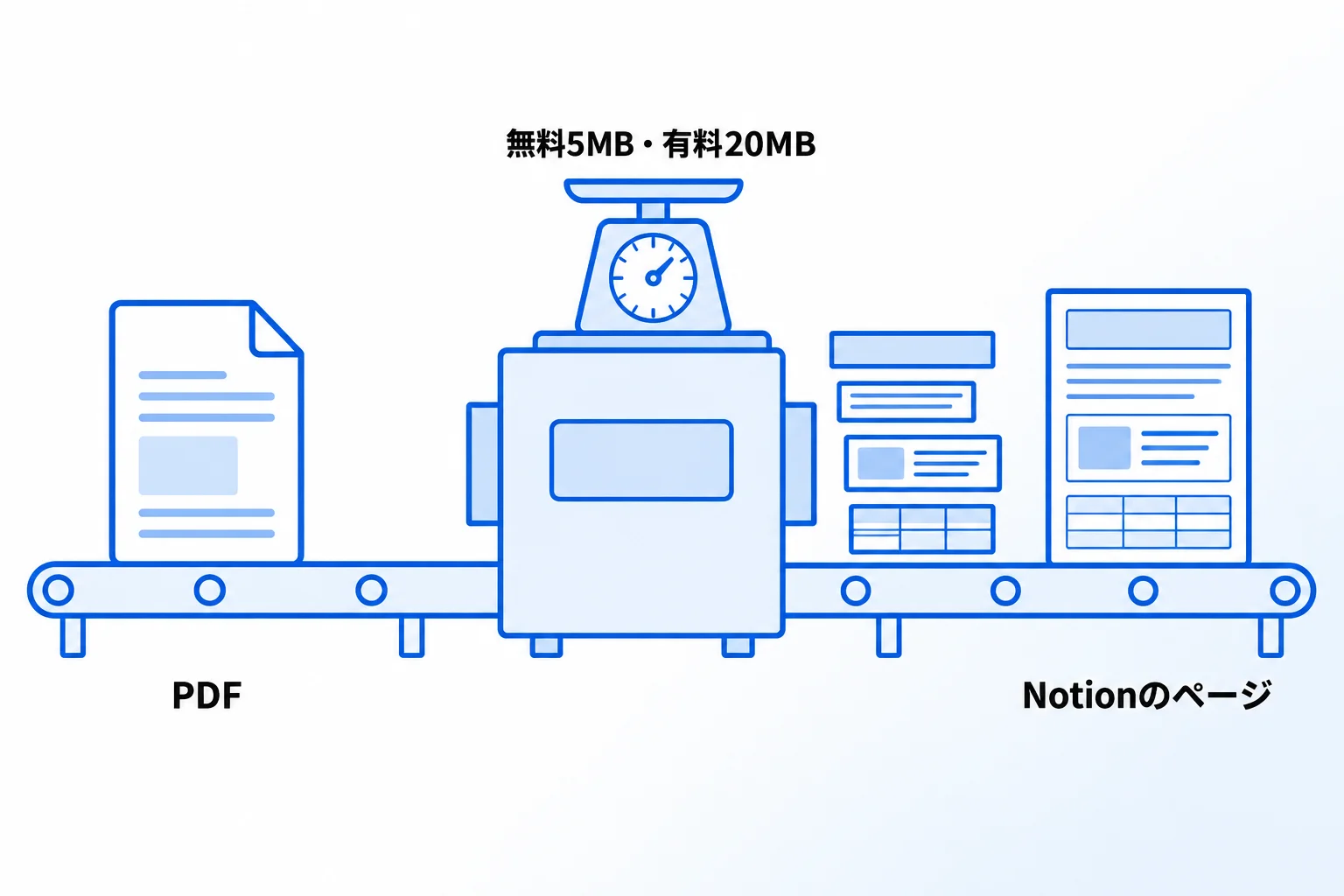
PDFをインポートすると、PDFの中身がNotionのページに変換されます。文字が文章として取り込まれるため、Notionの検索で中身を探せるようになります。
PDFをインポートする手順
インポートの入口は3つあります。どれを使っても、PDFがNotionのページになる点は同じです。
- ページで「/import」と入力し、「PDF」を選ぶ
- ページで「/pdf」と入力し、「PDF」を選ぶ(「/pdf」は埋め込みではなく、インポートの入口)
- サイドバーの「設定」→「インポート」→「PDF」の順に選ぶ
PDFは1つずつでも、複数をまとめてでもインポートできます。複数を選んだ場合は、ファイルごとの進み具合が表示されます。インポートの状況は、「設定」→「インポート」の「進行中」「完了」のタブで、アップロードの時間やサイズとあわせて確認できます。一部のインポートは、はじめは「プライベート」のセクションに追加されますが、取り込んだページはあとからどこにでも移動できます。
インポートで変わる書式と、ファイルの上限
PDFの中身は、Notionのブロックに置き換えて取り込まれます。そのため、元のPDFと同じ見た目にはなりません。公式ヘルプ(Notionへのデータのインポート)では、次のような変化があると案内されています。
- 表は、データベースではなくシンプルテーブルになる
- 見出し・数式・引用が、ふつうの文章になる場合がある
- トグル・ToDo・コード・コールアウト・区切り線が、元の形にならない場合がある
- フォントと背景色は引き継がれない
インポートできるPDFの大きさは、フリープランで1ファイル5MBまで、有料プランで1ファイル20MBまでです(2026年10月時点)。また公式ヘルプは、インポート後に書式が異なって見えることについて、複雑なPDFでは想定される動作であり、見出し・引用・テーブルなどは多くの場合クリーンアップ(整え直し)が必要になるとしています。
NotionでPDFを埋め込む方法
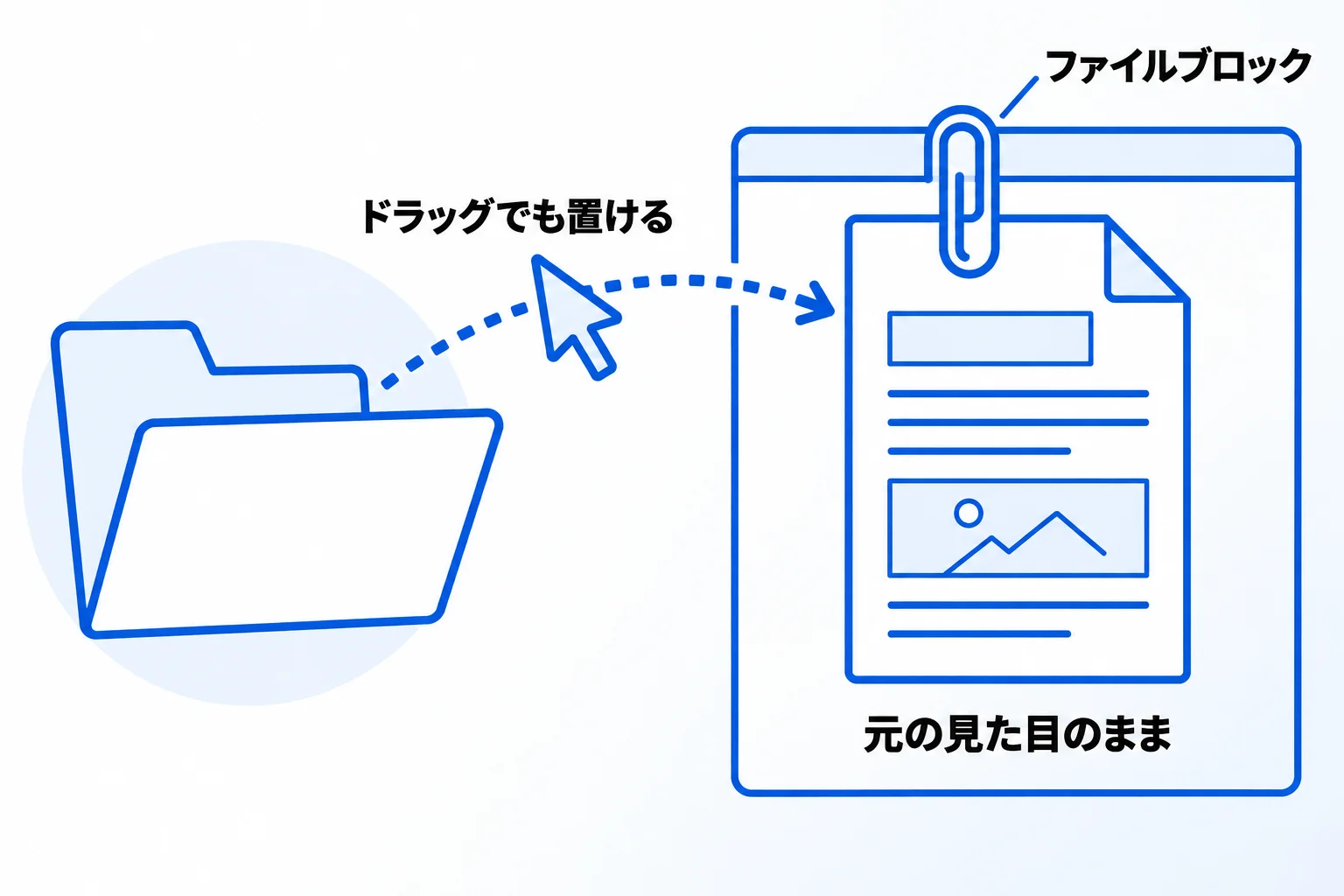
PDFを元の見た目のまま置くには、「ファイル」ブロックでPDFをアップロードします。受け取った資料や書類を、作り変えずにページへ添えておきたいときの方法です。
PDFを埋め込む手順
- 新しい行にカーソルを当て、左に出る「+」をクリックして「ファイル」を選ぶ(または「/ファイル」と入力してEnterキーを押す)
- 表示されたメニューで「アップロード」を選ぶ
- パソコンの中のPDFを選び、「開く」をクリックする
パソコンのフォルダーから、PDFをページに直接ドラッグして置くこともできます。PDFがすでにWeb上にある場合は、2の手順で「リンクを埋め込む」を選び、URLを貼り付けます。データベースで書類を管理している場合は、「ファイル&メディア」プロパティにPDFを添付すれば、1件ごとのページにPDFをひも付けられます。置いたファイルは、ブロックにカーソルを合わせて出る配置のアイコンから、配置を変えられます。
アップロードできるファイルの大きさ
フリープランでは、アップロードするファイルはすべて5MB未満にする必要があります(2026年10月時点)。有料プランについては、Notionの料金ページでは「最大5GBまでのファイルを無制限にアップロード」と案内されています。一方で、ヘルプセンターの「画像、ファイル、メディア」のページでは、有料プランでもPDFファイルは20MB未満にするよう案内されています。
有料プランの上限は公式の案内が分かれているため、大きなPDFを埋め込む場合は、ヘルプの「20MB未満」を目安にすると、どちらの案内にも収まります。フリープランでは5MB未満です。ファイル1つの大きさと、ワークスペース全体で使える容量の関係は、Notionの容量とプラン別の制限で解説しています。
PDFのインポートと埋め込みの操作、Notion AIへの渡し方、PDFでの書き出しを約4分の動画で紹介しています。
Notion AIでPDFを活用する方法
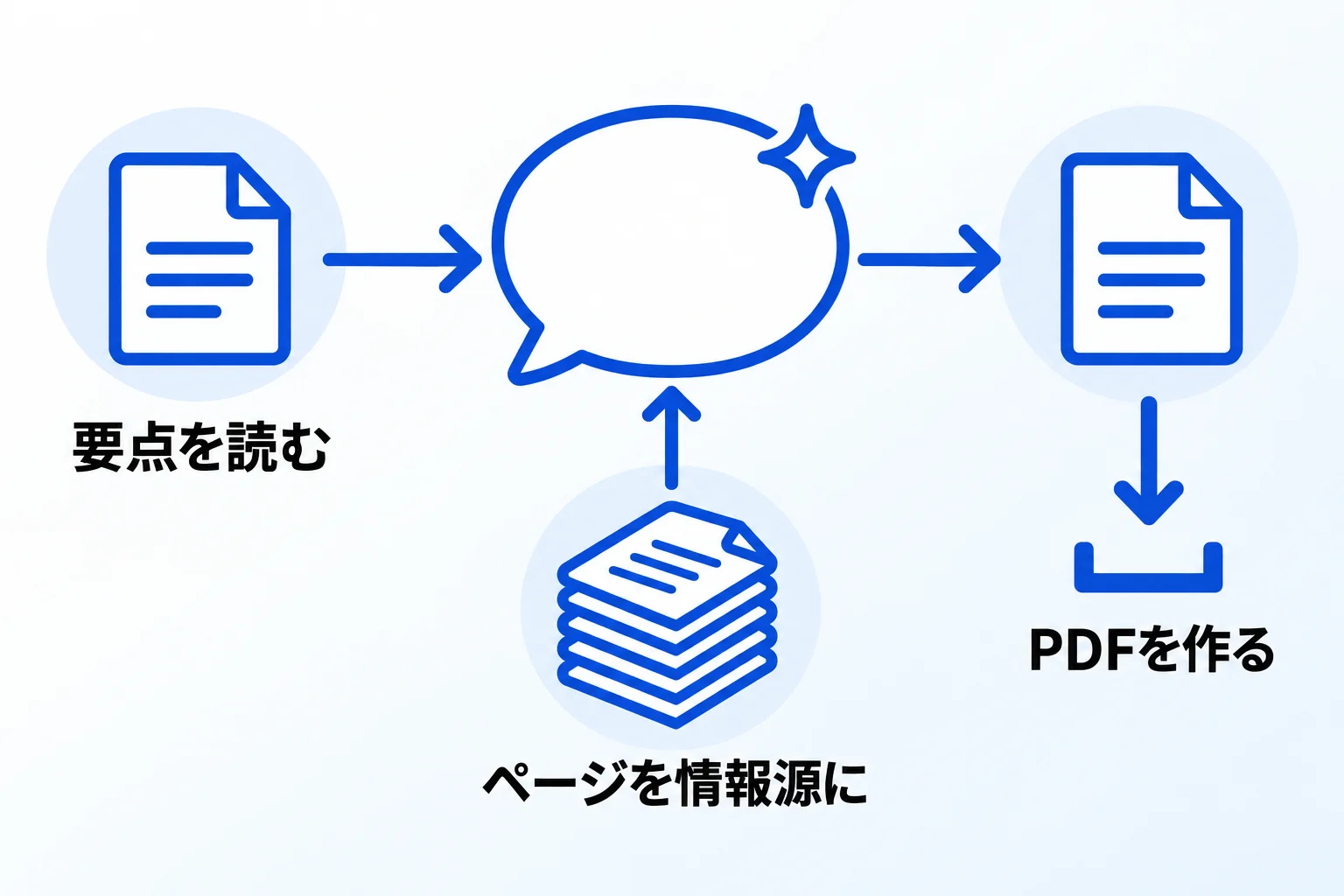
Notion AIでは、PDFを読ませて要点をまとめる、インポートしたPDFを情報源にする、PDFのファイルを作ってもらうの3つの使い方ができます。Notion AIを本格的に使えるのはビジネスプランとエンタープライズプランで、フリープランとプラスプランでは体験版を使えます(2026年10月時点)。
なお、Notion AIは、利用者がデータの共有に同意しない限り、お客様のデータをAIモデルの学習に使いません(Notion公式の料金ページのよくある質問より)。PDFを渡しても、AIに「学習」させるわけではありません。
PDFをAIチャットに渡して、要点をまとめてもらう
Notion AIのチャットにPDFをアップロードするか、ドラッグ&ドロップすると、AIが中身を読み取ります。Notion AIの公式ガイドでは、営業報告書のPDFの要点をたずね、取り組むべきことを提案してもらう例が紹介されています。
Notionエージェントの公式ヘルプでは、読み取れるファイルとして、PDFのほかにCSV、Excel、Word、PowerPoint、ZIPが挙げられています。長い資料の要点を先に知りたいときや、届いた資料から対応すべきことを洗い出したいときに使えます。
インポートして、ワークスペースの情報として使う
くり返し参照する資料は、インポートしてNotionのページにしておく方法もあります。公式ヘルプでは、PDFをインポートすると文字が変換されて検索できるようになり、Notion AIともうまく連携すると案内されています。
一方、ページに埋め込んだPDFをNotion AIが読めるかどうかは、公式ヘルプの中で案内が分かれています。ガイドのページでは「ページ上の既存のファイルにはアクセスできない」とされ、エージェントのページでは、対応していないものを「PDF以外の埋め込みコンテンツ」としています。公式で案内されている方法は、チャットへの直接アップロードか、インポートです。
Notion AIにPDFのファイルを作ってもらう
Notionエージェント(ビジネスプラン以上)は、作業の結果をダウンロードできるファイルとして作れます。公式ヘルプでは、作れる形式としてスプレッドシート、スライドデッキ、PDF、ドキュメントが挙げられています。
同じヘルプでは、ファイルの読み取りや計算などの作業のために、エージェントが「安全なワークスペース」を使ってファイルを扱うと説明されています。Notion AIの機能全体は、Notion AIの主な機能と使い方で解説しています。
NotionのページやデータベースをPDFとしてエクスポートする3つの方法
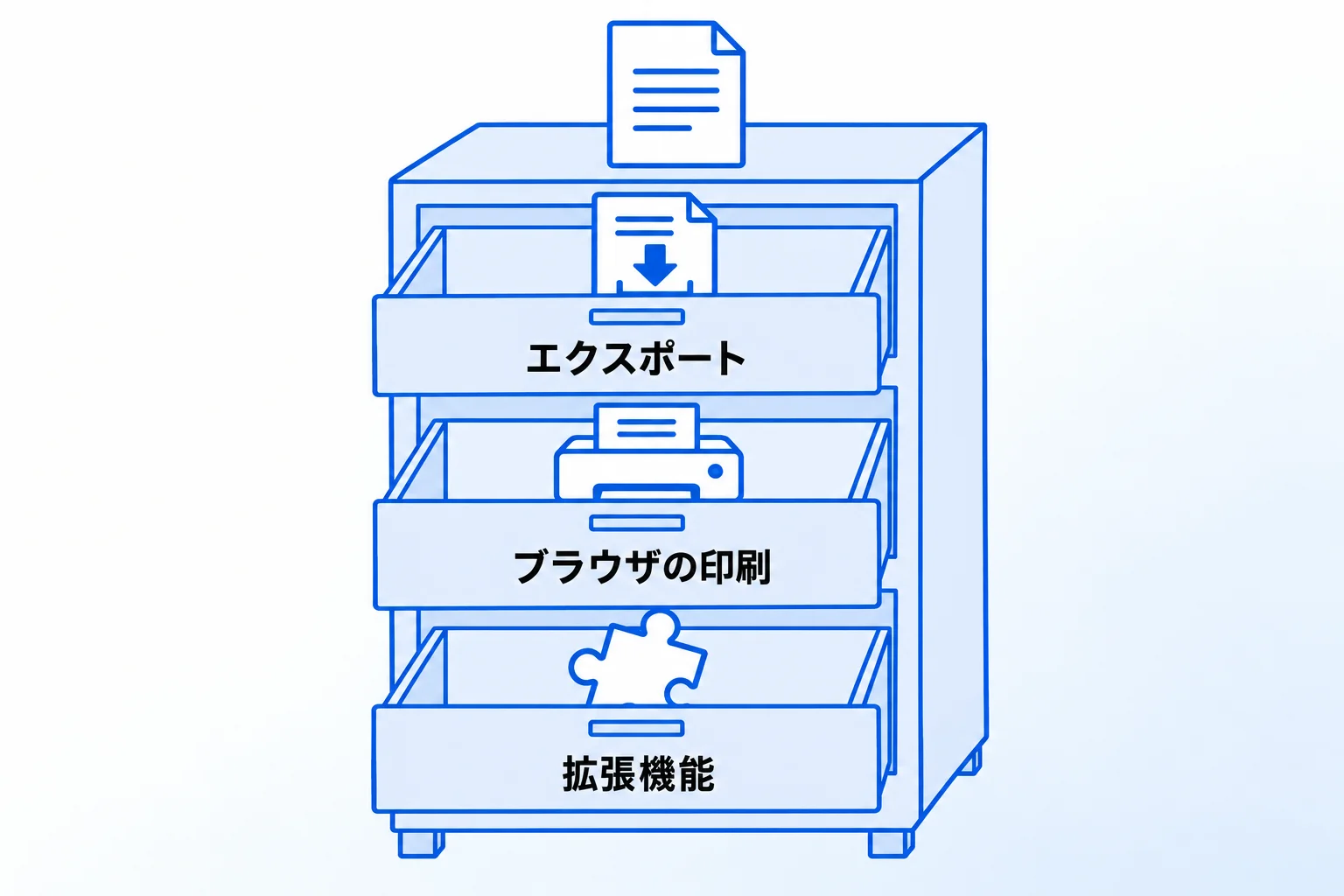
NotionのページをPDFにする方法は、Notionのエクスポート機能、ブラウザの印刷機能、Chromeの拡張機能の3つです。Notionの公式ヘルプ(コンテンツのエクスポート)で案内されているのは前の2つです。
Notionのエクスポート機能でPDFにする
- ページの右上にある「•••」をクリックし、「エクスポート」を選ぶ
- エクスポート形式のドロップダウンで「PDF」を選ぶ
- 「対象コンテンツ」で、すべてを含めるか、ファイルや画像を除外するかを選ぶ
- 「ページサイズ」(用紙サイズ)を選び、必要に応じて「スケール率」で大きさを調整する
- 「エクスポート」をクリックし、保存先を指定する
データベースも、同じ手順でPDFにできます。スマホのアプリからも、ページ右上の「•••」→「エクスポート」で書き出せます。HTMLやCSVなど、PDF以外の形式で書き出す方法は、Notionのデータをエクスポートする方法で解説しています。
ブラウザの印刷機能でPDFにする
WebブラウザでNotionを開いている場合は、ブラウザの印刷機能でもPDFにできます。ブラウザのメニューで「ファイル」→「印刷」を開き、プリンターの代わりに「PDFとして保存」を選ぶと、PDFがダウンロードされます。
ただし、公式ヘルプによると、この方法ではフルページのデータベースは印刷できません。また、Notionのデスクトップアプリには、直接印刷する方法がありません。どちらの場合も、先にエクスポート機能でPDFにしてから、そのPDFを印刷します。
Chromeの拡張機能を使う
Chromeウェブストアには、NotionのページをPDFや画像にするための拡張機能もあります。次の2つは、どちらもNotion公式のものではありません。ストアに書かれている説明は次のとおりです(2026年10月時点)。
- Notion to PDF:ストアの説明は「NotionドキュメントをPDFファイルにエクスポートします」
- GoFullPage – Full Page Screen Capture:表示しているページ全体をスクリーンショットとして取り込む。PNG・JPEGのほか、PDFでも保存できる(ストアの説明より)
NotionのページをPDFにするときの注意点
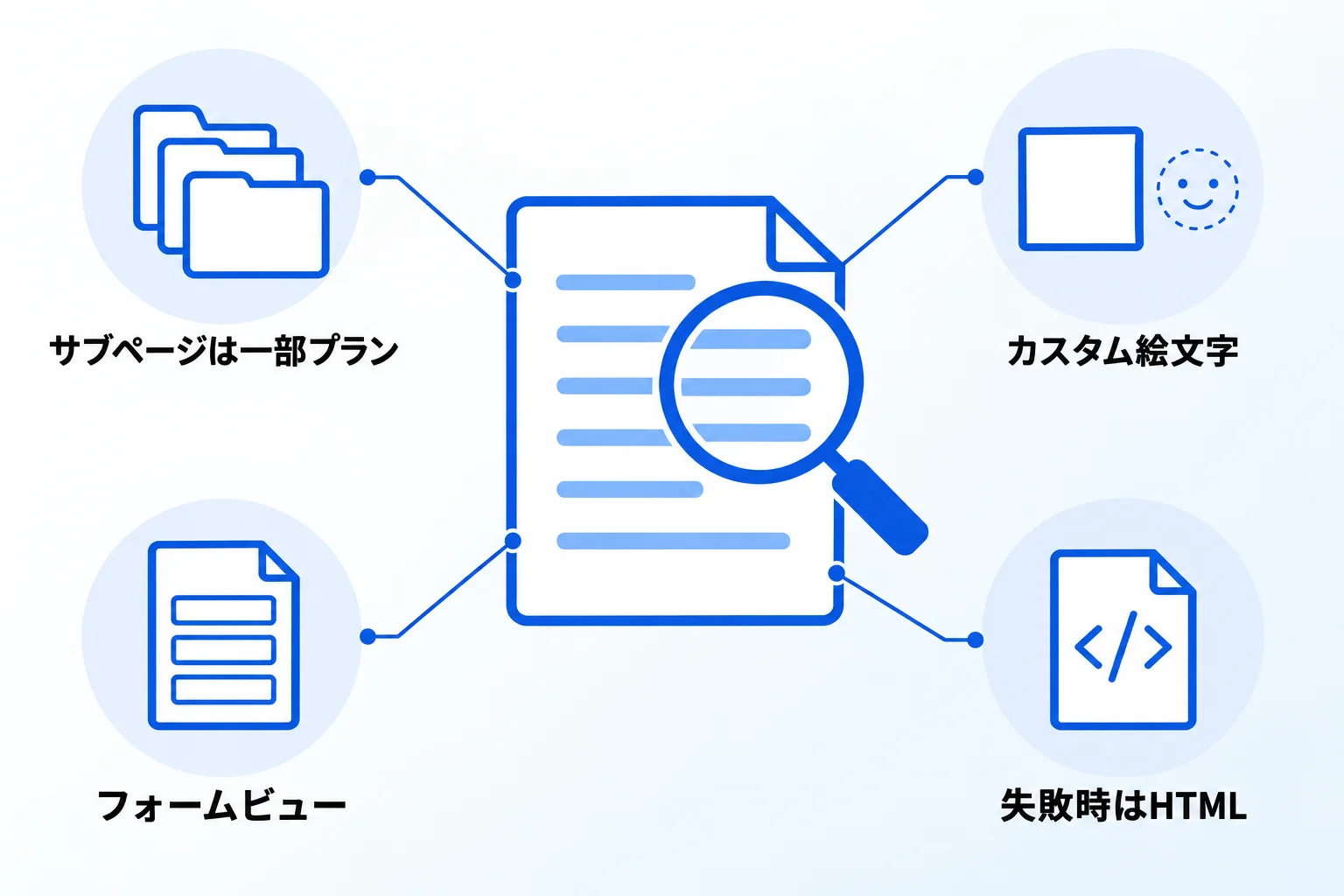
PDFにするときは、含められる範囲、表示されない要素、失敗したときの動きを知っておくと、書き出したあとで慌てずに済みます。公式ヘルプに書かれている注意点は次のとおりです(2026年10月時点)。
| 注意点 | 内容 |
|---|---|
| サブページ | 「サブページを含める」は、ビジネス・エンタープライズプランのみ。オンにすると、ZIPファイルのダウンロードリンクがメールで届く |
| カスタム絵文字 | PDFでは表示されない |
| フォームビュー | データベースの「フォーム」ビューはエクスポートできない。テーブルビューから書き出す |
| 失敗したとき | PDFのエクスポートに失敗すると、HTMLとして書き出される |
フリープランやプラスプランで、親ページと中のページをまとめてPDFにしたい場合は、ページを1つずつ書き出します。ワークスペース全体をまとめて書き出す方法とプランの条件は、前の章で紹介したエクスポートの解説記事で扱っています。
Metooの支援現場でのPDFの扱い方:置き場所は現状次第、社外へはPDFで渡すことも
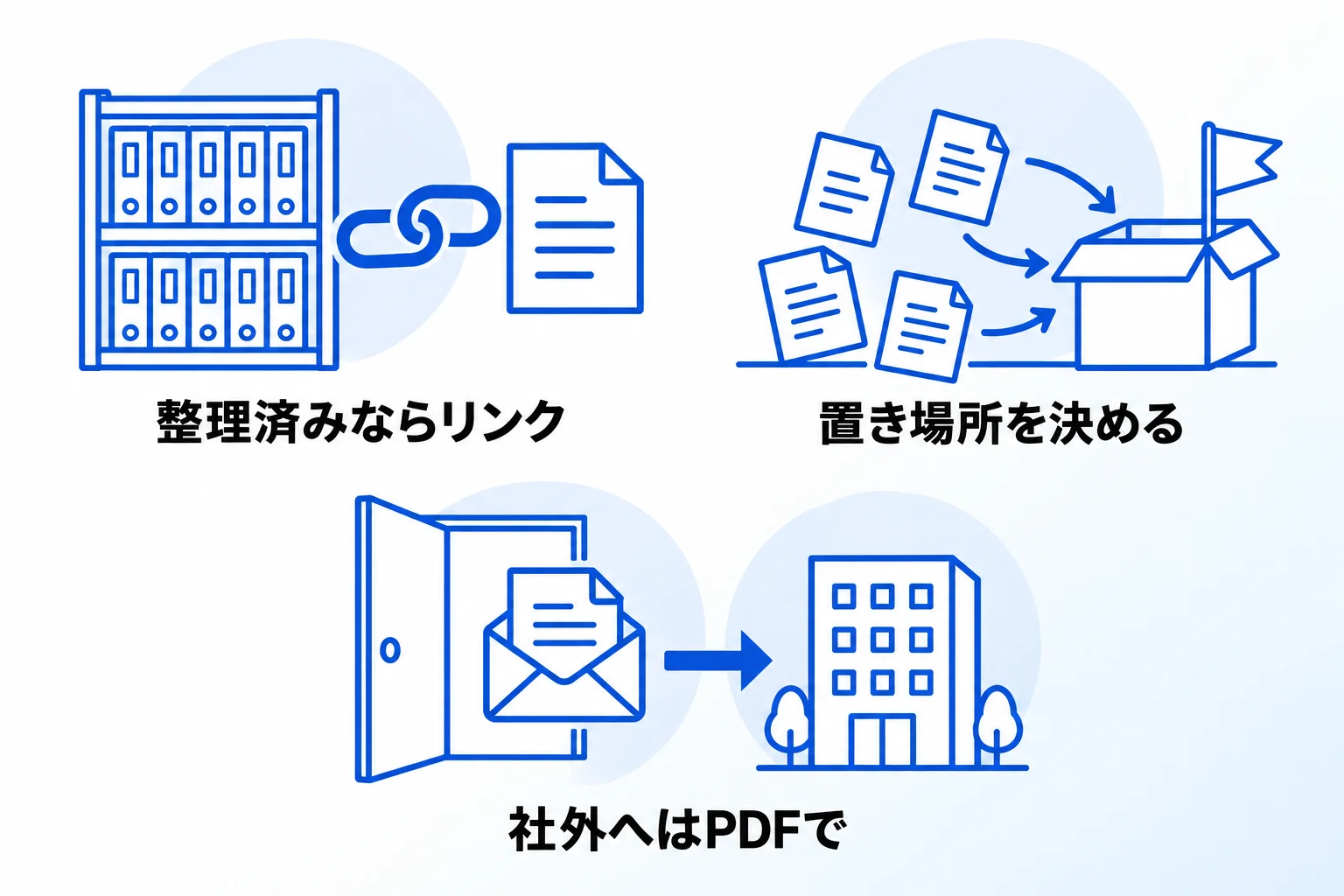
Metooの支援では、PDFをNotionに移すかどうかを、今のファイルの置き場所が整理できているかで決めています。また、社外に情報を渡す方法がほかにない場合は、NotionのページをPDFにして渡しています。
ドライブが整理できていれば、まずはリンクを貼る
支援先でPDFの置き場所を決めるときは、今の状態を先に確かめます。ドライブなどにある程度整理して置けていて、そこに大きな課題がなければ、PDFはGoogleドライブに置いたまま、Notionにはリンクを貼る形から始めることが多くあります。わざわざNotionにPDFを移しても、得られるメリットはそれほど大きくないと考えているためです。
反対に、ファイルが整理できておらず、置き場所がばらばらな場合は、「このPDFはNotionのここに置く」というルールをNotion上で決めて、Notionに置いてもらうようにします。ドライブ類は、すべてをNotionに移すのではなく、一部だけを移して、残すものはリンクでつなぐのが基本です。移行の進め方は、Notionへの移行の進め方で解説しています。
社外に渡すときは、ゲスト招待・Web公開・PDFの順に考える
社外の方にNotionの情報を見てもらうときは、まず相手がNotionのアカウントを持てるかを確かめます。持てるならゲストとして招待し、持てないならWeb公開を考えます。Metooの支援では、ほとんどがゲスト招待です。
ただ、機密情報が含まれていたり、先方がWeb公開を嫌がったりして、ゲスト招待もWeb公開も使えない場合は、ページをPDFにして渡します。議事録のように社外へ渡す可能性がある情報は、共有の方法・相手・範囲を先に決めておきます。共有の方法ごとの手順は、Notionでページを共有する方法で解説しています。
データベースのページは崩れやすいので、AIに作り直してもらう
NotionのページをPDFにすると、レイアウトが少し崩れやすいと感じています。特にデータベースのページは、そのままPDFにすると上にプロパティが並び、その下に本文が続く形になり、見づらくなることがよくあります。そのため、PDFにする前に、プロパティの見せ方をPDF向けに整えておく必要があります。
それでも、ページの区切りがうまくいかないなど、整えきれないこともあります。その場合は、ページの内容を整理した見やすいPDFを、Notion AIに作ってもらいます。ページをそのまま書き出すのではなく、渡すための資料として作り直してもらう対応です。
NotionのPDFに関するよくある質問
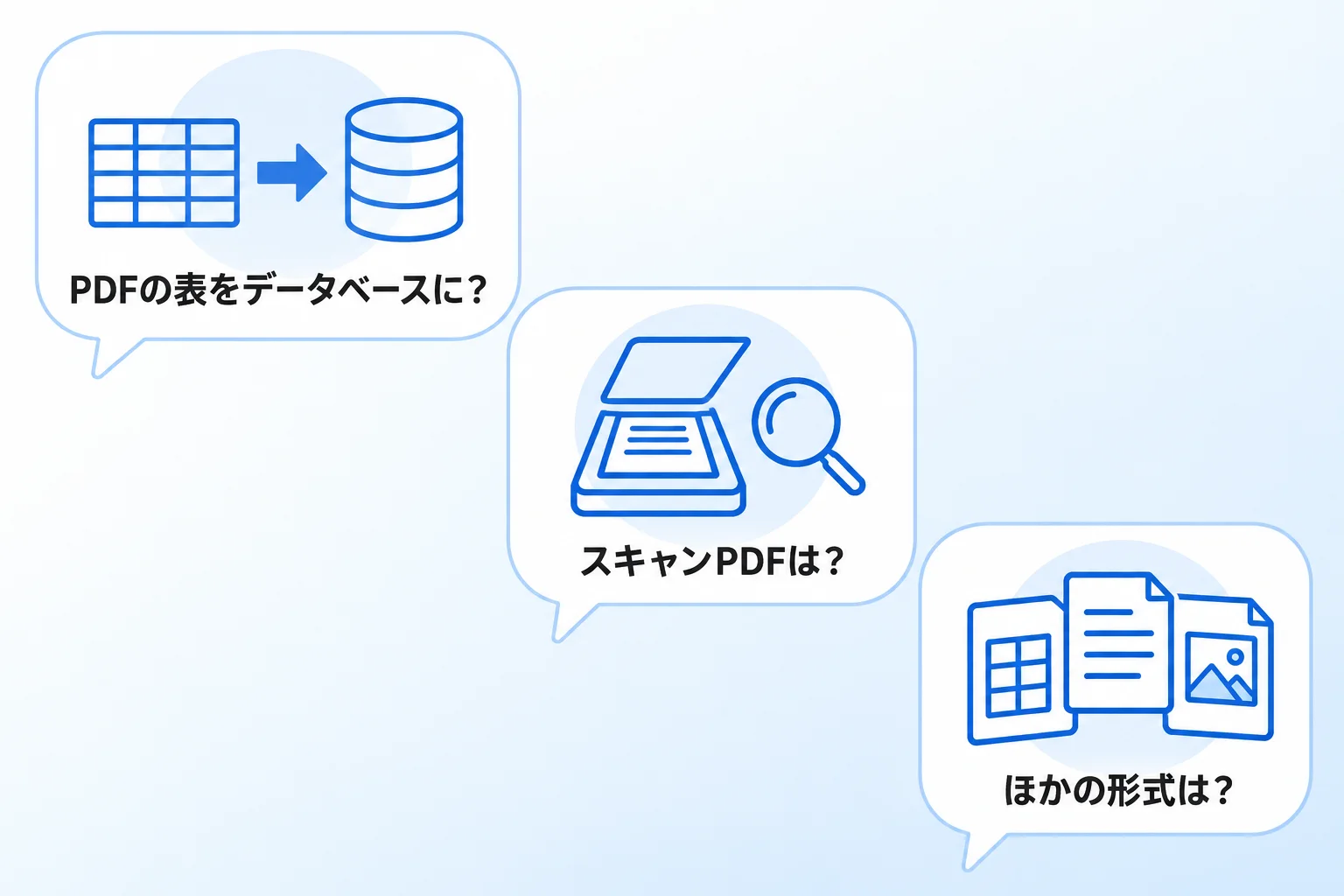
Q. PDFの表を、Notionのデータベースにできますか?
できます。ただし、PDFをそのままインポートすると、表はシンプルテーブルになります。データベースとして使いたい場合は、PDFの表をCSVに変換してから、CSVをインポートするよう公式ヘルプで案内されています。CSVの行はデータベースのページに、列はプロパティになります。
Q. スキャンしたPDFも、インポートすれば検索できますか?
確実には検索できません。公式ヘルプでは、スキャンしたPDFや画像だけのPDFは、先に文字認識(OCR)をかけないと確実には検索できないとされています。インポートに向いているのは、文字のデータを含むPDFです。
Q. PDF以外に、どんなファイルをNotionに取り込めますか?
テキスト(.txt)、マークダウン(.md)、Word(.docx)、CSV(.csv)、HTML(.html)、ZIP(.zip)を取り込めます(2026年10月時点)。CSVはデータベースとして取り込まれます。
NotionでのPDFの扱いに迷ったら「合同会社Metoo」にご相談ください
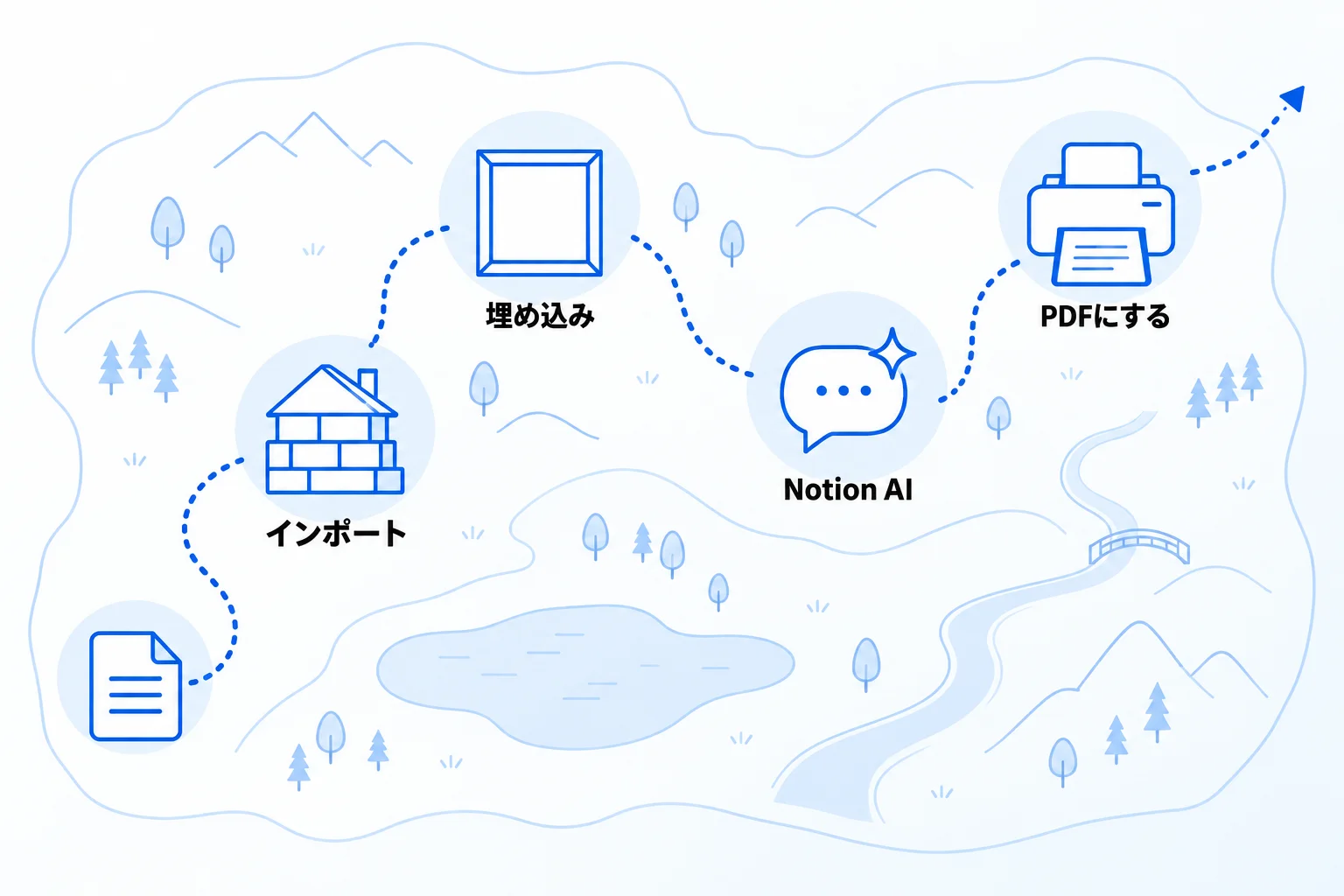
NotionでPDFを扱う要点をまとめます。
- インポートはPDFの中身をNotionのページに変換し、埋め込みは元のPDFのまま置く
- 埋め込みは「/ファイル」からアップロードする
- Notion AIは、チャットに渡したPDFを読み、PDFのファイルを作ることもできる
- ページをPDFにする方法は、エクスポート機能・ブラウザの印刷・拡張機能の3つ
どちらの方法を選ぶかは、インポートと埋め込みの違いの章、ページをPDFにするときの注意点は注意点の章、Metooでの置き場所の決め方は支援現場の章をご覧ください。
合同会社Metooでは、社内の情報の置き場所を整理し、Notionで使われ続ける仕組みにする支援を行っています。自社に合う形を相談したい方は、サービスと料金をご覧のうえ、お気軽にご相談ください。