






Notionのアイコンとは? 活用の効果や使い方・無料のおすすめサイト 6選も紹介
公開日 更新日
 監修:山田怜司(Notion認定コンサルタント)
「Notionのアイコンは、どこでどうやって変えるの?」「会社のロゴや、おしゃれなアイコンを使いたい」「ページごとにアイコンがばらばらで、かえって見づらい」
Notionでは、ページの目印としてアイコンを付けられます。設定そのものは簡単ですが、選べるものが多いぶん、人によって付け方が分かれやすい機能でもあります。
結論から言うと、Notionのアイコンは「絵文字」「Notionのアイコン」「アップロードした画像」の3種類から選べ、ページ上部の「アイコンを追加」から設定します。チームで使う場合は、付け方よりも「どれにそろえるか」を先に決めておくと、見やすさを保てます。
本記事では、アイコンの効果、種類ごとの設定手順、ページ以外でアイコンを付けられる4つの場所、Metooが支援先で決めているルール、無料で使えるアイコンサイト6選と利用条件を解説します(2026年10月時点の情報です)。
なお、合同会社Metooでは、Notionの設計・構築から、社内で使われる状態になるまでの定着を支援しています。
Notionを初めて使う方に向けて、基本の使い方を動画でも解説しています。あわせてご覧ください。
合同会社Metoo代表 山田怜司(管理の山田)
Notion認定コンサルタント・Notion公式アンバサダー・JCC認定プロコーチ。バックオフィス業務に16年携わった経験を活かし、法人40社以上(2026年4月時点)にNotion導入・活用のコンサルティングを提供。YouTube登録者は23,000人超(2026年9月時点)。業務効率化やチームマネジメントに強みを持つ。




目次
Notionのアイコンとは?
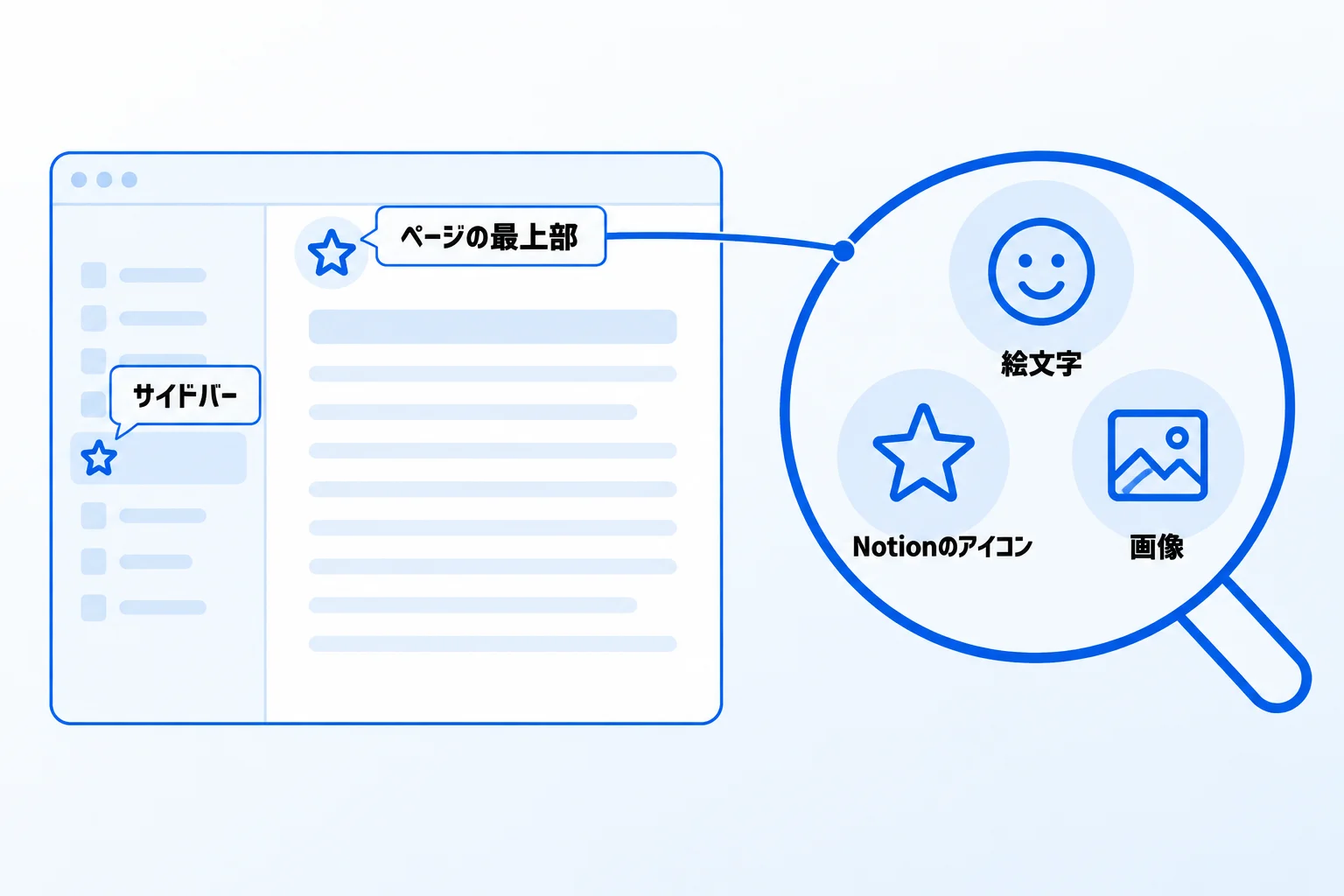
Notionのアイコンとは、ページごとに設定できる小さな目印のことで、ページの最上部とサイドバーに表示されます。ページだけでなく、データベースにも付けられます。
アイコンにできるものは、次の3種類です(2026年10月時点、Notion公式ヘルプで確認)。
| 種類 | 選ぶタブ | 内容 |
|---|---|---|
| 絵文字 | 「絵文字」 | 用意された絵文字から選ぶ。🔀を選ぶとランダムに表示される |
| Notionの アイコン | 「アイコン」 | Notionが用意したアイコンから選び、色を付ける |
| 画像 | 「アップロード」 | 自分の画像、または画像のURLを指定する。大きさの目安は280×280ピクセル |
迷ったら、まず絵文字かNotionのアイコンのどちらかで始めます。会社のロゴのように、決まった画像を使いたいときだけ「アップロード」を使えば十分です。
参考:Notion公式サイト/ページのスタイル設定とカスタマイズ(Notionヘルプセンター)
データベースそのものの仕組みは、Notionデータベースの機能と作り方で解説しています。
Notionでアイコンを活用すると得られる3つの効果
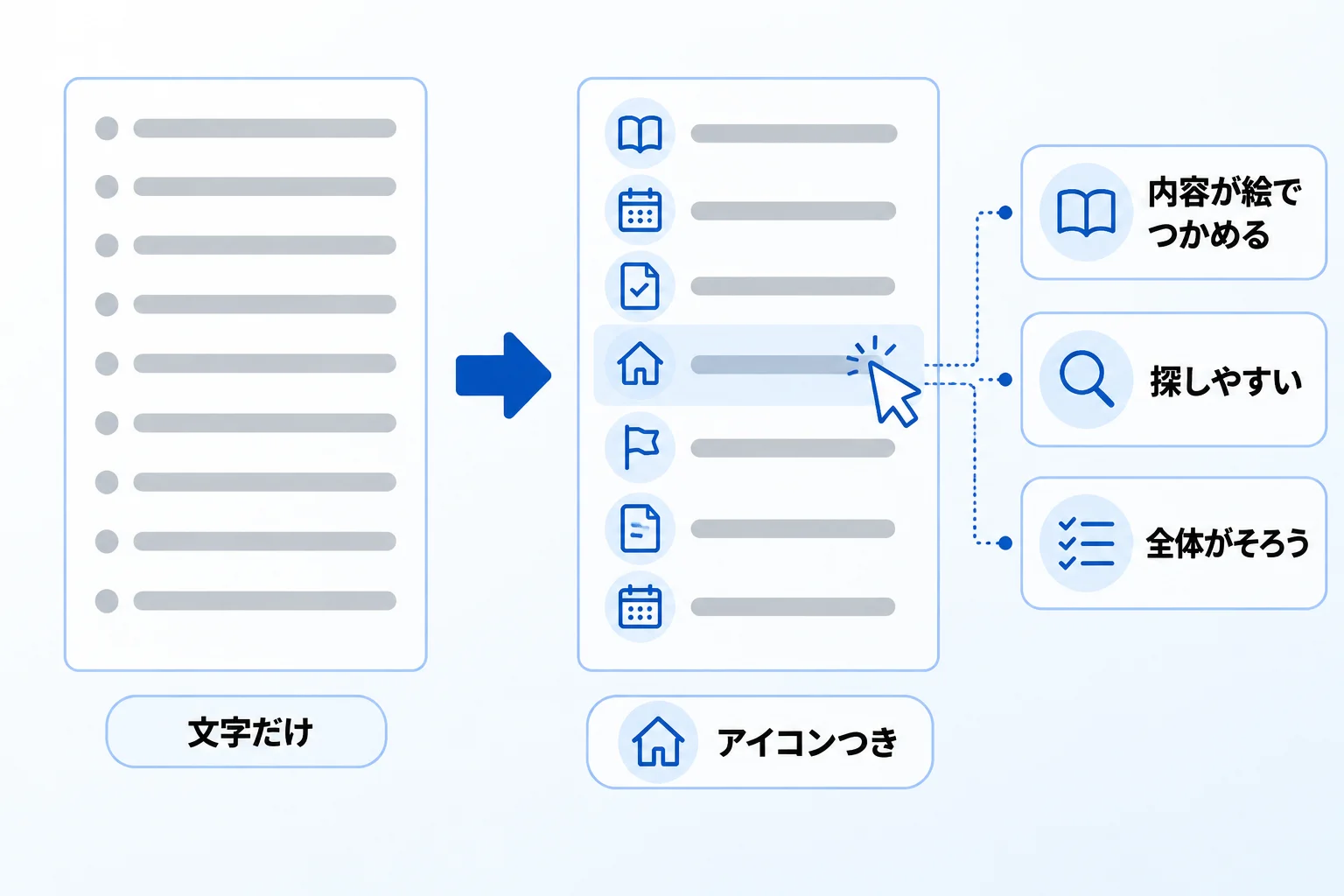
アイコンの効果は、ページの内容が絵でつかめること、サイドバーで探しやすくなること、そろえて使うと全体が見やすくなることの3つです。
ページの内容を、タイトルを読む前につかめる
アイコンは、ページを開いたときに最上部に表示されます。「議事録にはノートの絵」「マニュアルには本の絵」のように、内容を連想できる絵柄を付けておくと、タイトルを読む前に何のページかの見当がつきます。
特に効くのは、似た名前のページが並ぶときです。「営業会議」「営業会議のメモ」「営業会議の資料」のようにタイトルが似ていても、絵柄が違えば取り違えにくくなります。文字を読んで区別する手間を、絵を見分けるだけに減らせることが、アイコンのいちばん基本的な役割です。
サイドバーで目的のページを見つけやすくなる
サイドバーはページのタイトルが縦に並ぶ場所で、ページが増えるほど、目的のページを目で探す時間が延びていきます。
各ページにアイコンがあると、行の先頭に絵が並びます。タイトルを上から順に読まなくても、絵を手がかりに目的の行を見つけられます。よく開くページほど絵柄を覚えるので、使い続けるうちに探す時間が短くなっていきます。
チームで使うワークスペースでは、自分が作っていないページもサイドバーに並びます。タイトルの付け方が人によって違っていても、アイコンが付いていれば、どのあたりに何があるかをつかむ手がかりになります。
そろえて使うと、ワークスペース全体が見やすくなる
アイコンの効果は、1ページずつ思いつきで付けたときよりも、決まりを持ってそろえたときに大きくなります。同じ種類のページに同じ系統のアイコンが付いていれば、初めて見るページでも「これは何の仲間か」の見当がつくからです。
反対に、人によって絵文字だったり画像だったりと付け方が分かれると、目印のはずのアイコンが、かえって画面をにぎやかにします。アイコンは整理そのものではなく、整理された状態を見やすくするための目印です。Metooが支援先で決めているルールは、「Metooの支援現場」の章にまとめています。
Notionでアイコンを設定する方法・使い方
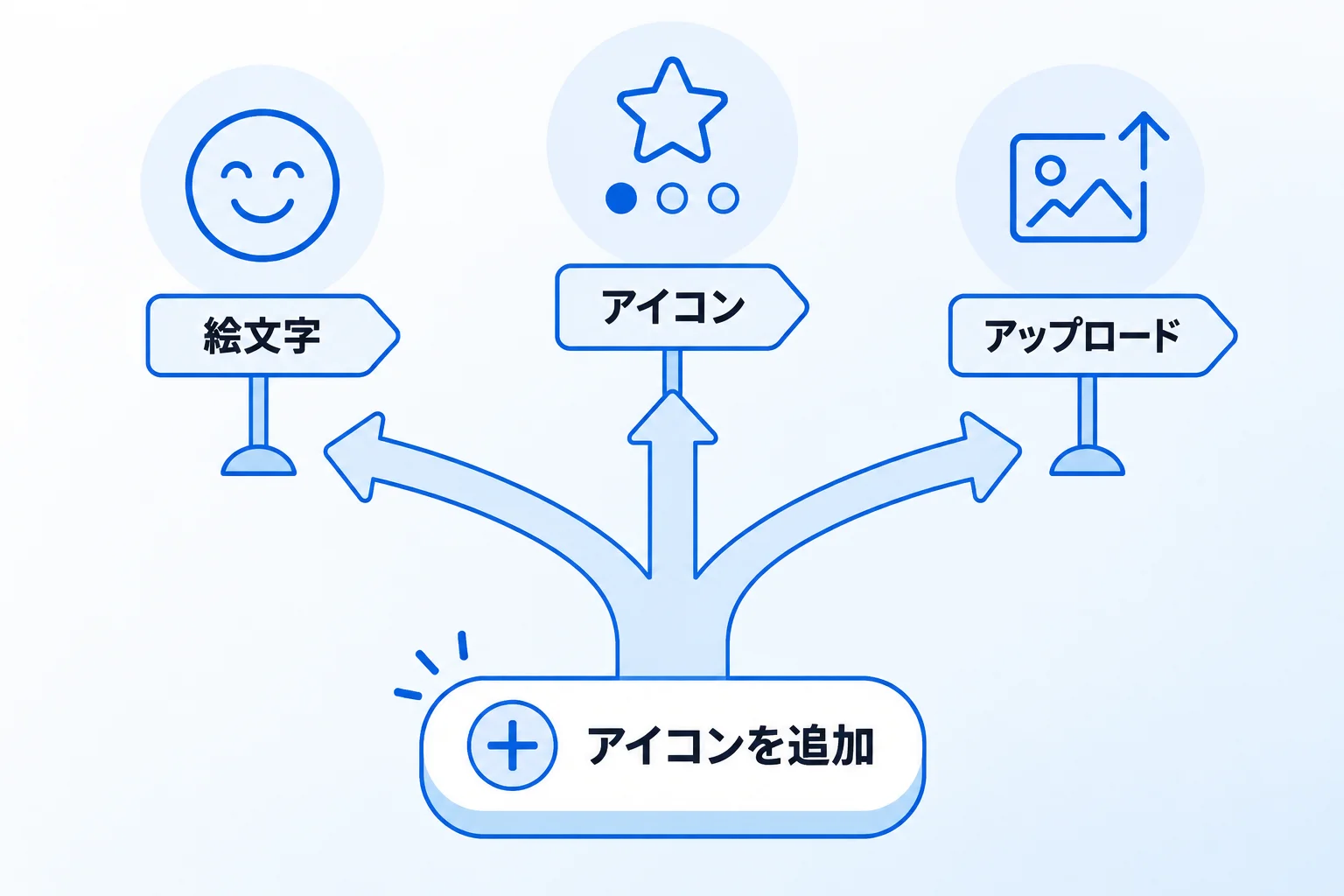
ページのアイコンは、ページ上部の「アイコンを追加」をクリックし、「絵文字」「アイコン」「アップロード」の3つのタブから選んで設定します。手順は、Notion公式ヘルプの案内にもとづいています(2026年10月時点)。
設定したアイコンは、あとから何度でも変えられます。変えるときは、今のアイコンをクリックして選び直します。消すときは、同じ画面で「削除」を選びます。
絵文字をアイコンに設定する方法【3STEP】
いちばん手軽なのが絵文字です。
- ページを開き、ページ上部にカーソルを合わせて「アイコンを追加」をクリックする
- 「絵文字」タブで、使いたい絵文字を探す
- 絵文字をクリックすると、アイコンとして設定される
決めきれないときは、🔀を選ぶと絵文字がランダムに表示されます。気に入ったものが出るまで、何度でも切り替えられます。
絵文字は色のついた絵柄が多く、ページの雰囲気が明るくなります。なお、アイコンではなく本文の中に絵文字を入れたいときは、「:」に続けて絵文字の名前を入力します。
Notionのアイコンを設定する方法【3STEP】
絵文字とは別に、Notionが用意しているアイコンがあります。「アイコン」タブは、「絵文字」タブの右側にあります。
- 「アイコンを追加」(設定済みの場合は今のアイコン)をクリックする
- 「アイコン」タブを開く
- 使いたいアイコンと色を選ぶ
Notionのアイコンは、2022年8月の公式リリースで「600以上のアイコン」「10種類の色」として追加されました。同じ絵柄でも色を選べるため、「データベースはグレー」のように、色に意味を持たせる使い方ができます。
自分の画像をアイコンに設定する方法【3STEP】
会社のロゴや自作のイラストなど、自分で用意した画像もアイコンにできます。
- 「アイコンを追加」(設定済みの場合は今のアイコン)をクリックする
- 「アップロード」タブを開く
- 自分の画像を選ぶか、画像のURLを指定する
アップロードする画像の大きさの目安は、280×280ピクセルです。フリープランでは、アップロードできるファイルは1つあたり5MBまでです(2026年10月時点)。
アイコンは小さく表示されます。横長のロゴや細かい文字の入った画像より、正方形に収まるマークの部分だけを使うほうが見分けやすくなります。
よく使う画像は「カスタム絵文字」に登録する
ロゴなど社内でくり返し使う画像は、ワークスペースの「カスタム絵文字」に登録しておけます。登録の方法は2つあります。
- アイコンの画像をアップロードするときに、「ワークスペースの絵文字ライブラリに追加」にチェックを入れる
- ページで「/emoji」と入力して絵文字メニューを開き、下部の「+」から画像をアップロードして、名前を付けて保存する
登録したカスタム絵文字は、ワークスペースのメンバーが、ページのアイコン・リアクション・文中の絵文字として使えます。同じ画像を毎回アップロードし直す必要がなくなります。
管理は、サイドバーの「設定」にある絵文字の項目で行います。ワークスペースオーナーは、ほかの人が作った絵文字も編集・削除でき、作成をオーナーだけに限定することもできます。なお、カスタム絵文字はモバイルのウィジェットには表示されません。
ワークスペースのアイコンを会社のロゴにする方法【3STEP】
ページごとのアイコンとは別に、ワークスペース自体にもアイコンがあります。会社のロゴを設定する場所として使えます。
- サイドバーの「設定」を開く
- 「ワークスペース」の下にある「一般」を選ぶ
- 「アイコン」の下にある今のアイコンをクリックし、絵文字を選ぶか、自分の画像をアップロードする
ページのアイコンは1ページずつ、ワークスペースのアイコンは設定画面で1回だけ、と場所が分かれている点だけ押さえておけば迷いません。ワークスペースの設定項目やサイドバーの構成は、Notionのワークスペースの機能と基本的な使い方で解説しています。
ページに絵文字やNotionのアイコンを付け、色を選ぶ操作は、動画(約4分)でも実際の画面で解説しています。
Notionのユーザビリティを高めるアイコン設定可能な4領域
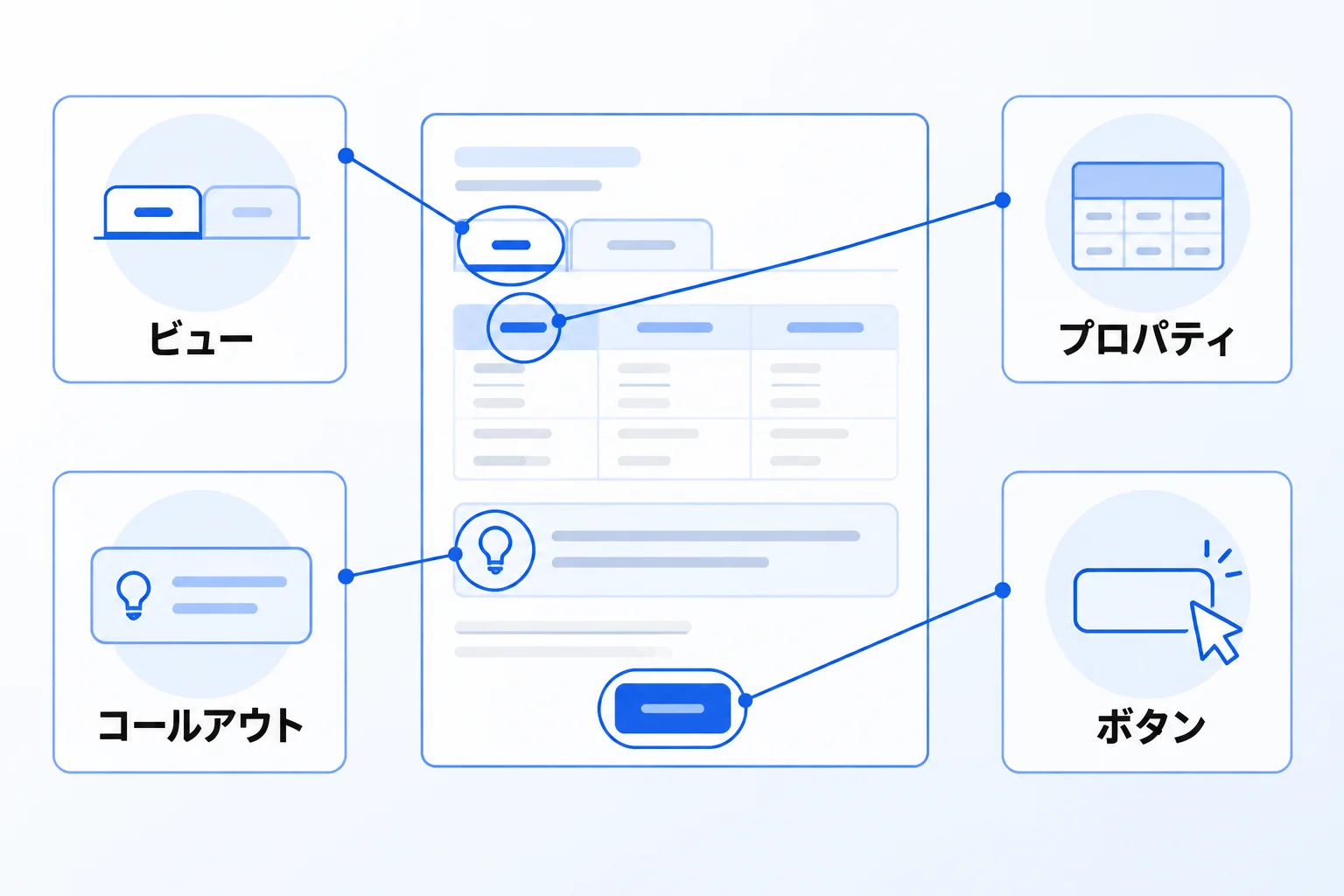
アイコンを付けられるのは、ページだけではありません。データベースのプロパティ、データベースのビュー、コールアウト、ボタンの4つにも、アイコンや絵文字を付けられます。
| 場所 | 付け方(公式の案内) | 知っておくこと |
|---|---|---|
| データベースの プロパティ | プロパティの編集画面で、名前の横にあるアイコンをクリックして選ぶ | 種類ごとに既定のアイコンが付いている |
| データベースの ビュー | ビューの編集画面で、名前の横にあるアイコンをクリックして選ぶ | タブの表示を「アイコンのみ」「テキストのみ」「両方」から選べる |
| コールアウト | 「/callout」で作り、アイコンをクリックして新しいものを選ぶ | 最初からアイコンが付く。画像のアップロードやリンクの貼り付けもできる |
| ボタン | 「/」からボタンを選び、名前を付けて絵文字を追加する | 作るときに絵文字を付けられる |
プロパティとビューの付け方は、2022年11月の公式リリースの案内にもとづいています。画面の文言は変わることがあるため、見つからないときは編集画面で名前の横を探してください。
4つのうち、使いどころがはっきりしているのはコールアウトとボタンです。注意書きには注意の印、申請用のボタンには書類の絵のように、読む前に種類が分かる絵柄を選ぶと、ページの中で目に留まりやすくなります。ブロックの種類と使い分けは、Notionのブロックの種類と使い方で解説しています。
ビューのタブの表示形式は、変えても自分の画面にだけ反映され、ほかの人の表示には影響しません。ビューが多くてタブが並びきらないときは、「アイコンのみ」にするとタブの幅を抑えられます。
プロパティのアイコンの扱いは、「Metooの支援現場」の章で説明します。
参考:2022年11月17日のリリース(Notion)/ビュー、フィルター、並べ替え、グループ(Notionヘルプセンター)/ボタン(Notionヘルプセンター)
Metooの支援現場で決めているアイコンの3つのルール
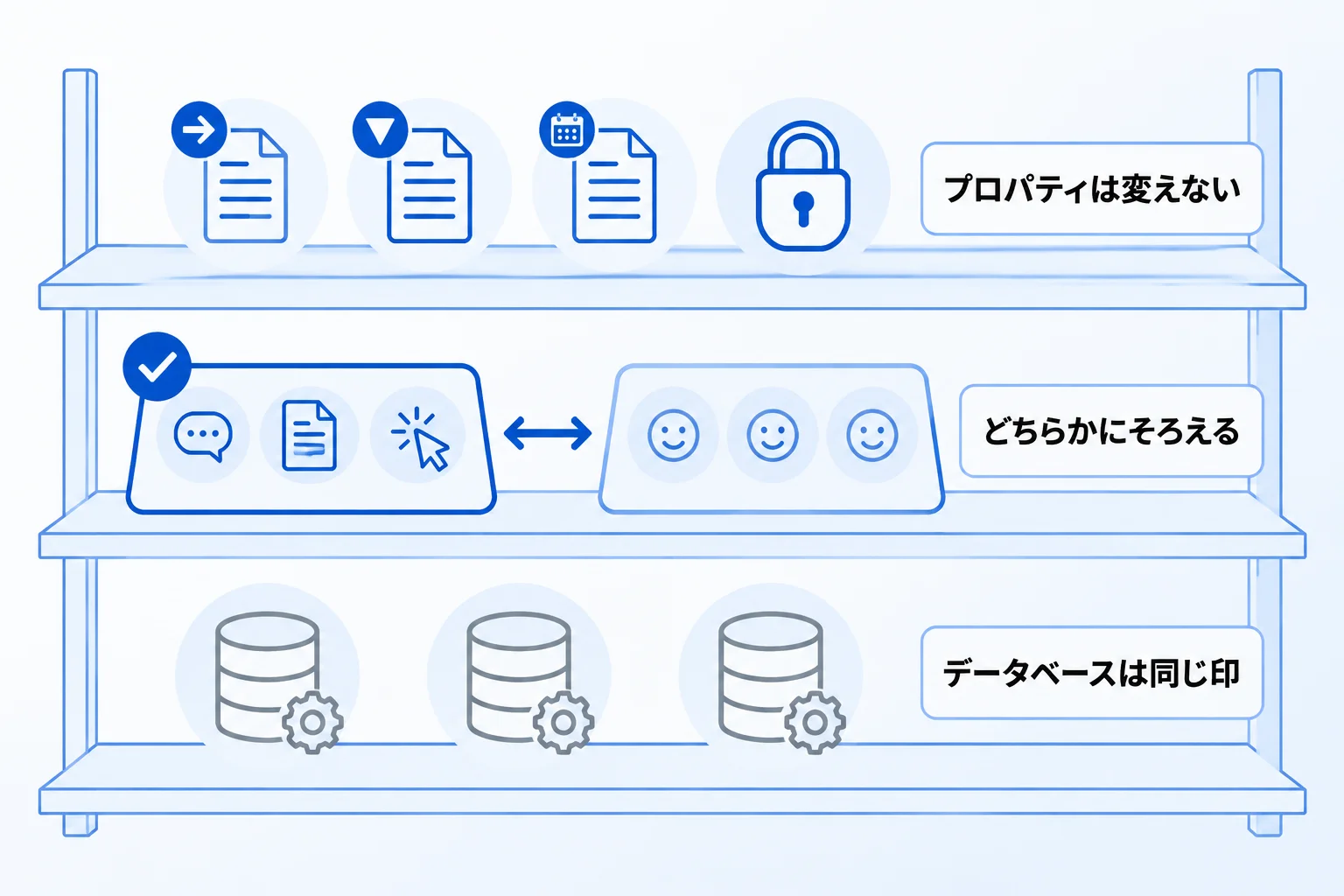
Metooが支援先のNotionを作るときに、アイコンについて決めていることは多くありません。「プロパティのアイコンは変えない」「Notionのアイコンか絵文字のどちらかにそろえる」「データベースのアイコンは1つに決める」の3つです。
| 対象 | 決めていること |
|---|---|
| データベースの プロパティ | 既定のアイコンを変えない |
| ページなどの アイコン | Notionのアイコンか絵文字か、どちらかにそろえる |
| データベースの アイコン | 同じNotionのアイコン(グレー)に統一し、 ページと区別できるようにする |
いちばんはっきり決めているのは、プロパティのアイコンです。プロパティには種類ごとに既定のアイコンがあります。その列がステータスなのか、選択なのか、日付なのかをぱっと見で把握するとき、一番わかりやすい手がかりがこのアイコンです。変えてしまうと、プロパティの種類がとてもわかりづらくなります。そのため、基本的には変えません。
2つ目は、Notionのアイコンと絵文字を混ぜないことです。この2つはトーンがかなり違うため、混ざっていると、ページの統一性、ひいてはNotion全体の統一性が失われていきます。どちらにそろえるかは、支援先の好みや会社の社風をふまえて決めています。
3つ目は、データベースのアイコンです。ページとデータベースをひと目で区別できるように、データベースのアイコンは統一しています。どの支援先でも、Metoo自身のNotionでも、「このアイコンを使う」と決めた同じNotionのアイコンを、色もグレーに決めて使っています。サイドバーやページの中でこのアイコンが見えれば、それがデータベースだと分かります。
この3つ以外は、基本的に自由に、好みで付けてよいと考えています。これから自社のルールを決める場合も、細かい一覧を作る前に、まず「Notionのアイコンと絵文字のどちらにそろえるか」を1つ決めるところから始めてみてください。
【無料】Notionのアイコンにおすすめのサイト6選
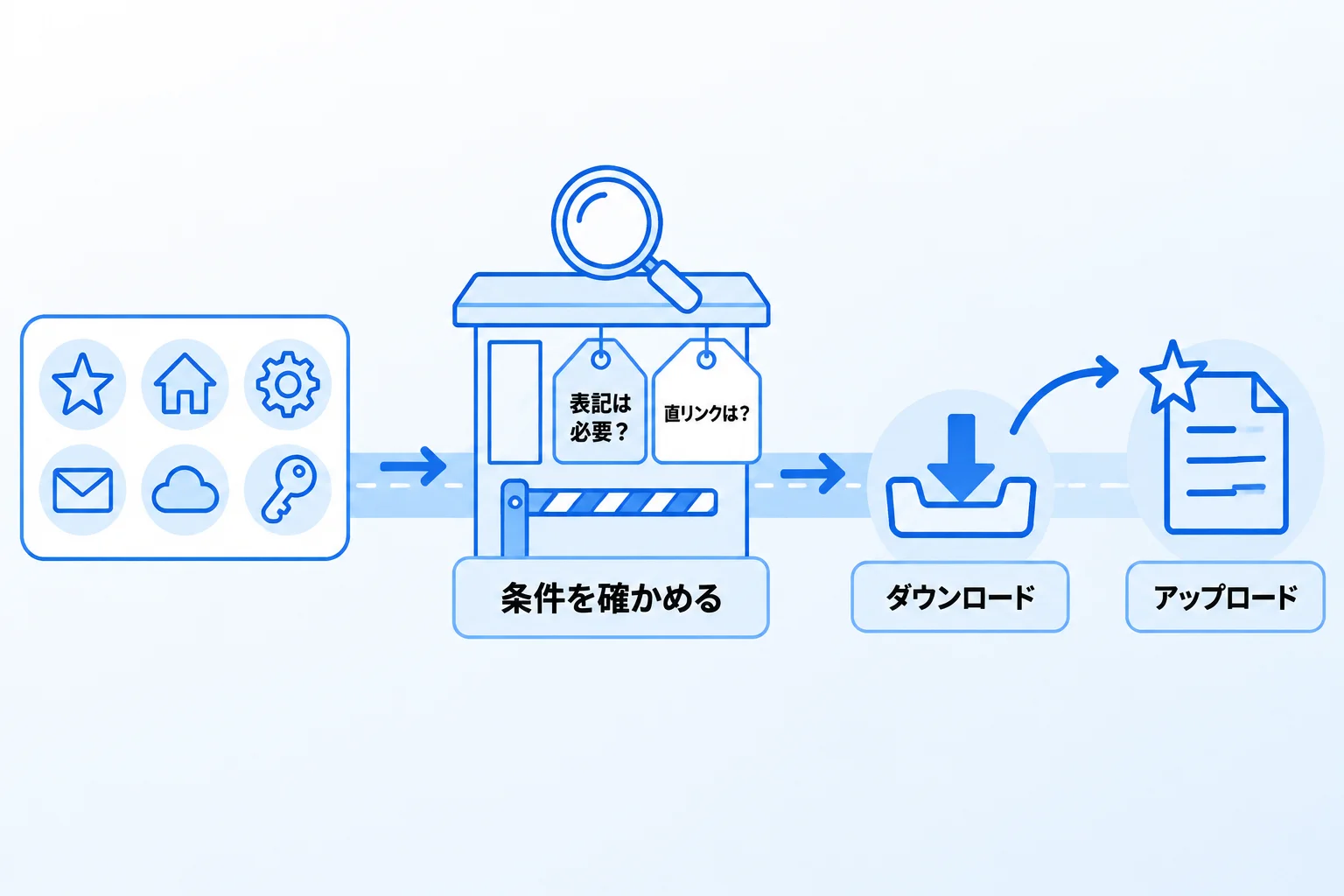
Notionに用意されたもの以外のアイコンを使いたいときは、アイコンサイトから画像を入手し、「アップロード」タブで設定します。「無料」でも、出典の表記が必要か、画像へ直接リンクしてよいかといった条件は、サイトごとに違います(2026年10月時点、各サイトの公式ページで確認)。
| サイト | 特徴 | 利用の条件 | 気をつける点 |
|---|---|---|---|
| Notion Icons | Notion向けのリンク集。英語 | 独自の利用規約は見当たらない | 素材はIcons8のもの。他社のロゴも含む |
| ICOOON MONO | 6,000個以上。日本語 | 無料。連絡は不要 | 素材への直リンクは控える |
| Google Fonts (Material Symbols) | Googleのアイコン。英語 | Apache License 2.0 | アイコンのページは書体とは別 |
| FLAT ICON DESIGN | フラットなデザイン。日本語 | 無料。表記や報告は不要 | 素材への直リンクは控える |
| iconmonstr | 4,700個以上。英語 | 無料。表記は不要 | ロゴや商標の一部には使えない |
| Icons8 | 日本語版あり | 無料で使うにはリンクの表記が条件 | リンクなしで使うには有料プラン |
社内のNotionで使うなら、画像をダウンロードしてから「アップロード」タブで設定する方法が基本です。ICOOON MONOとFLAT ICON DESIGNは、素材への直リンクを控えるよう求めています。Notionで画像のURLを指定する方法は直リンクにあたる可能性があるため、この2つではダウンロードして使ってください。
なお、以前この記事で紹介していたICONFINDERは、2026年10月時点でアドレスが別のサービスのアイコンページへ転送されるようになっているため、一覧から外しました。利用条件は変わることがあります。使う前に、各サイトのライセンスのページを確認してください。
Notion Icons|Notion向けのアイコンのリンク集
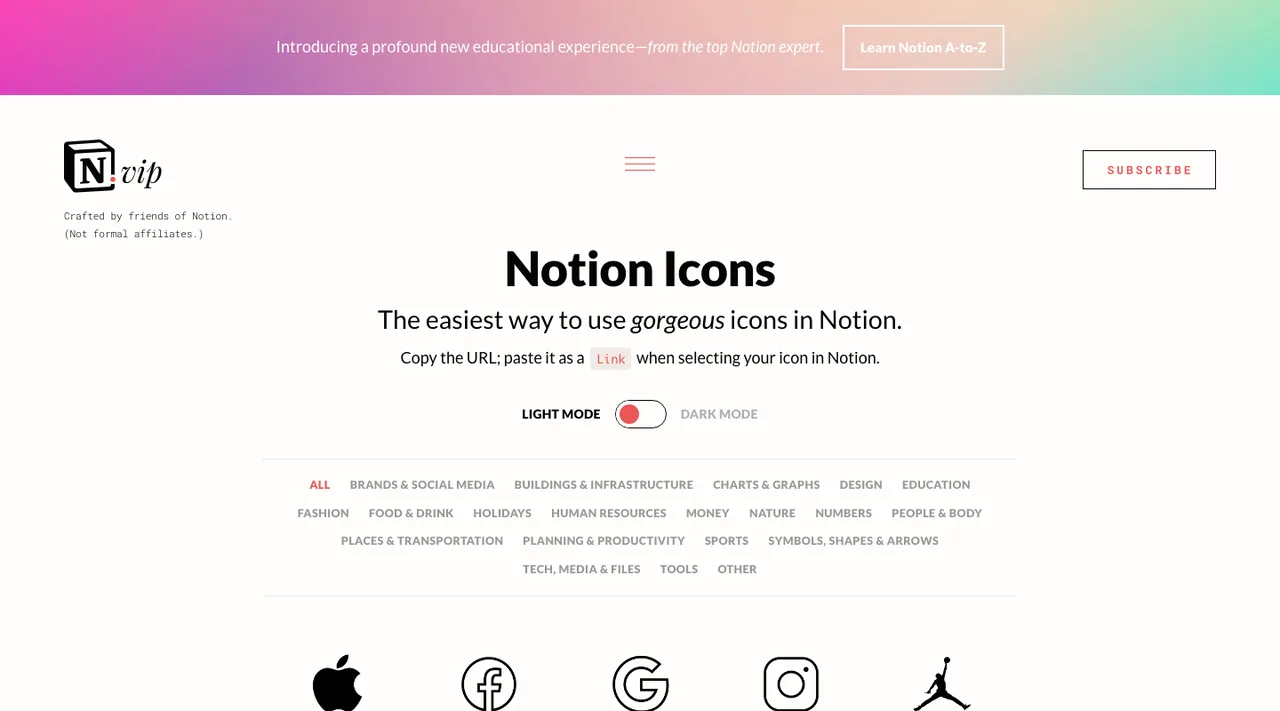
画像:Notion Icons(2026年10月3日撮影)
Notion Iconsは、Notionのアイコンとして使うことを想定した、アイコンのリンク集です。使いたいアイコンのURLをコピーし、Notionのアイコンを選ぶ画面でリンクとして貼り付ける使い方が案内されています。サイトは英語で、ブランド・SNS、グラフなど20のカテゴリに分かれており、ライトモード用とダークモード用を切り替えて選べます。
サイトには、Icons8の素材を集めた、無料で使えるアイコンであること、Notionの正式な関係者ではない有志が作ったものであることが書かれています。独自の利用規約のページは見当たらないため、業務で使う場合は、素材元であるIcons8の条件を確認しておくと安心です。他社のブランドのロゴも含まれていますが、ロゴは各社のものなので、使い方には注意してください。
ICOOON MONO|6,000個以上がそろう日本語のサイト
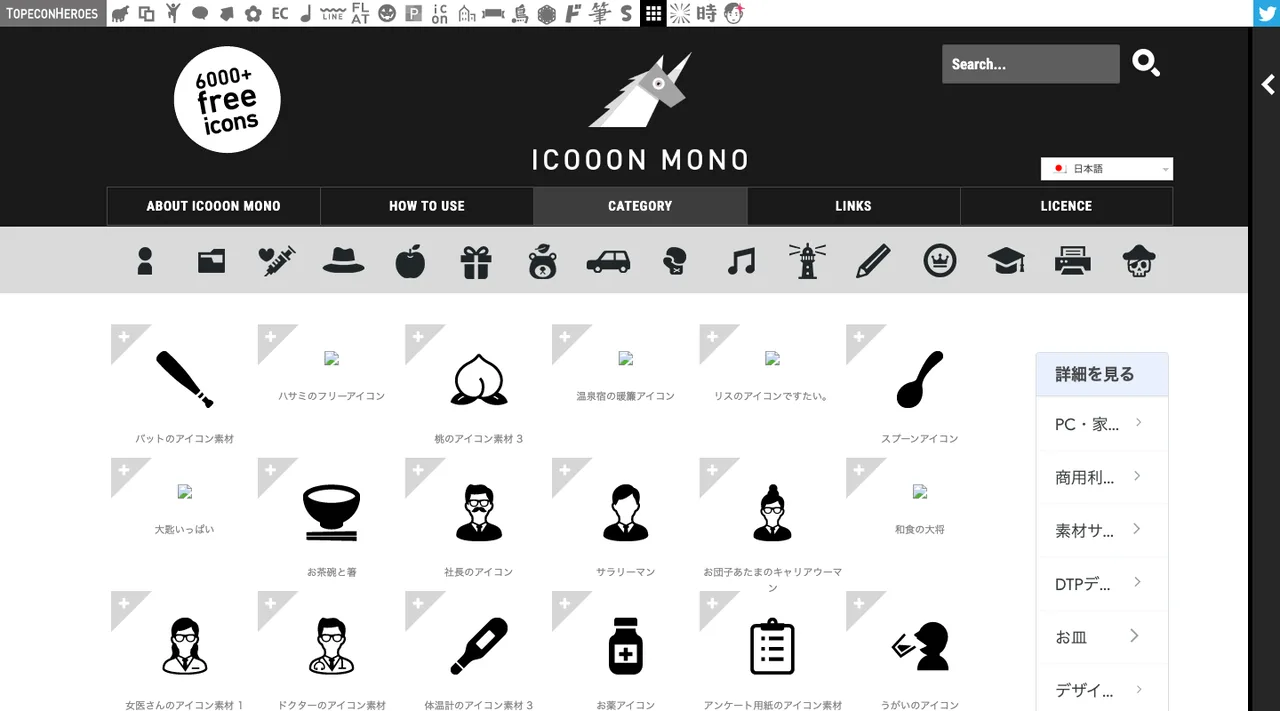
画像:ICOOON MONO(2026年10月3日撮影)
ICOOON MONOは、6,000個以上のアイコン素材を無料でダウンロードできる、日本語のサイトです。アイコンごとのページで色と7種類のサイズを選んでダウンロードでき、形式はJPG・PNG・SVG・Ai・EPSに対応しています。
利用規約では、商用利用ができ、基本的に連絡も不要とされています。禁じられているのは、素材の再配布、素材そのものや加工した素材の販売などです。ロゴにして商標登録することも、控えるよう求められています。
Google Fonts(Material Symbols)|Googleが提供するアイコン
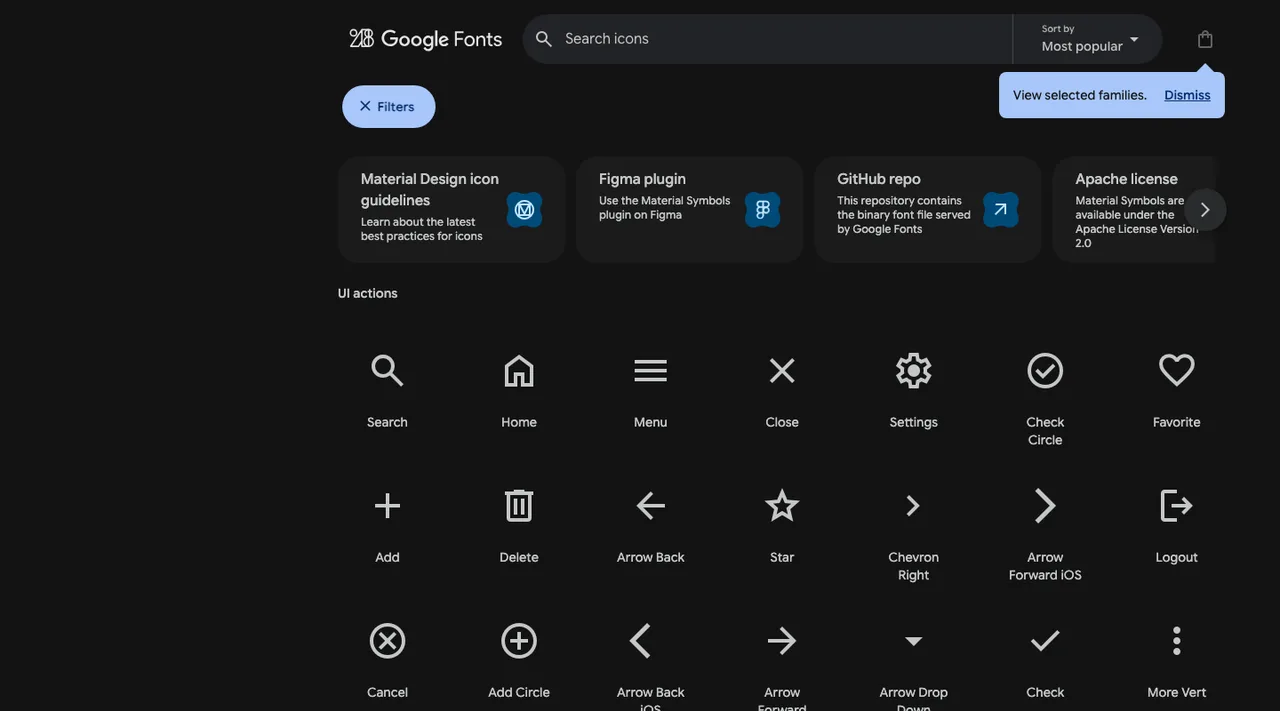
画像:Google Fontsのアイコン(2026年10月3日撮影)
Google Fontsのアイコンは、Googleが提供する「Material Symbols」というアイコンです。Google Fontsのトップページは書体の一覧なので、アイコンは「fonts.google.com/icons」のページから探します。アイコンのページは英語で表示されました(2026年10月時点)。
アイコンはSVGまたはPNGの形式で入手でき、ライセンスはApache License 2.0です。Apache License 2.0は、商用利用も認めているオープンソースのライセンスです。
参考:Material Symbols guide(Google for Developers)
FLAT ICON DESIGN|フラットなデザインの日本語サイト
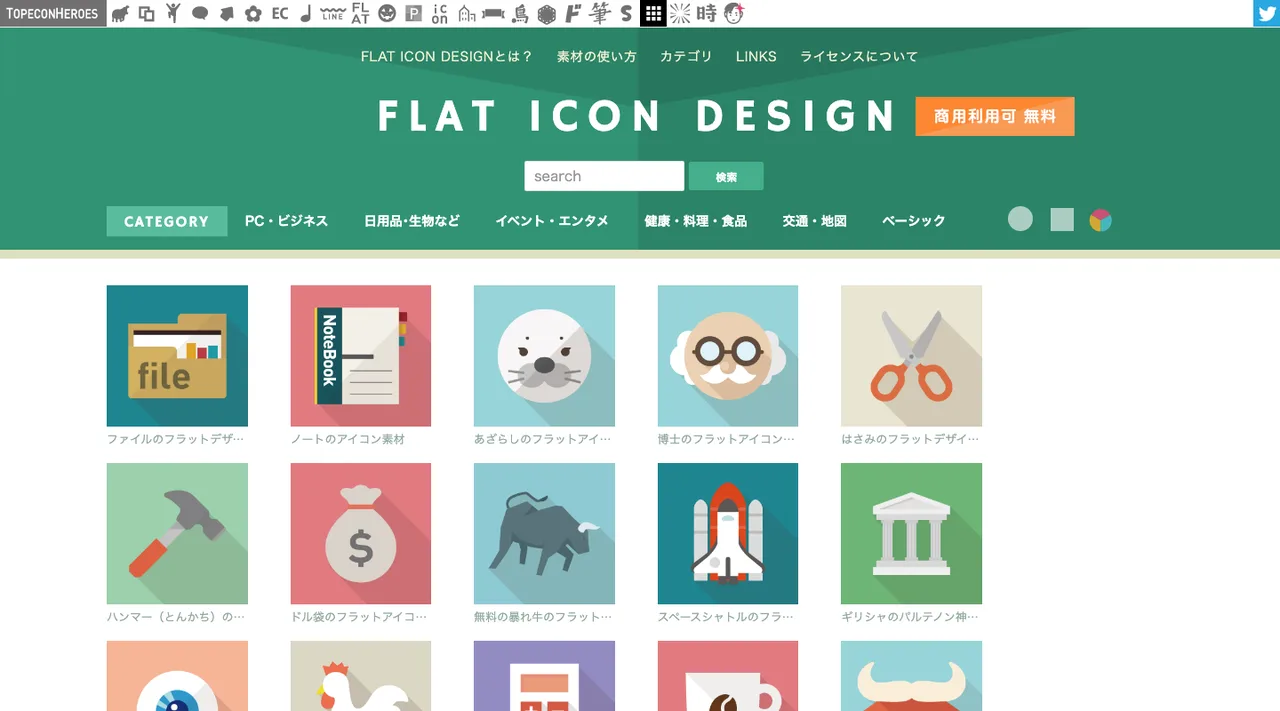
画像:FLAT ICON DESIGN(2026年10月3日撮影)
FLAT ICON DESIGNは、フラットなデザインのアイコン素材を無料でダウンロードできる、日本語のサイトです。ICOOON MONOと同じ運営者(TopeconHeroes)のサイトで、形式はJPG・PNG・Ai・EPS・SVGから選べます。
利用規約では、商用利用ができ、報告や著作権の表記も不要とされています。禁じられているのは、素材そのものや加工した素材の販売、再配布、ロゴなどにしての商標登録です。
iconmonstr|表記なしで使えるシンプルなアイコン
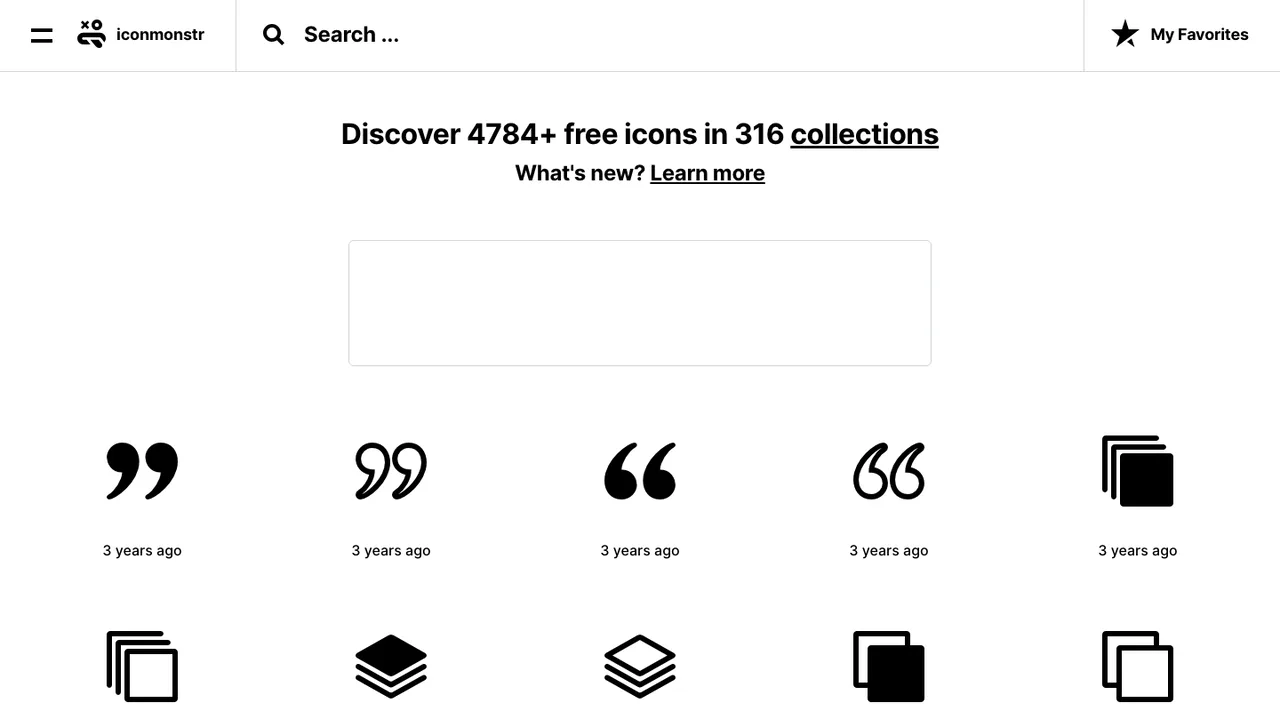
画像:iconmonstr(2026年10月3日撮影)
iconmonstrは、4,700個以上の無料アイコンを公開している、英語のサイトです。公式の表示では、4,784個以上のアイコンが316のコレクションに分けられています(2026年10月時点)。アイコンごとのページから、SVGまたはPNGでダウンロードできます。
ライセンスでは、商用・非商用のどちらのプロジェクトでも、出典の表記なしで使えるとされています。禁じられているのは、アイコンの販売・再配布・再許諾や、ロゴや商標の一部として使うことなどです。
参考:License Agreement(iconmonstr)
Icons8|日本語版があり、無料利用はリンクの表記が条件
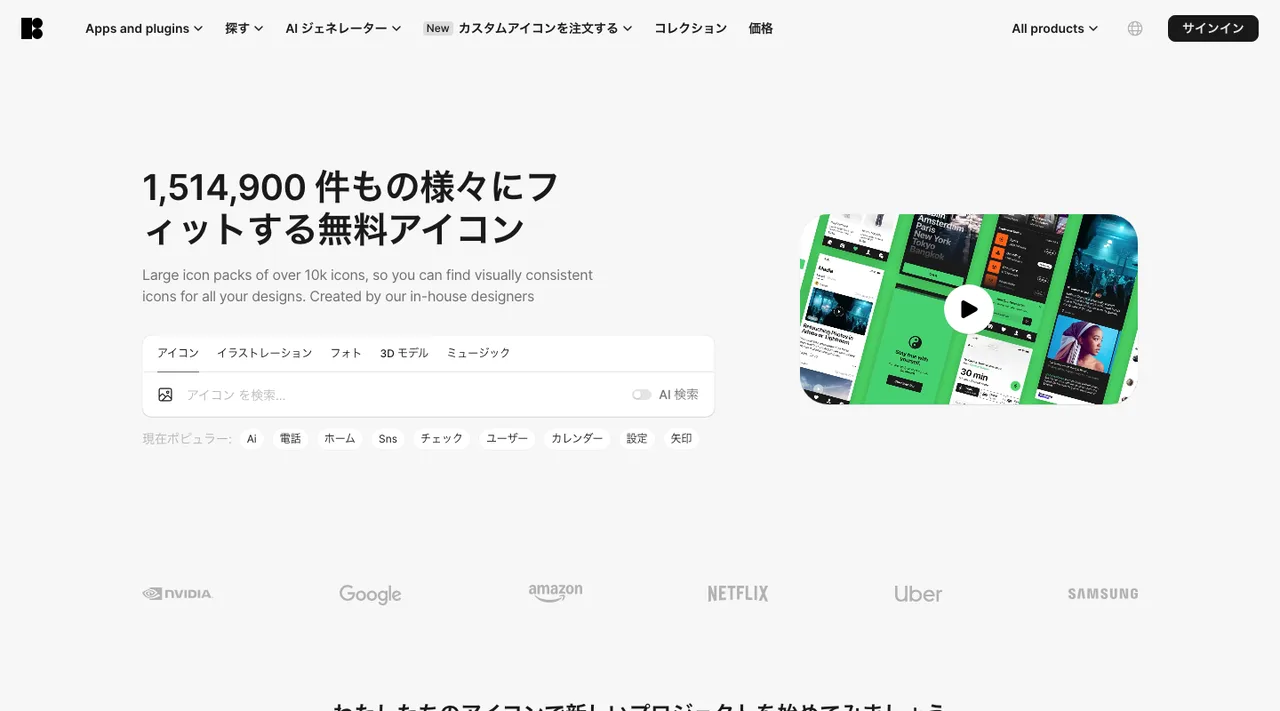
画像:Icons8(2026年10月3日撮影)
Icons8は、日本語版のあるアイコンサイトです。公式の表示では、1,514,900件のアイコンが掲載されています(2026年10月時点)。
無料で使う場合は、Icons8へのリンクを表記することが条件です。無料の素材には、サイズや形式などの制限があり、利用許諾の本文では、アイコンを改変して別の素材を作ること(派生物の作成)も認められていません。リンクなしで使うには有料プランが必要で、アイコンのプランは月15ドルです(2026年10月時点)。
無料で使える範囲については、料金ページのFAQでは「リンクを付ければ個人でも商用でも使える」、利用許諾の本文では無料の利用者は「個人利用」と、説明が分かれています。社内のNotionで使う場合にリンクをどこへ表記すればよいかも、公式の例からは判断できませんでした。業務で使う場合は、公式のライセンスを確認するか、有料プランや、表記の不要なほかのサイトを検討してください。
Notionのアイコンに関するよくある質問
Q. 会社のロゴをNotionのアイコンにできますか?
できます。ページのアイコンなら「アップロード」タブから、ワークスペース自体のアイコンなら設定の「一般」から、ロゴの画像を設定します。
Q. 画像をアップロードできないときは、どうすればよいですか?
ファイルの大きさを確認してください。フリープランでアップロードできるのは、1ファイルあたり5MBまでです(2026年10月時点)。アイコンの大きさの目安は280×280ピクセルなので、画像を小さく書き出し直してからアップロードします。
Q. カスタム絵文字は、誰でも作れますか?
ワークスペースのメンバーであれば作れます。ただし、ワークスペースオーナーが作成をオーナーだけに限定している場合、ほかのメンバーは作れません。
Q. Notionのアイコンと絵文字は、どちらを使えばよいですか?
どちらでも構いません。大事なのは、1つのワークスペースの中で混ぜないことです。Metooでは、支援先の好みや社風に合わせて、どちらかにそろえています。
Notionを整理して見やすい情報管理を行うなら「合同会社Metoo」にご相談ください
Notionのアイコンの要点をまとめます。
- アイコンは「絵文字」「Notionのアイコン」「アップロードした画像」の3種類
- ページ上部の「アイコンを追加」から、3つのタブで設定する
- プロパティ・ビュー・コールアウト・ボタンにもアイコンを付けられる
- チームで使うなら、Notionのアイコンか絵文字のどちらかにそろえる
- 無料のアイコンサイトは、表記の要否や直リンクの可否を確認してから使う
アイコンの種類や画面の文言は、これからも変わっていきます。それでも、アイコンは「探す人が迷わないための目印」であり、付け方をそろえてこそ役に立つ、という点は変わりません。先に決まりを持っておけば、ページが増えても見やすさを保てます。
合同会社Metooでは、こうしたルールづくりを含め、Notionの設計・構築から、現場で使われるまでの定着を支援しています。自社のNotionを見やすく整えたい方は、サービスと料金をご覧のうえ、お気軽にご相談ください。