






個人で使うタスク管理ツールおすすめ5選|無料の範囲と選び方、共有するときの違い
公開日 更新日
 監修:山田怜司(Notion認定コンサルタント)
「自分のやることを管理できるツールを探しているけれど、種類が多くて選べない」「アプリを入れてみたものの、結局使わなくなった」
タスク管理ツールには、やることを書き込むだけのシンプルなリスト型から、メモや資料まで一緒に置ける多機能なものまであります。無料で使える範囲も、ツールごとに違います。
結論から言うと、個人で使うタスク管理ツールは、「普段どこから書き込むか」「予定と一緒に見るか」「タスクと一緒に何を置くか」の3つで選びます。やることのリストだけで足りるならTodoist・Microsoft To Do・Googleの「ToDo リスト」、カードで進み具合を見たいならTrello、メモや資料も同じ場所に置きたいならNotionが候補になります。
本記事では、個人で使うタスク管理ツールを選ぶ3つのポイント、おすすめの5つのツールの違いと無料で使える範囲、役立つ3つの機能、人と共有するときの違い、Metooの支援現場で伝えている考え方までを解説します(2026年10月時点の情報です)。チームでの利用を前提にした比較は、チームで使うタスク管理ツール5選で紹介しています。
なお、合同会社Metooでは、Notionを使ったタスク管理や情報共有の仕組みづくりと、使われ続ける状態までの定着を支援しています。
Notion導入・定着支援(Purpose Engine)を見る
Notionを初めて使う方に向けて、基本の使い方を動画でも解説しています。あわせてご覧ください。
合同会社Metoo代表 山田怜司(管理の山田)
Notion認定コンサルタント・Notion公式アンバサダー・JCC認定プロコーチ。バックオフィス業務に16年携わった経験を活かし、法人40社以上(2026年4月時点)にNotion導入・活用のコンサルティングを提供。YouTube登録者は23,000人超(2026年9月時点)。業務効率化やチームマネジメントに強みを持つ。




目次
個人のタスク管理ツールを選ぶ3つのポイント
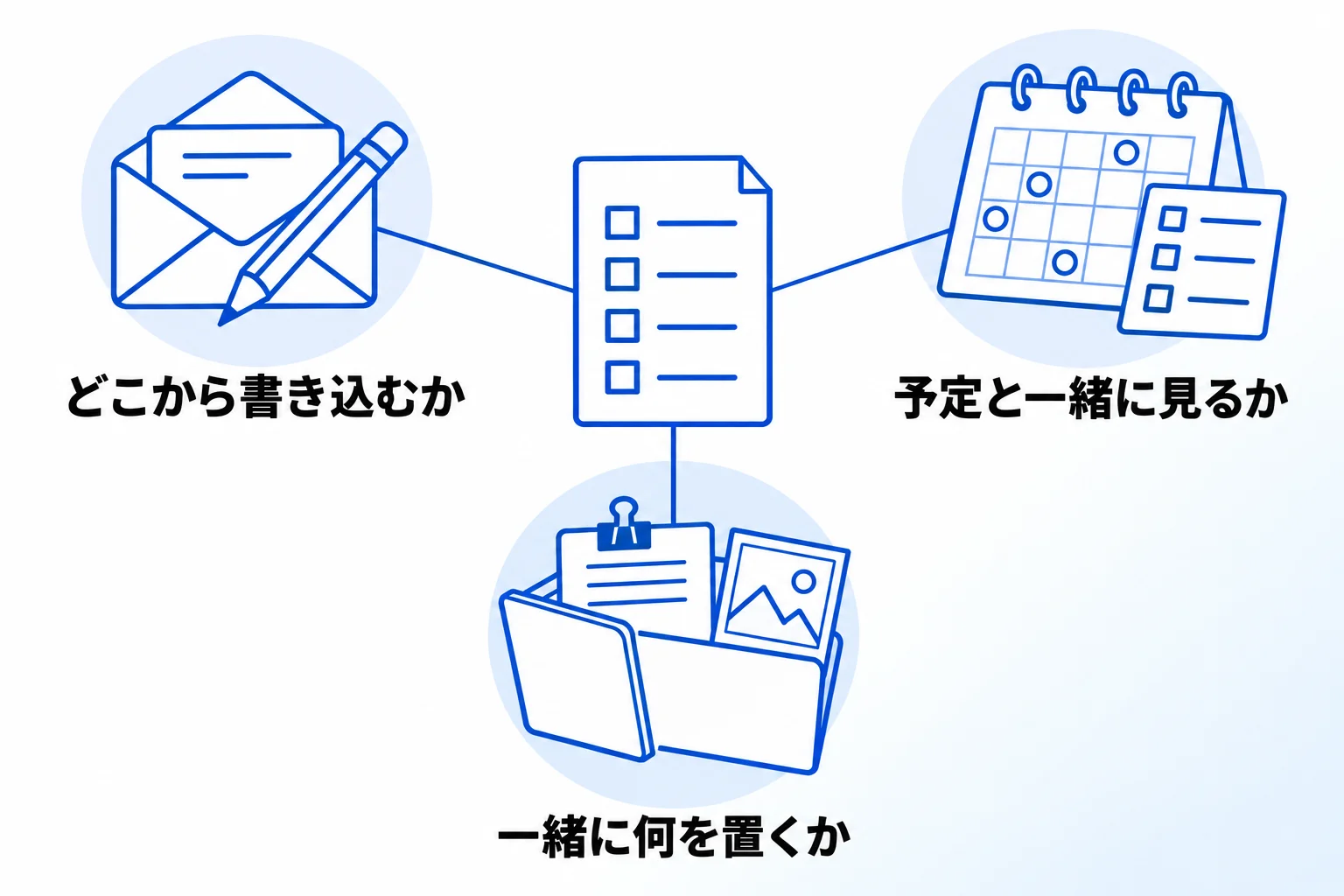
個人で使うタスク管理ツールは、普段開いている場所から書き込めるか、予定と一緒に見られるか、タスクと一緒に何を置けるかの3つで比べます。機能の多さは、3つ目で「置きたいもの」がある場合にだけ効いてきます。
普段開いている場所から書き込めるか
タスクは、メールを読んでいるときや打ち合わせの途中など、ツールを開いていないときに生まれます。そのたびに別のアプリを開くのが手間だと、書き込まずに覚えておこうとして、抜けが出やすくなります。
そのため、自分が1日の中で最も長く開いている場所から書き込めるかを確かめます。Googleの「ToDo リスト」はGmailの画面の横から、Microsoft To DoはOutlookのタスクと統合された形で使えます。Trelloは、メール・Slack・Microsoft Teamsから、やることやメモを取り込む「クイック キャプチャ」を全プランで使えます(2026年10月時点)。メールはGmail、予定はOutlookというように、普段の道具が決まっている場合は、その道具とつながるものから試すと選びやすくなります。
予定(カレンダー)と一緒に見るか
タスクの一覧とカレンダーを別々に見ていると、会議で埋まっている日に作業を入れてしまうことがあります。予定と作業を同じ画面で見たいかどうかで、選ぶツールと必要なプランが変わります。
Googleの「ToDo リスト」は、タスクに日付と時刻を入れると、Googleカレンダーに表示されます。Notionは、無料のNotionカレンダーで、Google・iCloud・Microsoft Outlookのカレンダーと、日付の項目を持つNotionのデータベースを並べて見られます。TrelloはCalendar Power-Upを有効にすると、期限のあるカードをカレンダーの形で見られます。TodoistとTrelloの標準のカレンダー表示はプランに条件があるため、5選の比較表で確かめてください。
タスクと一緒に何を置くか
やることを書いて、終わったら消す。それだけで足りる人には、リストに素早く書き込めるツールが向いています。一方で、タスクに取りかかるときに、関係するメモや資料、打ち合わせの記録を毎回探している場合は、それらを同じ場所に置けるかが選ぶ基準になります。
リスト型のツールは、タスクにメモや期日を添えるところまでが中心です。Notionは、タスクの1件1件がページになっていて、その中に文章や資料へのリンクを書き足せます。本や記事のメモ、読みたい資料の一覧なども、同じワークスペースに別のページやデータベースとして置けます。タスクのほかに管理したいものがない場合は、多機能なツールを選ぶ必要はありません。
個人で使えるタスク管理ツールおすすめ5選の比較
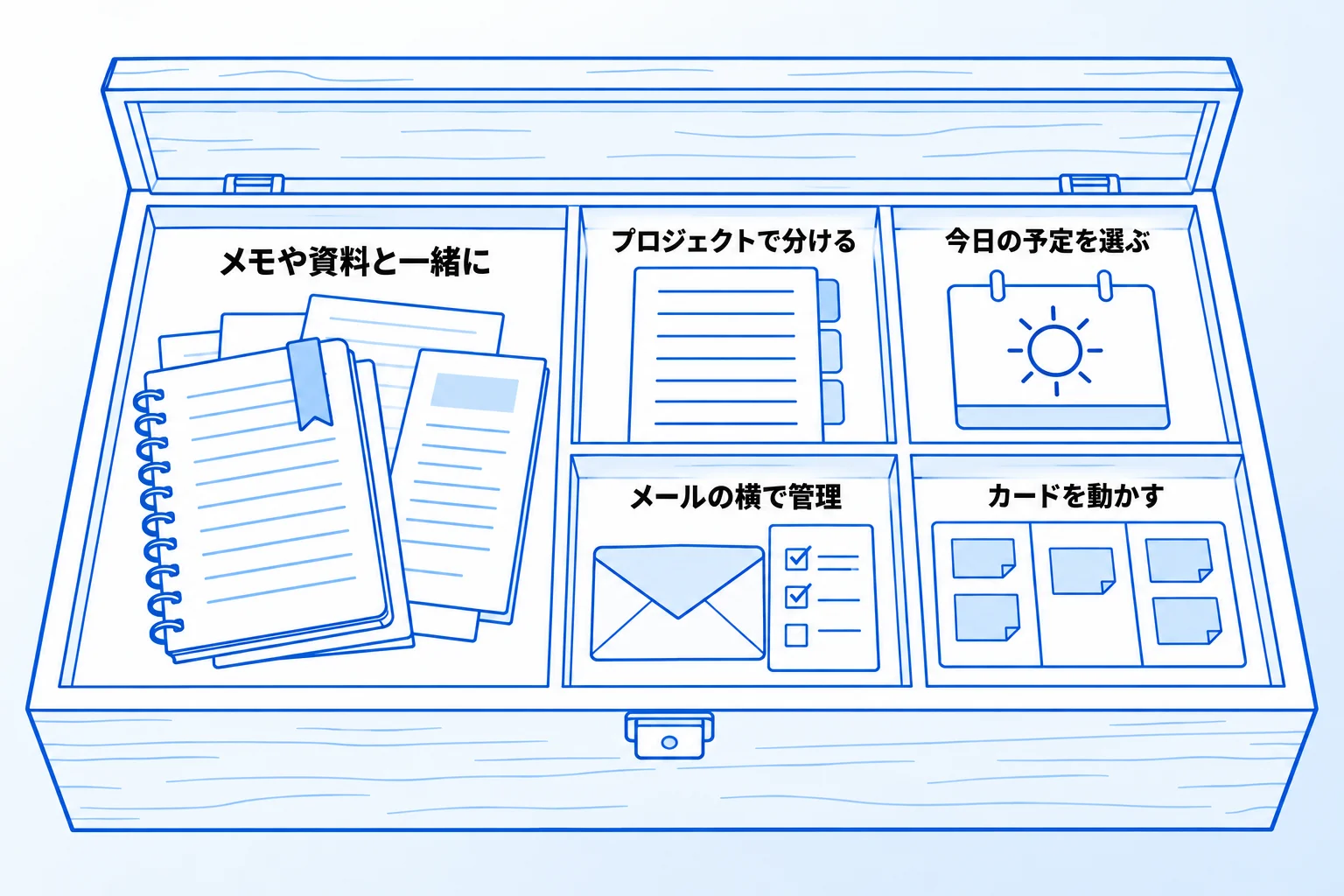
個人で使えるタスク管理ツールとして、Notion、Todoist、Microsoft To Do、Googleの「ToDo リスト」、Trelloの5つを比べます。管理の形と、無料で使える範囲、主なプランの条件は次のとおりです(2026年10月時点、各社の公式サイトで確認)。
| ツール | 管理の形 | 無料で使える範囲と 主なプランの条件 | 有料プラン (年払いの月額) |
|---|---|---|---|
| Notion | タスクを、メモや資料と 同じ場所に置く | 1人で使うなら ブロック数は無制限 | プラス ¥1,650 |
| Todoist | リストに書き込み、 プロジェクトで分ける | 個人プロジェクト5件、 フィルター3件まで。 カレンダー表示はプロ | プロ ¥672 |
| Microsoft To Do | 「今日の予定」で その日のタスクを選ぶ | 無料で利用できる | ― |
| Google ToDo リスト | Gmailやカレンダーの横で リストを作る | 公式ページに 料金の記載なし | ― |
| Trello | カードをボードで動かして 進み具合を見る | ボード10枚まで。 無制限のボードはStandard、 標準のカレンダービューは Premium以上 | Standard $5 Premium $10 |
※有料プランは1人あたり・年払いの場合の月額です。Notionの月払いは¥2,000です。Trelloは米ドルで表示されています。Notionのブロックは、ページに置く文章やチェックボックスなどの1つ1つの要素のことです。
参考(2026年10月7日確認):Notionの料金/Todoistの料金/Microsoft To Do/Google ToDo リスト/Trelloの料金
Microsoft To DoとGoogleの「ToDo リスト」は、普段使っているのがMicrosoftの道具かGoogleの道具かで選ぶと、書き込む場所に迷いません。
Notion|タスクをメモや資料と同じ場所に置ける
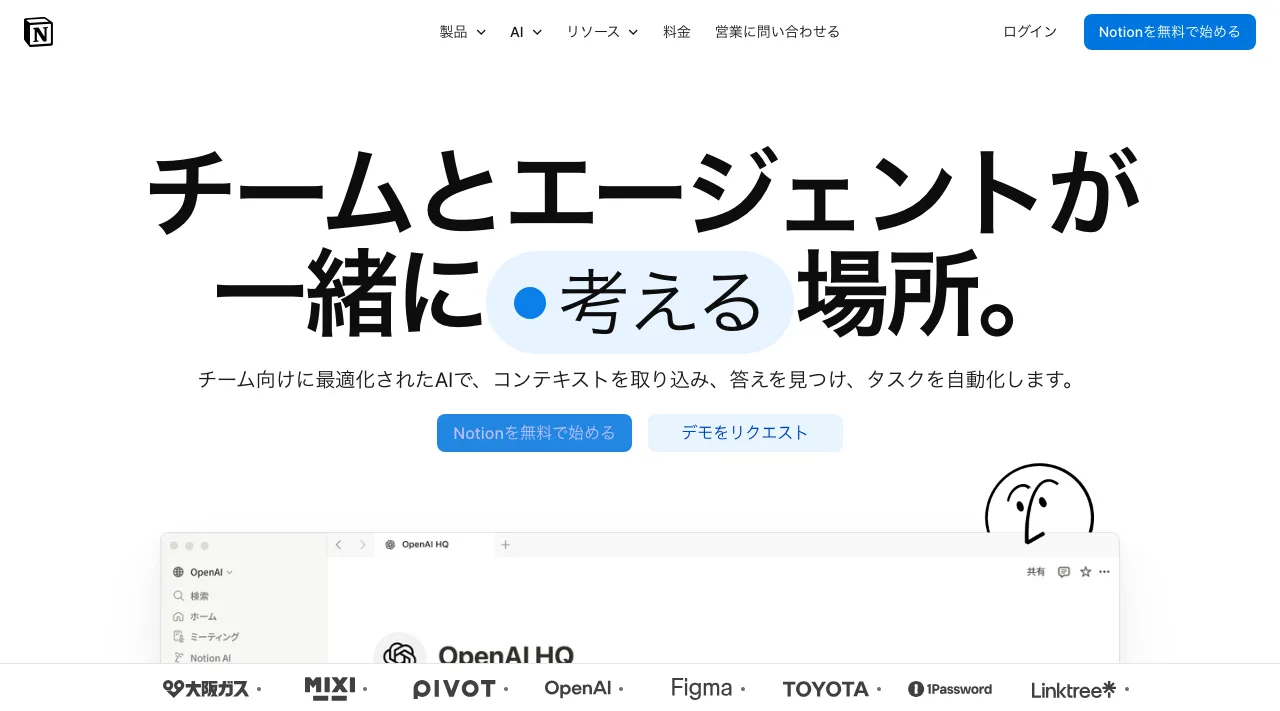
画像:Notion 公式サイト(2026年10月6日撮影)
Notionは、文書とデータベースを1つの場所で作れるツールです。タスクをデータベースで管理すると、同じデータを、テーブル・ボード・カレンダー・リストなどの表示(ビュー)で切り替えて見られます。たとえば、同じタスクの一覧を、期限の近い順の表と、状況ごとのボードの両方で見る、といった使い方ができます。
ステータス・担当者・期日の項目を持つデータベースは「タスクデータベース」にでき、自分に割り当てられたタスクはホームの「マイタスク」に集まります。項目やビューは自分で作るほか、Notionが用意した公式のテンプレートから始めることもできます。タスク管理のデータベースの作り方は、Notionでのタスク管理の方法で手順を紹介しています。
Todoist|リストに書き込み、プロジェクトで分けられる
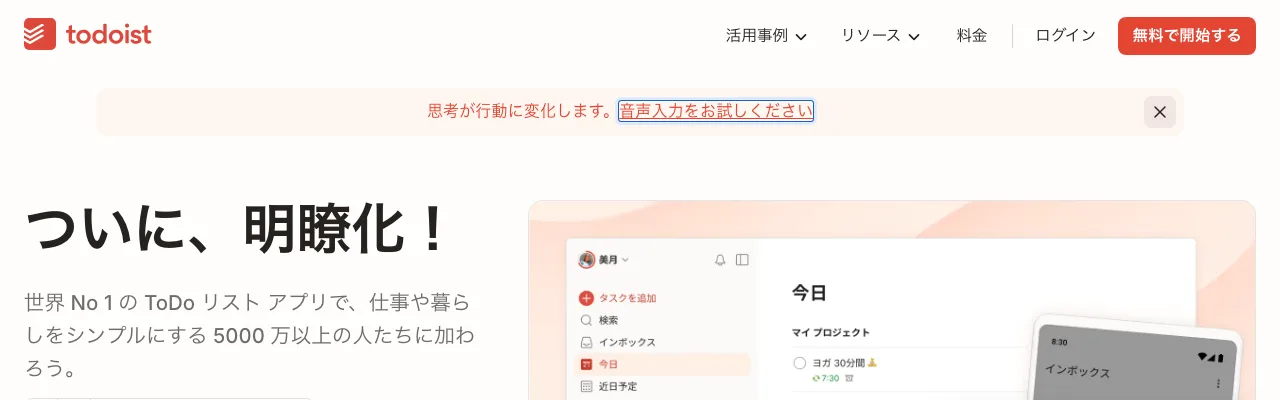
画像:Todoist 公式サイト(2026年10月7日撮影)
Todoistは、やることをリストに書き込み、「仕事」「家のこと」のようなプロジェクトに分けて管理するツールです。無料の「初心者」プランでも、リストとボードの2つのレイアウトを切り替えられ、条件で絞り込んだタスクだけを表示する「フィルター画面」を作れます。
タスクは文字で打ち込むほか、音声入力でも登録できます。メールやカレンダーとの連携にも対応しています。プロプランでは、個人プロジェクトとフィルター画面の上限が増え、レポートの全履歴を見られます(無料プランのアクティビティ履歴は1週間)。
Microsoft To Do|「今日の予定」でその日のタスクを選べる
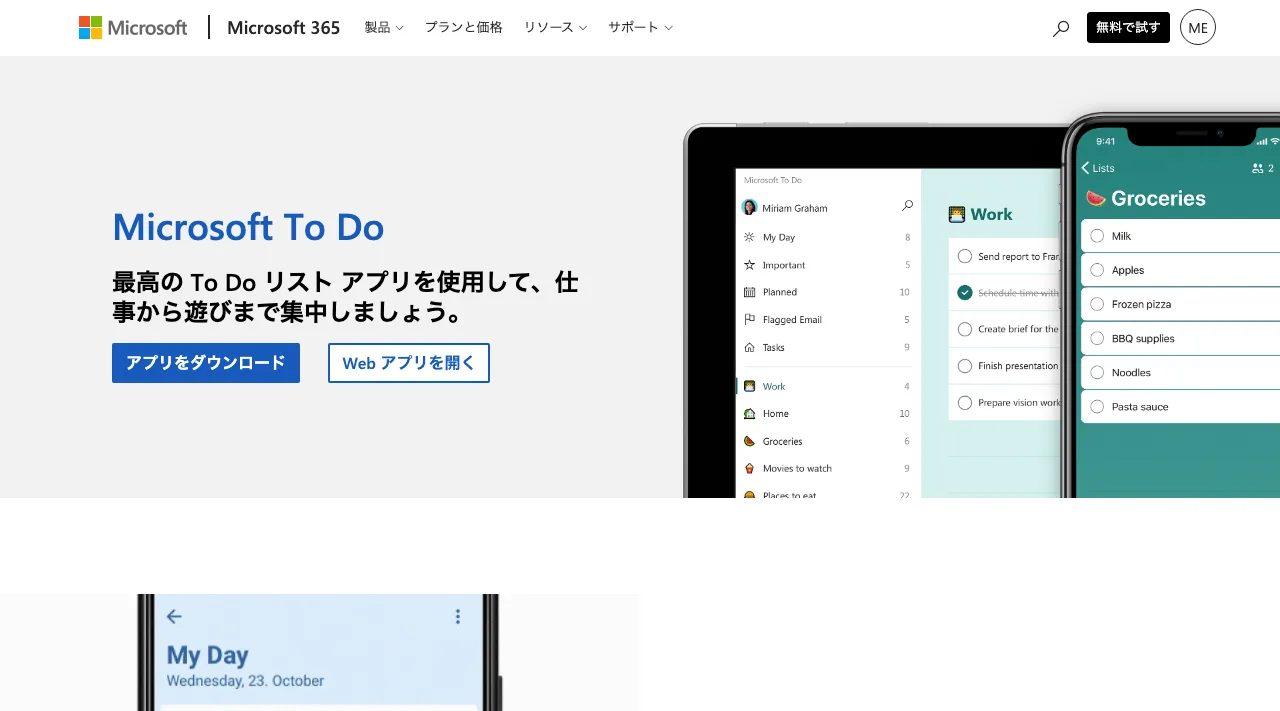
画像:Microsoft To Do 公式サイト(2026年10月7日撮影)
Microsoft To Doは、Microsoftが提供するToDoリストのアプリです。公式サイトでは無料で利用できると案内されています。タスクには期日を付けられ、毎日のチェックリストとして使うことも、リストを友人や家族、同僚と共有することもできます。
特徴は、その日に取り組むタスクを選んで並べる「今日の予定」です。「今日の予定」に入れるタスクの提案も表示されます。Outlookのタスクと統合されているため、仕事でOutlookを使っている場合は、メールの画面とタスクを同じ道具の中で扱えます(2026年10月時点)。
Googleの「ToDo リスト」|Gmailやカレンダーの横でタスクを管理できる
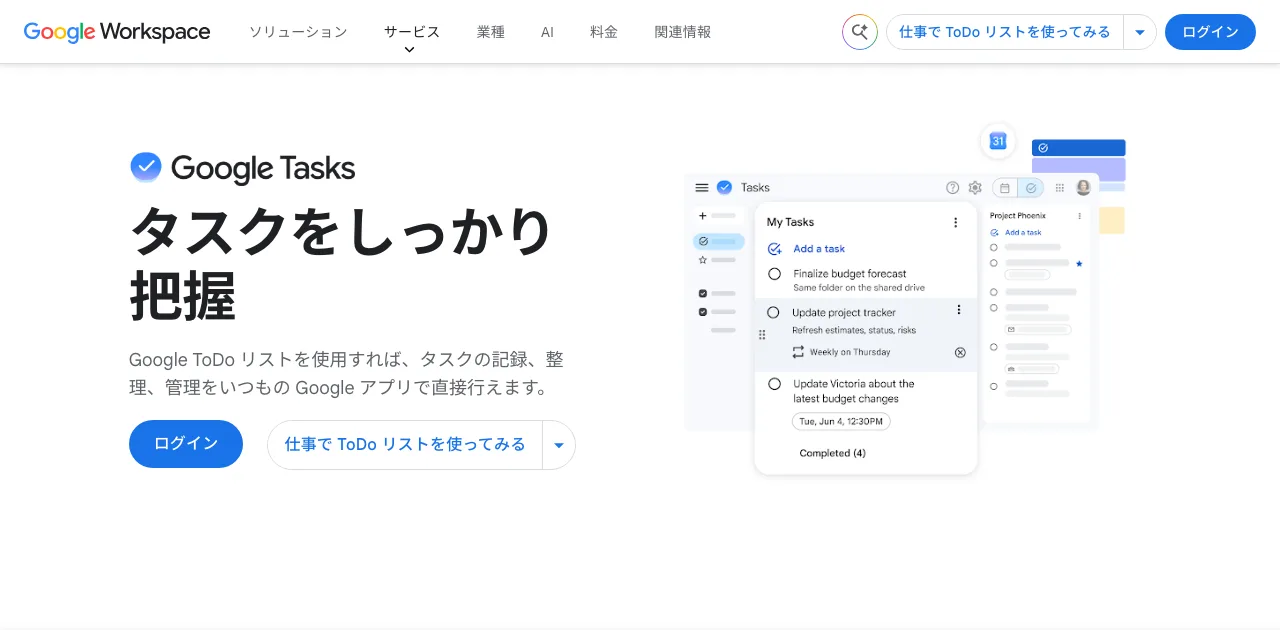
画像:Google ToDo リスト 公式サイト(2026年10月7日撮影)
Googleの「ToDo リスト」(Google Tasks)は、Gmail・Googleカレンダー・Google Chat・Googleドキュメントなどの画面の横(サイドパネル)から使えるタスク管理の機能です。同じGoogleアカウントでログインしていれば、タスクはすべての端末で同期されます。
タスクは仕事やクライアントごとにリストを分けて整理でき、特に大事なタスクにはスターを付けて区別できます。Gmailのメールから、そのままタスクを作れるため、メールで頼まれたことを書き写す手間がかかりません。なお、仕事用や学校用のアカウントでは、ToDo リストを使えるかどうかは組織の管理者が管理しています(2026年10月時点)。
Trello|カードをボードで動かして進み具合を見られる
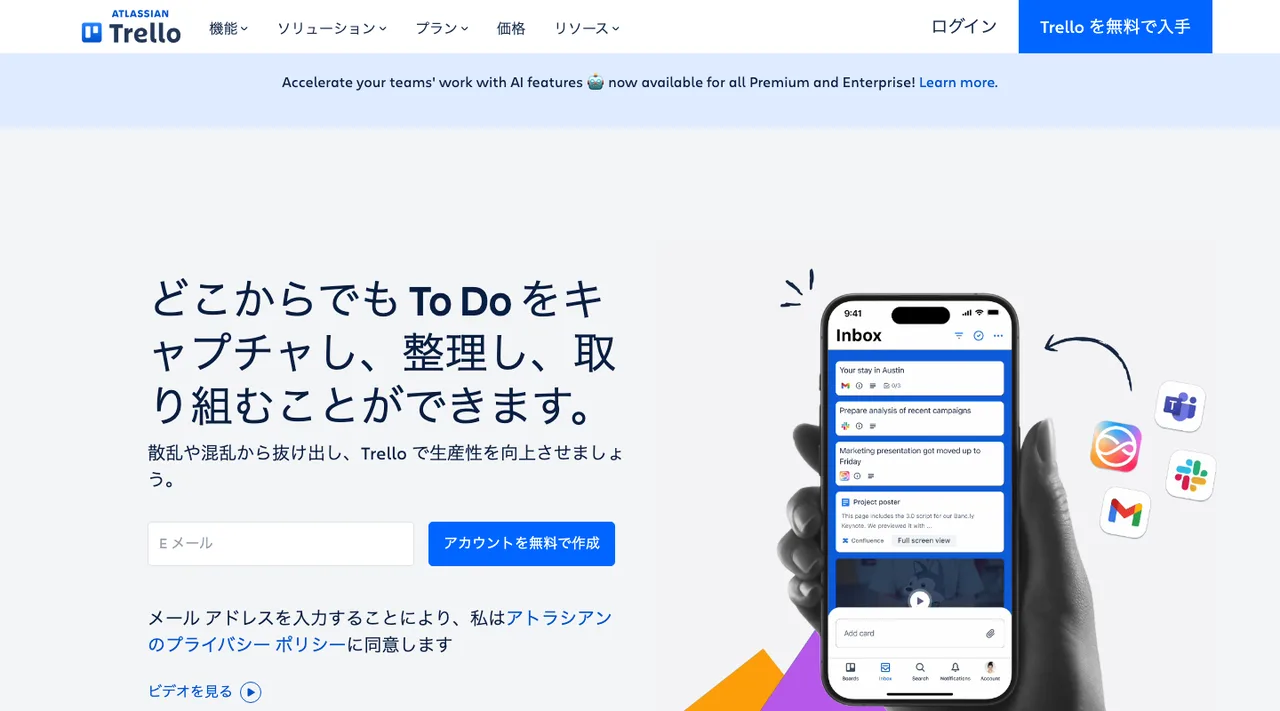
画像:Trello 公式サイト(2026年10月3日撮影)
Trelloは、タスクを「カード」にして、「ボード」の上に並べた「リスト」の間を動かしながら進めるツールです。「やること」「作業中」「完了」のようなリストを作り、カードを隣へ動かすと、どこまで進んだかが見て分かります。カードには期限を付けられます。
ボードには、ほかのアプリとつなぐ拡張機能「Power-Up」を追加できます。追加できる数は全プランで無制限ですが、パートナーが提供する一部のPower-Upは別料金です。たとえばCalendar Power-Upを有効にすると、期限のあるカードをカレンダーで表示し、日をまたいでカードを動かして期限を変えられます。これは料金表の「カレンダー ビュー」とは別の機能で、ヘルプにプラン条件の記載はありません(2026年10月時点)。NotionとTrelloの違いや、TrelloからNotionへの移し方は、NotionとTrelloの違いと使い分けで解説しています。
個人のタスク管理で役立つ主な3つの機能
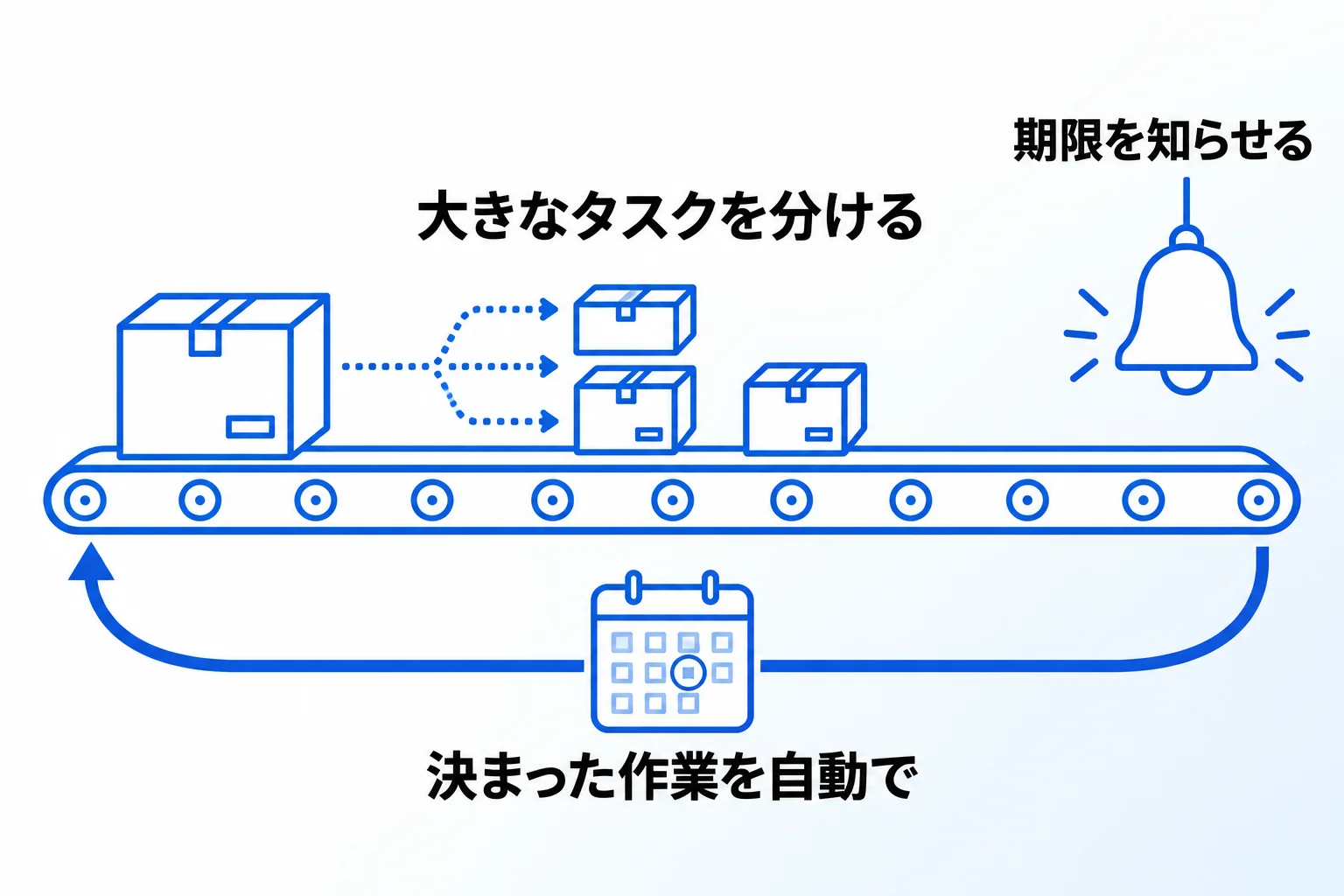
個人のタスク管理で役立つのは、期限を知らせるリマインダー、決まった作業を自動で作る繰り返し、大きなタスクを分けるサブタスクの3つです。どれも、自分の記憶に頼る部分を減らすための機能です。
リマインダー(期限の通知)
リマインダーは、期限や指定した時刻にタスクを知らせる機能です。タスクを書き込んでも、一覧を開かなければ思い出せません。通知が届けば、一覧を見に行く前に気づけます。
Notionでは、データベースの日付の項目をクリックし、通知を受け取るタイミングを選びます。通知は受信トレイとプッシュ通知で届き、Notionを開いていないときはメールでも届きます。ただし、Notionのリマインダーを定期的に繰り返す機能はありません。Googleの「ToDo リスト」は、日付と時刻を入れたタスクに通知が届きます。TodoistとMicrosoft To Doも、無料でタスクにリマインダーを付けられます(2026年10月時点)。
繰り返し(定期的なタスクを自動で作る)
毎週の報告書の提出や毎月の経費の精算のように、同じ作業が決まった間隔でやってくることがあります。終わるたびに次のタスクを書き直していると、その手間がかかるうえに、書き忘れたときに作業ごと抜けてしまいます。
Googleの「ToDo リスト」は、タスクを毎日・毎週・毎月・毎年の頻度で繰り返すように設定できます。Notionでは、データベーステンプレートの「•••」から「繰り返し」を選ぶと、毎日・毎週・毎月・毎年の間隔と、開始日・作成する時間を指定して、同じ形のページを自動で作れます(2026年10月時点)。繰り返しの作業が多い人は、この設定ができるかを確かめておきます。
サブタスク(大きなタスクを分ける)
「旅行の準備」「資料を作る」のような大きなタスクは、一覧に書いてあっても、何から手を付ければよいかが分かりにくいものです。中身を小さな作業に分けて書いておくと、次にやることが見え、どこまで進んだかも分かります。
Microsoft To Doでは、タスクを「ステップ」に分けられます。Googleの「ToDo リスト」は、タスクの下にサブタスクを作れます。Notionのサブタスク(サブアイテム)は、フリープランから使えます。Trelloでは、チェックリストの項目ごとに担当者と期限を付ける「詳細チェックリスト」がStandardプラン以上の機能です(2026年10月時点)。
参考(2026年10月3〜7日確認):リマインダー(Notionヘルプセンター)/データベーステンプレート(Notionヘルプセンター)/Google ToDo リストの概要(Google ToDo リスト ヘルプ)
個人で使うタスク管理ツールを、人と共有するときの違い
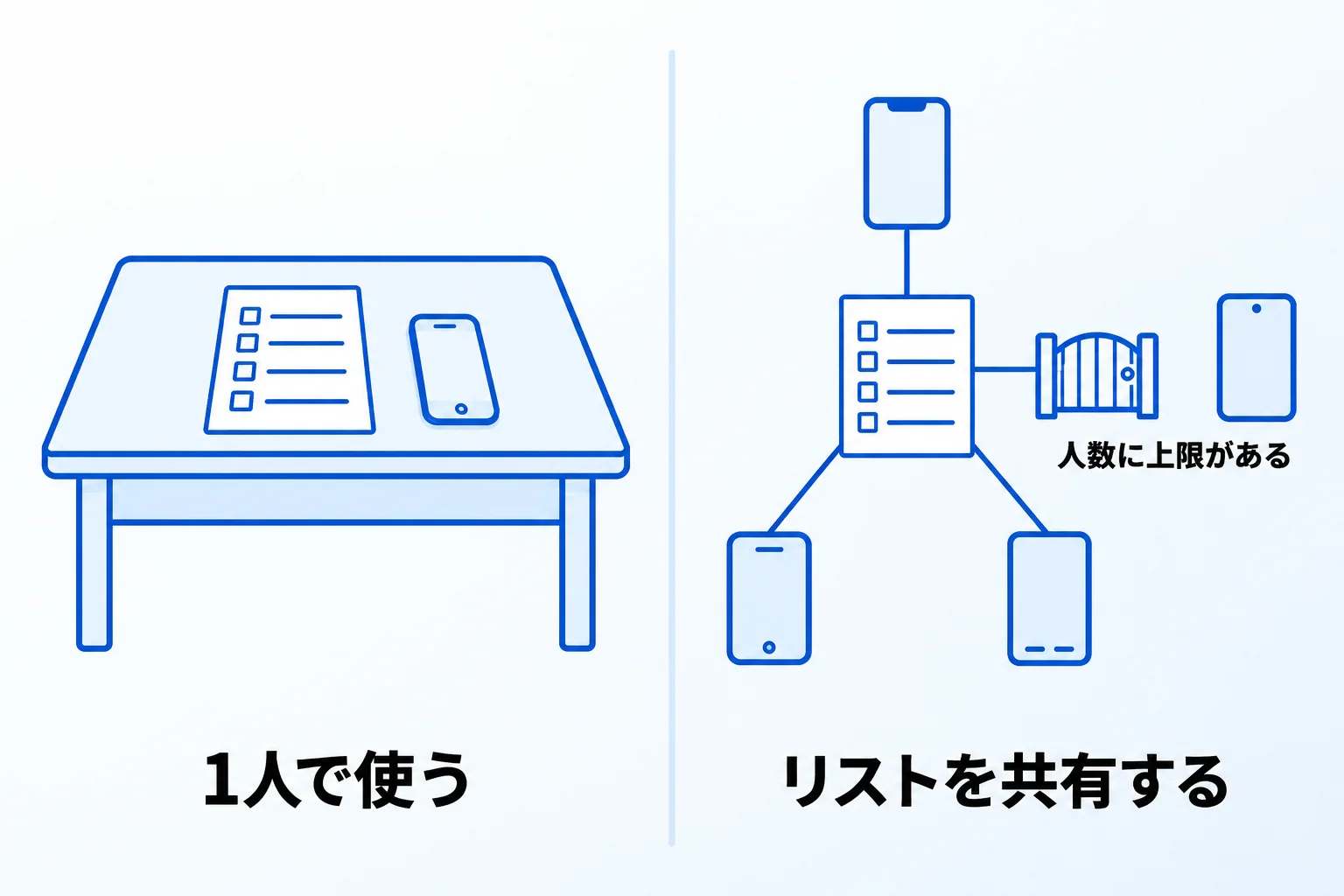
個人で使い始めたツールでも、家族や同僚とリストを共有できるものがあります。ただし、共有できる単位と人数はツールによって違い、無料プランでは上限があることがあります(2026年10月時点)。
| ツール | 共有できる単位 | 共有するときの条件 |
|---|---|---|
| Notion | ページ(データベースを含む) | メンバーが2人以上だと フリープランはブロック数に上限。 ゲストはフリープランで10人 |
| Todoist | 個人プロジェクト | 1つの個人プロジェクトに 5人まで |
| Microsoft To Do | リスト | 人数の記載はなし。 個人用アカウント同士か、 同じ組織のアカウントの間で共有 |
| Google ToDo リスト | Google Chatのスペースの グループタスク | スペースで作成して割り当てる |
| Trello | ワークスペース・ボード | ワークスペースあたり 10人まで(無料) |
家族と買い物リストを分け合う、同僚と1つの作業を確認し合う、といった少人数の共有は、表の範囲で個人向けのツールでもできます。一方で、チームの全員がタスクを登録し、担当者や状況を更新し合う使い方になると、人数分の料金や権限の設定も比べる必要が出てきます。その場合の比べ方は、チームで使うタスク管理ツール5選の比較で解説しています。
Metooの支援現場:道具を選ぶ前に、置き場所と目的を決める
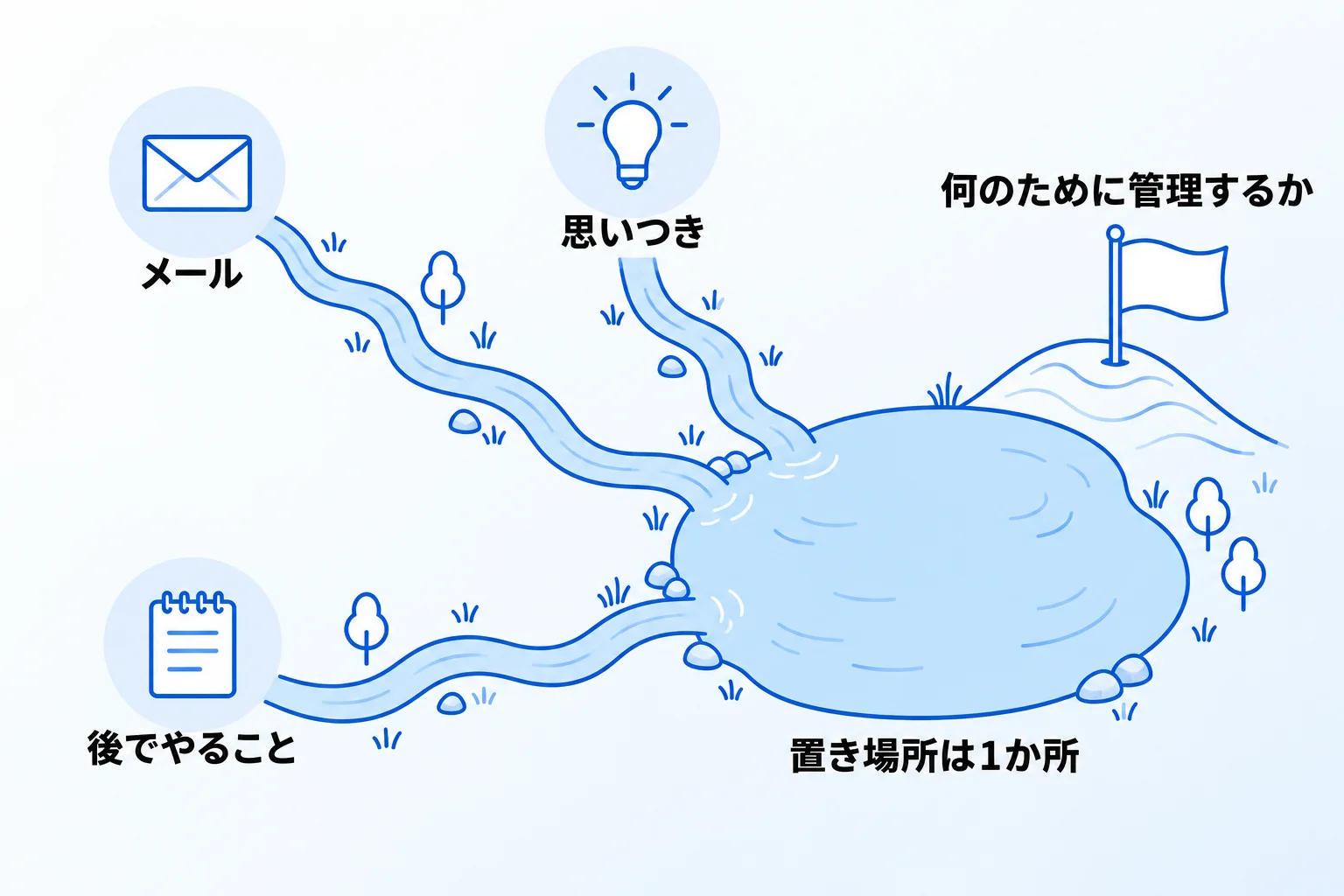
Metooでは、個人で使う道具なら、Notion以外も十分に選択肢になると考えています。たとえば個人であれば、Obsidianのような道具を選ぶこともあり得ます。組織で使う場合は、基本的にはNotionのほうがよい、というのがMetooの考えです。
今使っている道具からNotionに移すかどうかの相談でも、ちょっとしたToDoのチェックぐらいにしか使っていないなら、わざわざ移す必要性やメリットは薄いと伝えています。また、ほかの情報がバラバラのまま、タスクだけをNotionに移しても、効果は限られます。Notionが生きるのは、メモや資料など、タスク以外の情報も同じ場所に集めていく場合です。
どの道具を選ぶ場合も、やることの置き場所は1か所にします。メモを取るたびに「これは仕事」「これはアイデア」と用途ごとに分ける判断をすると、メモを取ること自体が大変になり、続かなくなります。後でやることのメモは、全部タスクとして同じ場所に入れます。
相談を受けたときも、最初に確かめるのは目的と今の状態です。何のためにタスクを管理するのかがはっきりしないまま、惰性で続けているだけなら、やめるという選択肢もあります。目的と、やることを集める場所が決まっていれば、道具を替えることになっても、同じ考え方で選び直せます。
個人のタスク管理ツールに関するよくある質問
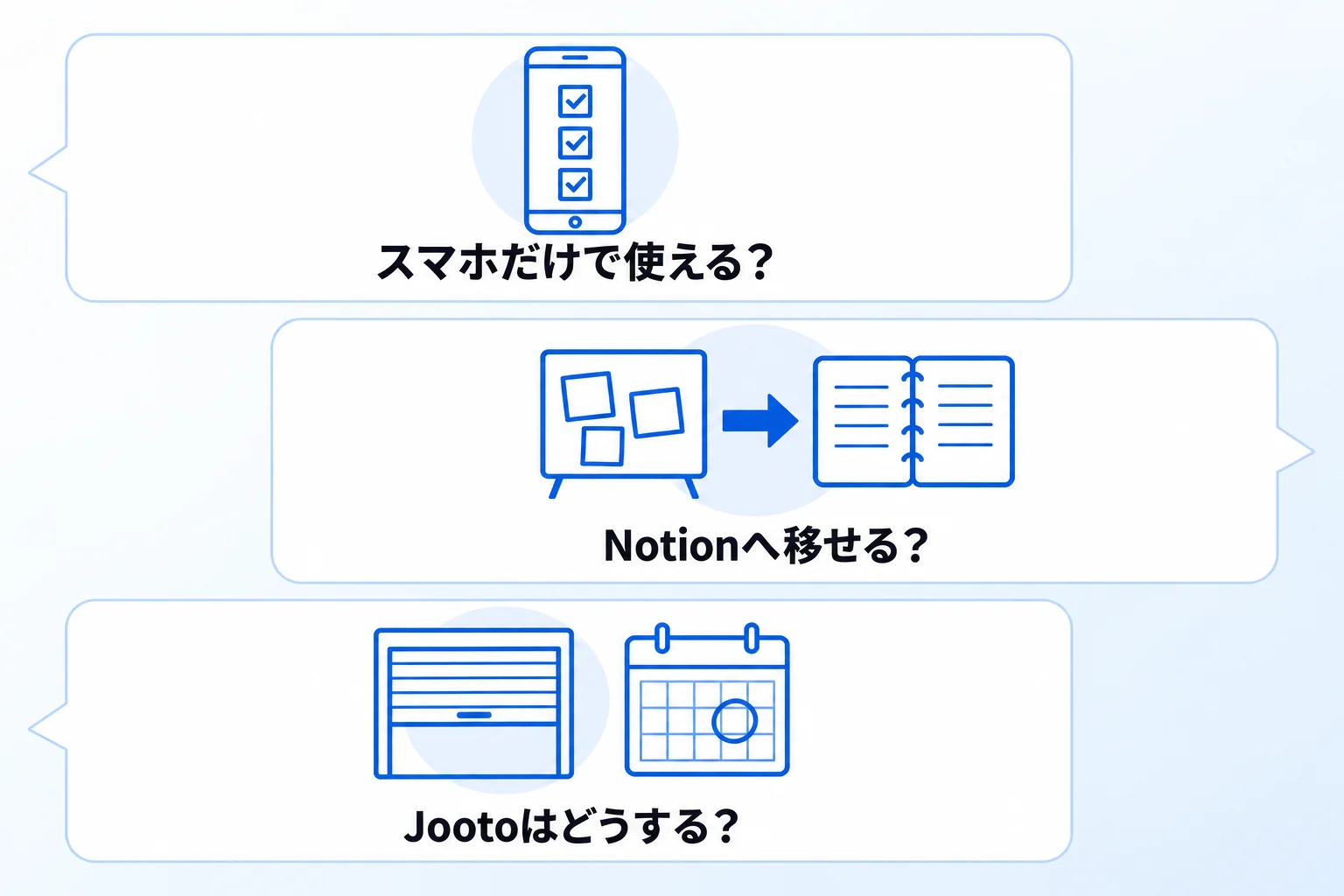
スマートフォンだけでも使え、ほかのツールからNotionへの移行もできます。Jootoは2027年7月31日で一般提供を終了します。
Q. スマートフォンだけでも使えますか?
5つのツールとも、スマートフォン向けのアプリがあります。Microsoft To DoはiPhone・Android・Windows・Webの間で同期され、TodoistはiPhone・iPad・Android、TrelloはiOS・Android、Googleの「ToDo リスト」はAndroid・iOS向けのアプリを提供しています。Notionのアプリでは閲覧・編集・コメントができますが、複数の列(カラム)での表示や、データのインポート、請求の設定などはアプリでは行えません(2026年10月時点)。
Q. 今使っているツールからNotionへ移せますか?
移せます。Notionの「設定」→「インポート」から、TrelloやAsanaなどのツールのデータを取り込めます。一覧にないツールでも、CSV形式のファイルを書き出せれば、行が1件ずつのページ、列がプロパティ(項目)になった新しいデータベースとして取り込めます(2026年10月時点)。CSVを書き出せるかどうかは、今使っているツールのヘルプで確かめてください。
Q. Jootoを使っています。どうすればよいですか?
Jooto(ジョートー)は、2027年7月31日で一般提供を終了し、2027年8月1日以降は登録データが順次削除される予定だと公式サイトで発表しています(2026年10月時点)。データの書き出し(エクスポート)の案内は、チームで使うタスク管理ツールのよくある質問で紹介しています。
個人のタスク管理にNotionを使うなら「合同会社Metoo」にご相談ください
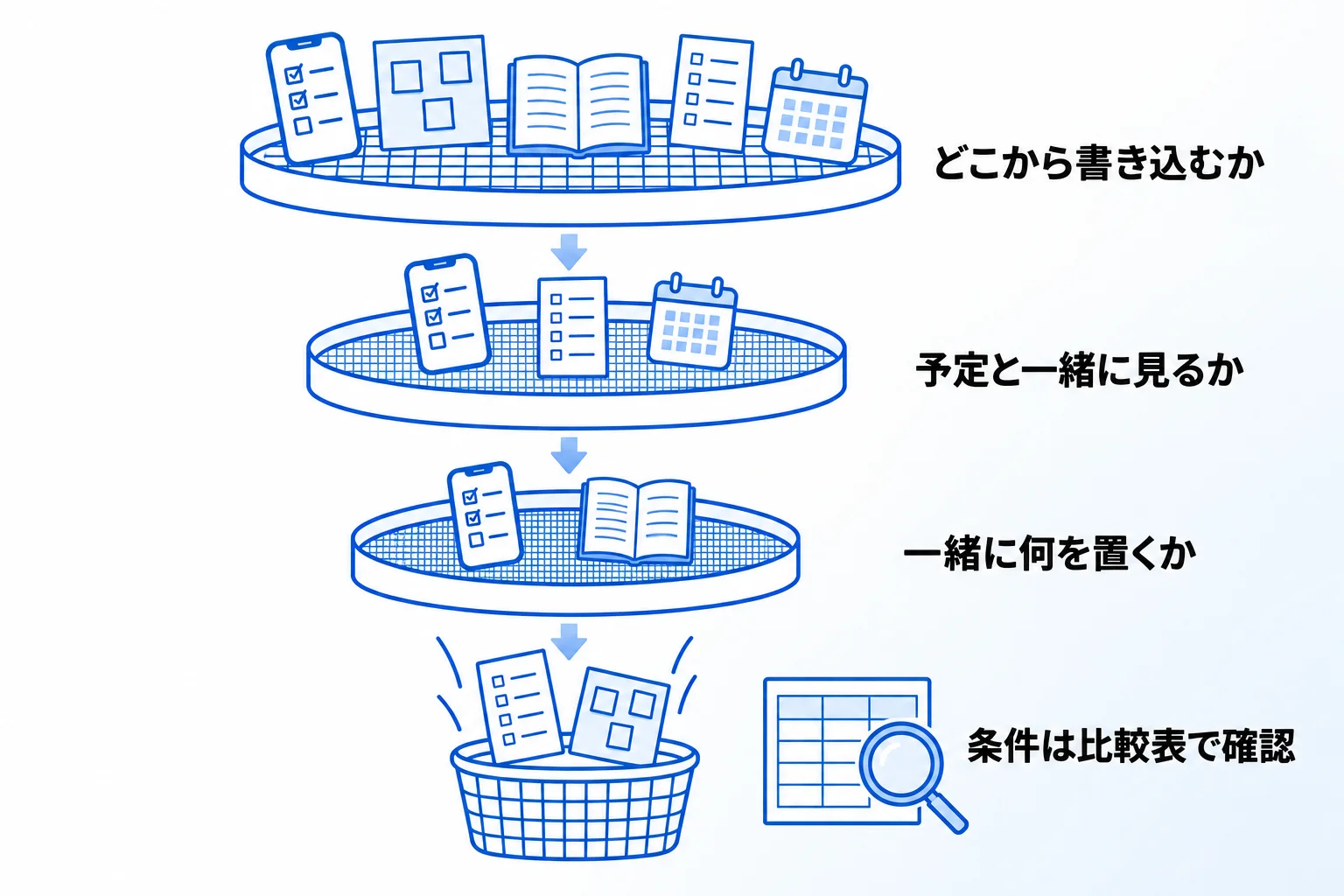
個人で使うタスク管理ツールの要点をまとめます。
- ツールは「普段どこから書き込むか」「予定と一緒に見るか」「タスクと一緒に何を置くか」で選ぶ
- リストだけならTodoist・Microsoft To Do・Googleの「ToDo リスト」、ボードならTrello、メモや資料も置くならNotion
- 無料で使える範囲と、カレンダー表示などのプランの条件は、比較表で先に確かめる
- 人と共有するときは、共有できる単位と人数の上限がツールで違う
タスク管理のツールは、機能や料金、プランの条件が変わることがあります。使い始める前に、各社の料金ページで最新の条件を確かめてください。道具を選ぶ前に何を決めておくかは、支援現場の章で紹介しています。
合同会社Metooでは、タスク管理の目的の整理から、Notionでの仕組みづくり、使われ続けるまでの定着を支援しています。自分や自社に合う進め方を相談したい方は、サービスと料金をご覧のうえ、お気軽にご相談ください。