






Notionでのホームページ作成方法は?メリット・デメリットやカスタマイズ方法を解説
公開日 更新日
 監修:山田怜司(Notion認定コンサルタント)
「Notionでホームページを作れると聞いたけれど、本当に会社のサイトとして使えるの?」「無料でどこまでできて、独自ドメインにするといくらかかるの?」
Notionで書いたページは、そのままWebに公開できます。ただ、無料でできることと追加の料金がかかること、見た目を変えられる範囲は、公開する前に知っておく必要があります。
結論から言うと、Notionには、ページをそのままWebサイトとして公開できる「Notionサイト」の機能があり、無料プランでも公開できます。独自ドメインを使うには、有料プランに加えて追加の料金がかかります。
本記事では、Notionでホームページを作る3つの方法、公開の手順、メリットとデメリット、見た目を整える方法、独自ドメインの設定手順、そしてMetooの支援現場での考え方を解説します。
なお、合同会社Metooでは、Notionで社内の情報を整理し、社内外への共有まで含めて使われ続ける仕組みづくりを支援しています。
Notion導入・定着支援(Purpose Engine)を見る
Notionを初めて使う方に向けて、基本の使い方を動画でも解説しています。あわせてご覧ください。
合同会社Metoo代表 山田怜司(管理の山田)
Notion認定コンサルタント・Notion公式アンバサダー・JCC認定プロコーチ。バックオフィス業務に16年携わった経験を活かし、法人40社以上(2026年4月時点)にNotion導入・活用のコンサルティングを提供。YouTube登録者は23,000人超(2026年9月時点)。業務効率化やチームマネジメントに強みを持つ。




目次
Notionでホームページを作成する3つの方法
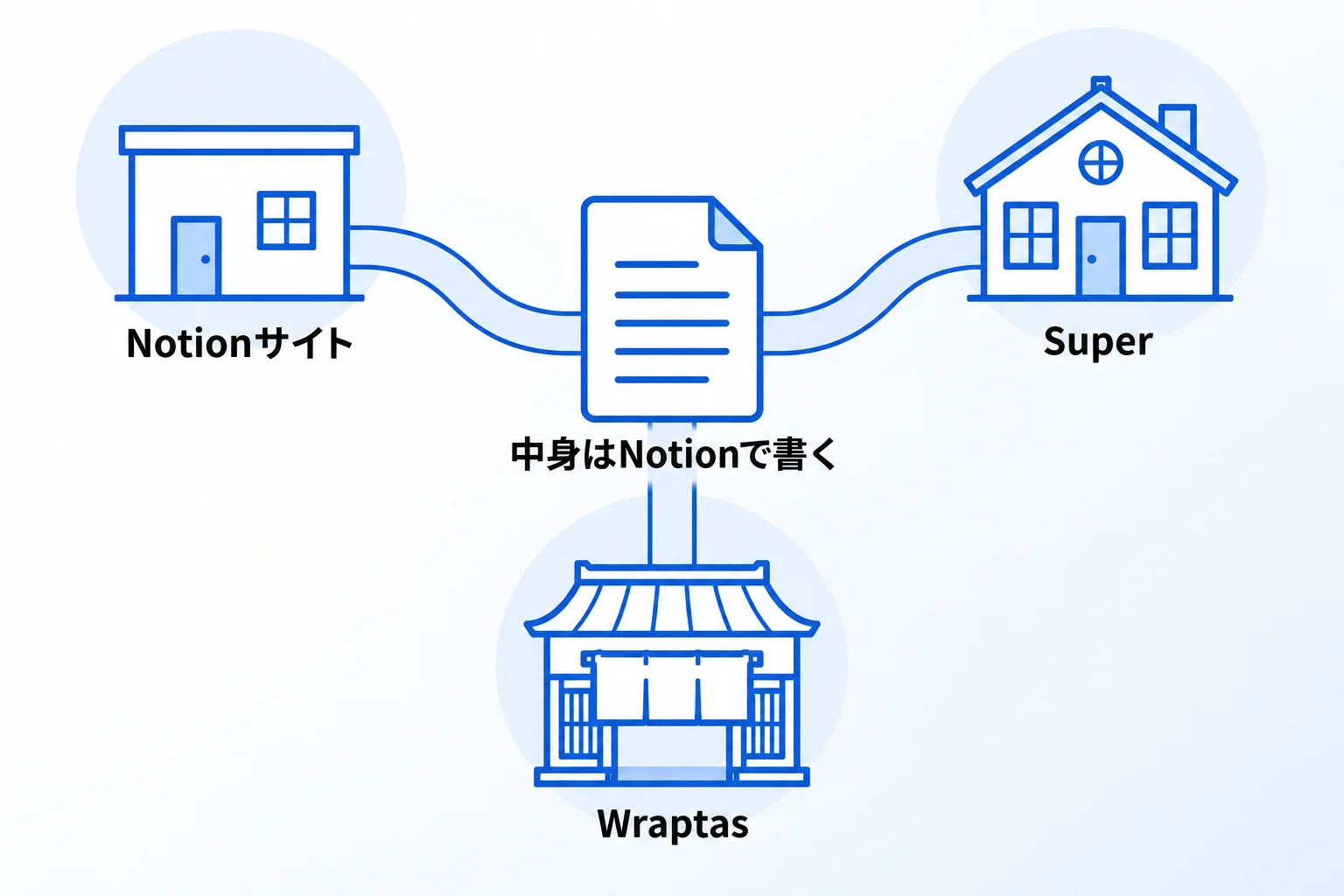
Notionでホームページを作る方法は、Notionの標準機能「Notionサイト」で公開する、外部サービスの「Super」を使う、「Wraptas」を使うの3つです。どれも、文章や画像はNotionのページで書き、それをWebサイトとして見せる点は同じです。
費用と独自ドメインの扱いを比べると、次のとおりです(2026年10月時点、各社の公式サイトで確認)。
| 方法 | 費用 | 独自ドメイン |
|---|---|---|
| Notionサイト | フリープランで公開できる (独自ドメインは右欄) | 有料プラン+アドオン (月額$8〜$10/1ドメイン) |
| Super | 無料プランあり。 Personalは月$12〜$16 | Personal以上 |
| Wraptas | 月額980円(税別)/1サイト。 30日間の無料トライアルあり | 使える |
独自ドメイン、ページのパスワード保護、CSSでのデザインの調整のどれが要るかで、使える方法が分かれます。Notionサイトでできることと制限は、デメリットの章の表にまとめています。
Notionの標準機能「Notionサイト」で公開する
Notionサイトは、Notionのページを、そのままWebサイトとして公開する機能です。公式ヘルプでは、ブログ、ポートフォリオ、求人情報、ランディングページなどを公開できると紹介されています。
プランごとの違いは次のとおりです(2026年10月時点)。フリープランでも公開できるページ数に上限はなく、「notion.site」で終わるドメインを1つ取得でき、「ネット検索を許可」もオンにできます。有料プランでは、notion.siteドメインを最大5つ持てるほか、ドメインのホームページの設定、サイトの見た目の調整、Googleアナリティクスとの連携ができます。有料プランのうち最も安いプラスプランは、1メンバーあたり月額1,650円(年払い)です。アドオンを購入すれば、手持ちの独自ドメインも使えます(独自ドメインの章)。
参考:Notionサイトの提供と料金(Notionヘルプセンター)
外部サービス「Super」で公開する
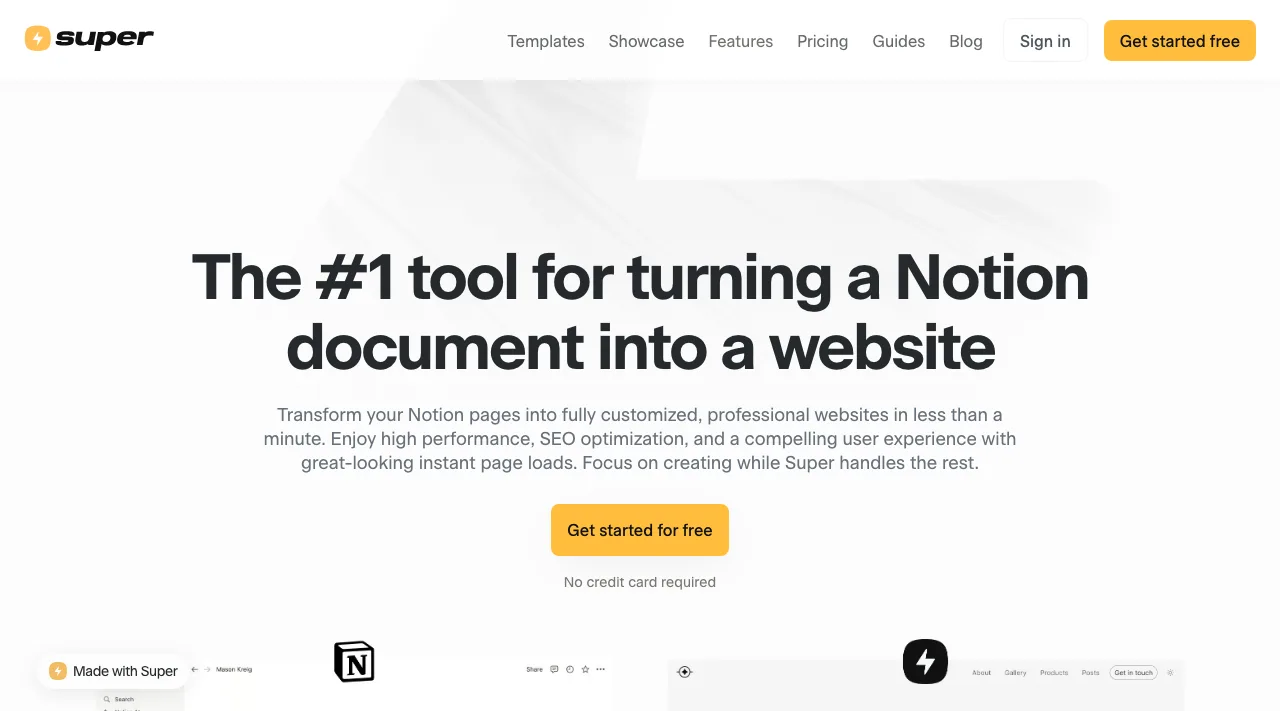
画像:Super 公式サイト(2026年10月7日撮影)
Superは、Notionのページを元にWebサイトを作るサービスです。公式サイトの説明では、Notionの「共有」メニューでページを公開し、そのWebリンクをSuperに貼り付けてサイトを作ります。Notionで編集した内容は、自動でサイトに同期されます。
無料プランでは「super.site」のドメインでサイトを公開でき、画面に「Made with Super」の表示が入ります。独自ドメインの接続、カスタムコードの追加、ページのパスワード保護、フォントの変更はPersonalプランからで、料金は月払いで月$16、年払いで月$12です(2026年10月時点)。
参考:Super 料金ページ
日本語のサービス「Wraptas」で公開する
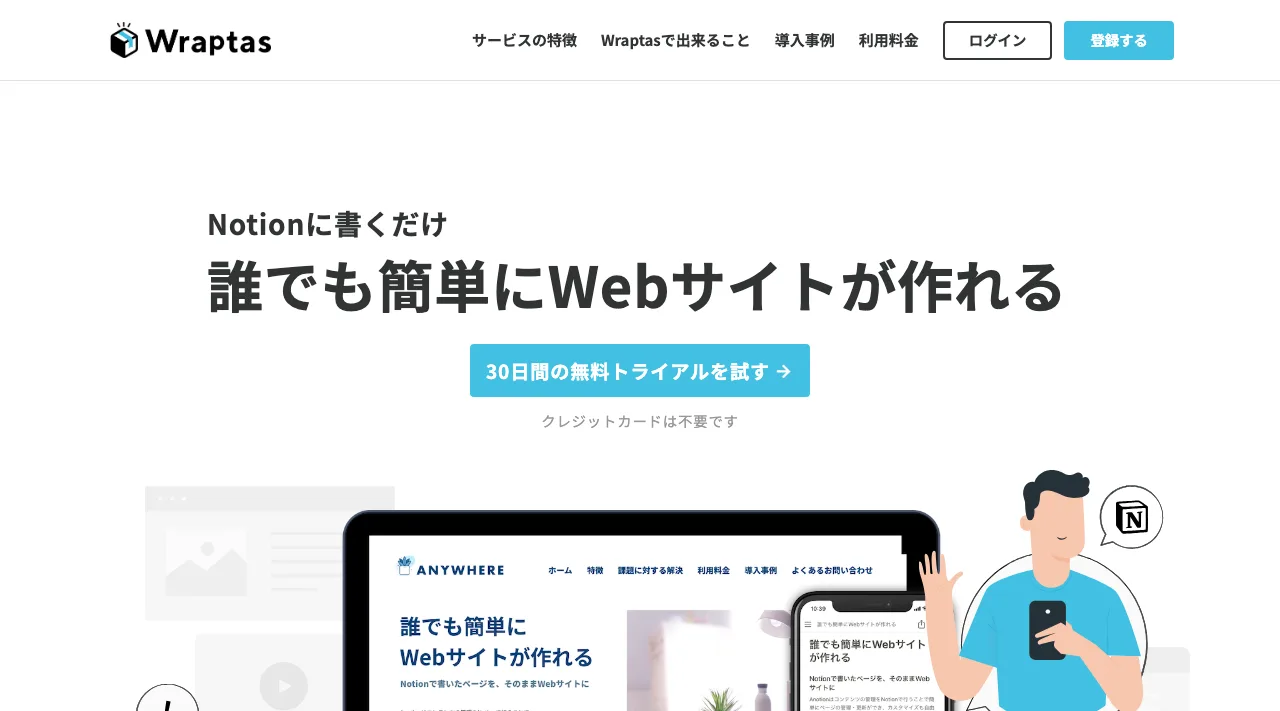
画像:Wraptas 公式サイト(2026年10月7日撮影)
Wraptasは、Notionで書いたページをWebサイトにする日本語のサービスです。公式サイトでは、コンテンツの管理をNotionで行い、スマートフォンからも編集できることが特徴として挙げられています。
料金は1サイトあたり月額980円(税別、税込1,078円)で、30日間の無料トライアルがあります(2026年10月時点)。独自ドメインの設定、サイト全体のパスワード、CSSでのデザインの調整、Googleアナリティクスなどの埋め込みが使えるほか、サイトのテンプレートとデザインテーマ、サイトマップやRSSの設置にも対応しています。公式サイトや説明が日本語のため、日本語で設定や手続きを進めたい場合の選択肢になります。
Notionの「公開」機能でホームページを作成する手順【3STEP】
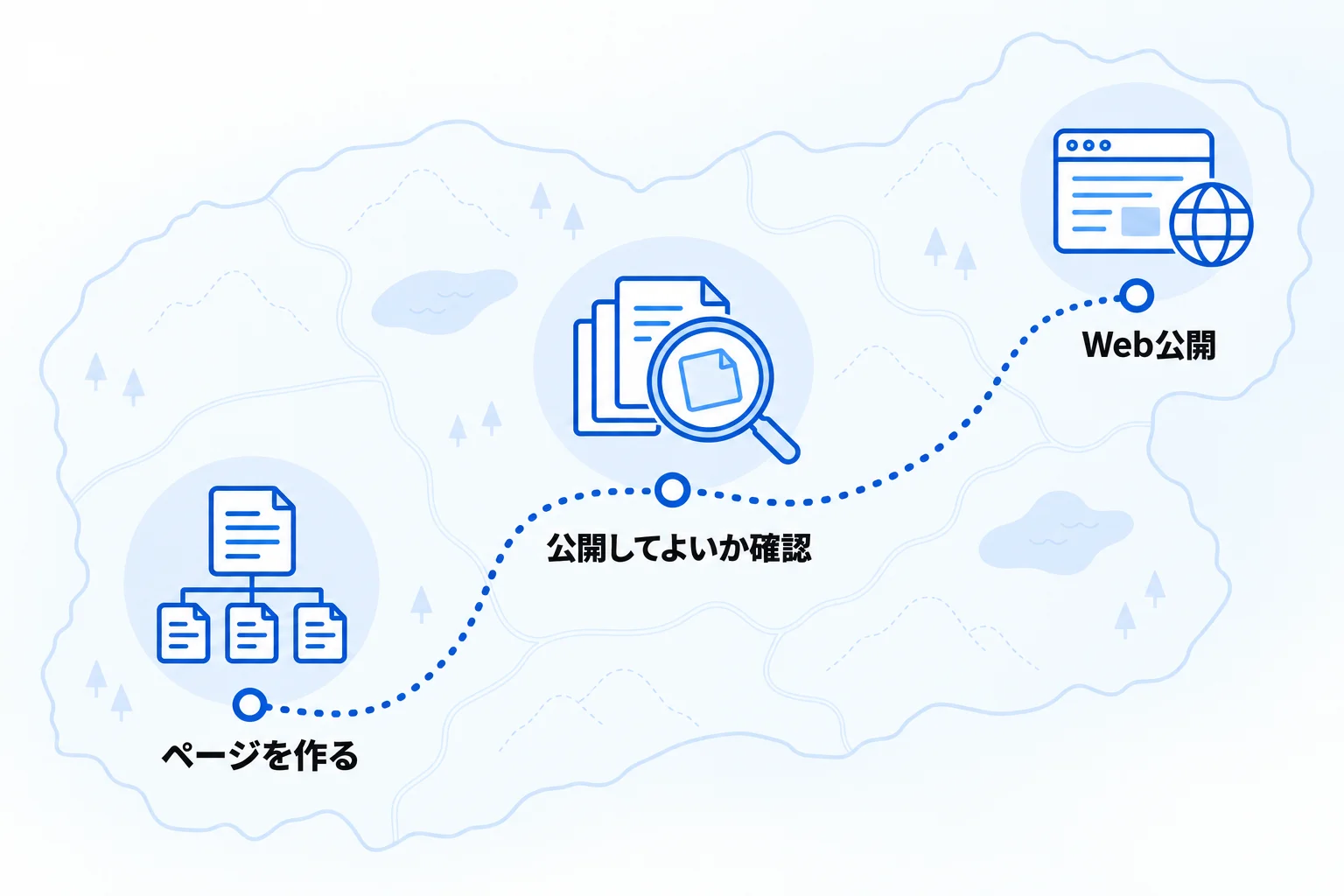
Notionサイトでの公開は、トップになるページを作る、公開してよい内容かを確かめる、「Web公開」から公開するの3ステップです。公開の操作そのものは数回のクリックで終わるため、2つ目の確認に時間をかけます。
1.トップになるページと、その下のページを作る
まず、サイトの入口になるページを1つ作ります。会社の紹介なら、入口のページに概要と各ページへのリンクを置き、その下に「サービス」「会社概要」「お知らせ」などのページをサブページとして作る形です。ページの親子関係が、そのままサイトの構成になります。どこまでが一緒に公開されるかは、次の手順で確かめます。
見出しや画像の配置は、ふだんのNotionのページと同じ操作で整えます。ページの中にデータベースを置いた場合の見え方は、メリットの章で説明します。
2.公開してよい内容かを確かめる
公開する前に、ページとその下のサブページを全部開いて確かめます。公式ヘルプによると、Webに公開すると、そのページの下にあるサブページが下の階層まで含めてすべて公開され、ページのメタデータには作成に関わったNotionユーザーの名前・プロフィール写真・メールアドレスも含まれます。公開したくないサブページのアクセスを制限する方法や、公開をやめる手順は、Notionでページを共有する4つの方法で解説しています。
3.「共有」→「Web公開」から公開する
内容を確かめたら、公式ヘルプの手順どおりに公開します。
- 公開するページを開き、上部の「共有」をクリックする
- 「Web公開」タブを開く
- 「公開」ボタンをクリックする
- 「サイトを表示」をクリックして、Web上で公開されていることを確認する
公開したサイトのURLは、同じ「Web公開」タブからコピーできます。独自ドメインを設定していない場合、公開サイトのURLは「notion.site」で終わるドメインになります。公開をやめるときは、同じタブの「公開停止」をクリックします。
トップページの作成から「Web公開」での公開、サイトのカスタマイズまでを約4分の動画で紹介しています。
Notionでホームページを作成する3つのメリット
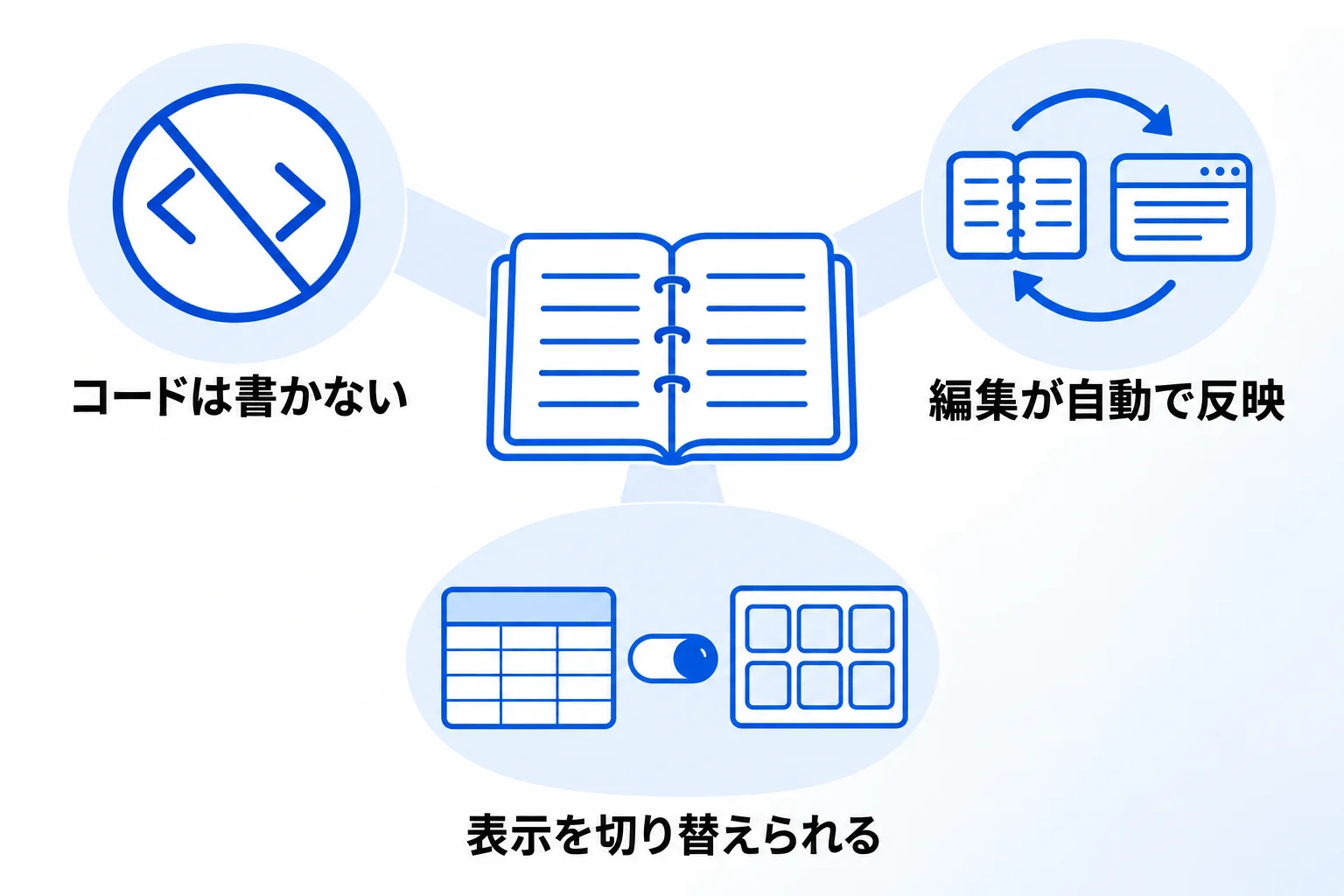
Notionでホームページを作るメリットは、コードを書かずに作れる、編集がそのまま反映される、データベースもそのまま見せられるの3つです。いずれも公式ヘルプで確認できる機能です。
コードを書かずに、Notionのページがそのままサイトになる
Notionサイトは、Notionのページを書く操作だけでサイトを作れます。HTMLやCSSといったWebページを作るための言語を書く必要はなく、サーバーを借りる契約も要りません。
見出し、文章、画像、表、データベースなど、ふだんNotionで使っているブロックが、そのままWebページの部品になります。社内でNotionを使っている場合は、新しい道具の操作を覚えずに、慣れた画面のままページを作れます。
Notionで編集すると、公開中のサイトにも自動で反映される
公式ヘルプによると、公開したNotionページの内容を変更すると、サイトが自動的に更新されます。「公開し直す」操作は要りません。誤字を1文字直すだけでも、ページを書き換えれば公開中のサイトにも反映されます。
営業時間やお知らせ、募集の状況のように、こまめに変わる情報も、Notionのページを直すだけで更新できます。反対に、編集の途中の書きかけの内容も、そのまま公開中のサイトに出る点には注意が必要です。
データベースも公開でき、閲覧する人が表示を切り替えられる
ページの中にデータベースを置いて公開すると、公式ヘルプによれば、閲覧する人がビューを切り替えたり、1件ずつページを開いたりできます。たとえば、同じ一覧を表とカード形式(ギャラリー)のどちらで見るかを、見る側が選べます。
「共有」→「Web公開」の設定で「テンプレートとして複製」をオンにすると、訪問した人がそのページを自分のワークスペースに複製することもできます。文章だけのページに比べて、一覧や資料集のようなページを作りやすい点が、Notionで作る場合の特徴です。
Notionでホームページを作成するデメリット
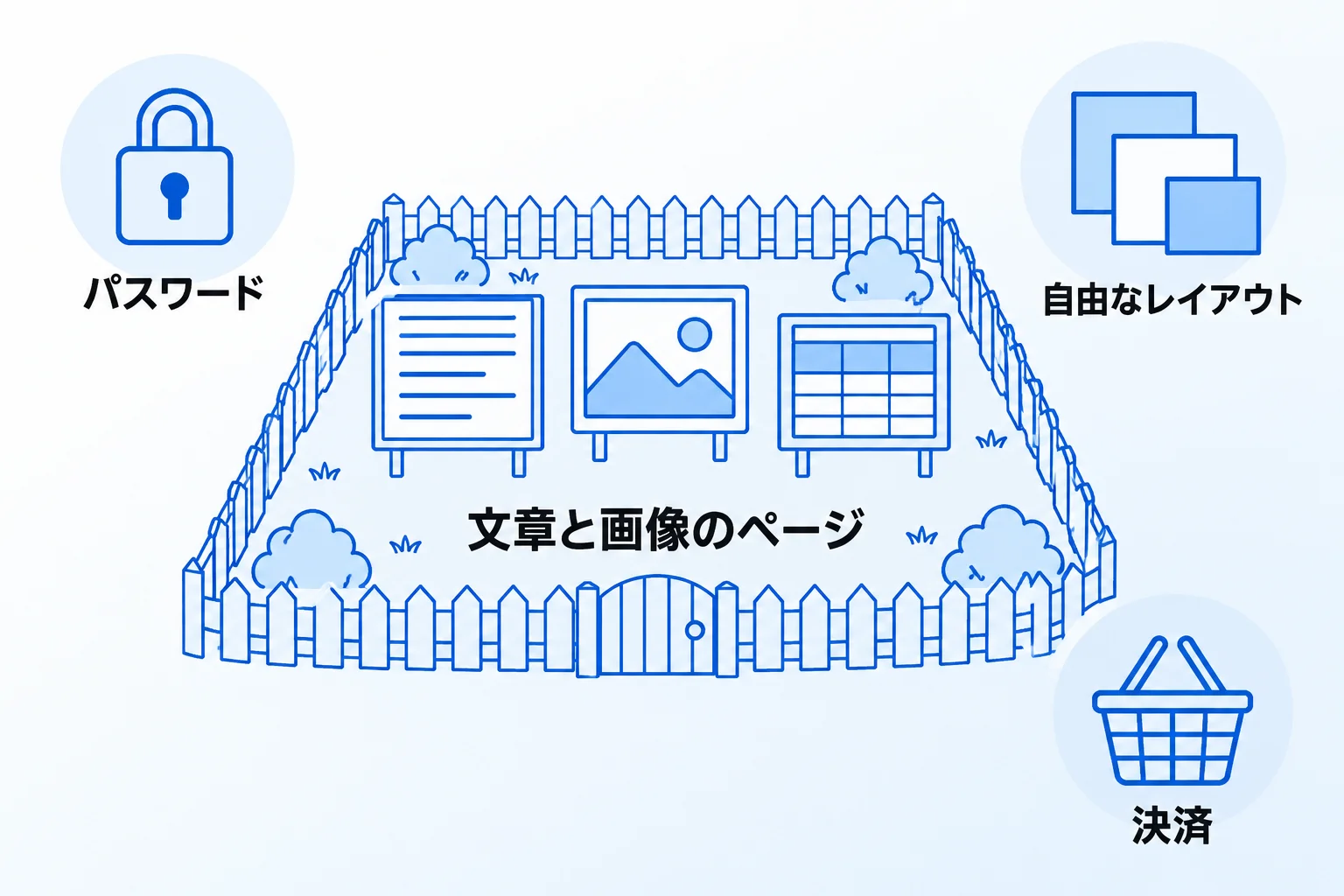
デメリットは、Webサイトを作るための専用の道具と比べて、見た目や機能を変えられる範囲が限られることです。主な制限は次のとおりです。
| 項目 | Notionサイトの制限 | 必要になる対応 |
|---|---|---|
| デザイン | レイアウトは、Notionのページの 見た目が基本になる | 有料プランの 「サイトのカスタマイズ」 |
| 検索向けの設定 | フリープランは「ネット検索を許可」の オン・オフだけ | 有料プランで タイトルと説明を編集 |
| パスワード | ページにパスワードはかけられない | 招待での共有か、 外部サービス |
| 決済・会員向け の表示 | 決済の機能や、ログインした会員 だけに見せる仕組みは作れない | 別の作り方 |
お知らせや案内のように、文章と画像が中心のページであれば、この制限の中でも作れます。自由なレイアウトや動きのある演出、決済、会員ごとに見せる内容を変える仕組みが要るかどうかで、Notionサイト・外部サービス・別の作り方のどれが合うかが分かれます。独自ドメインは有料プランとアドオンが必要です(独自ドメインの章)。
Notionホームページのデザイン・機能をカスタマイズする2つの方法
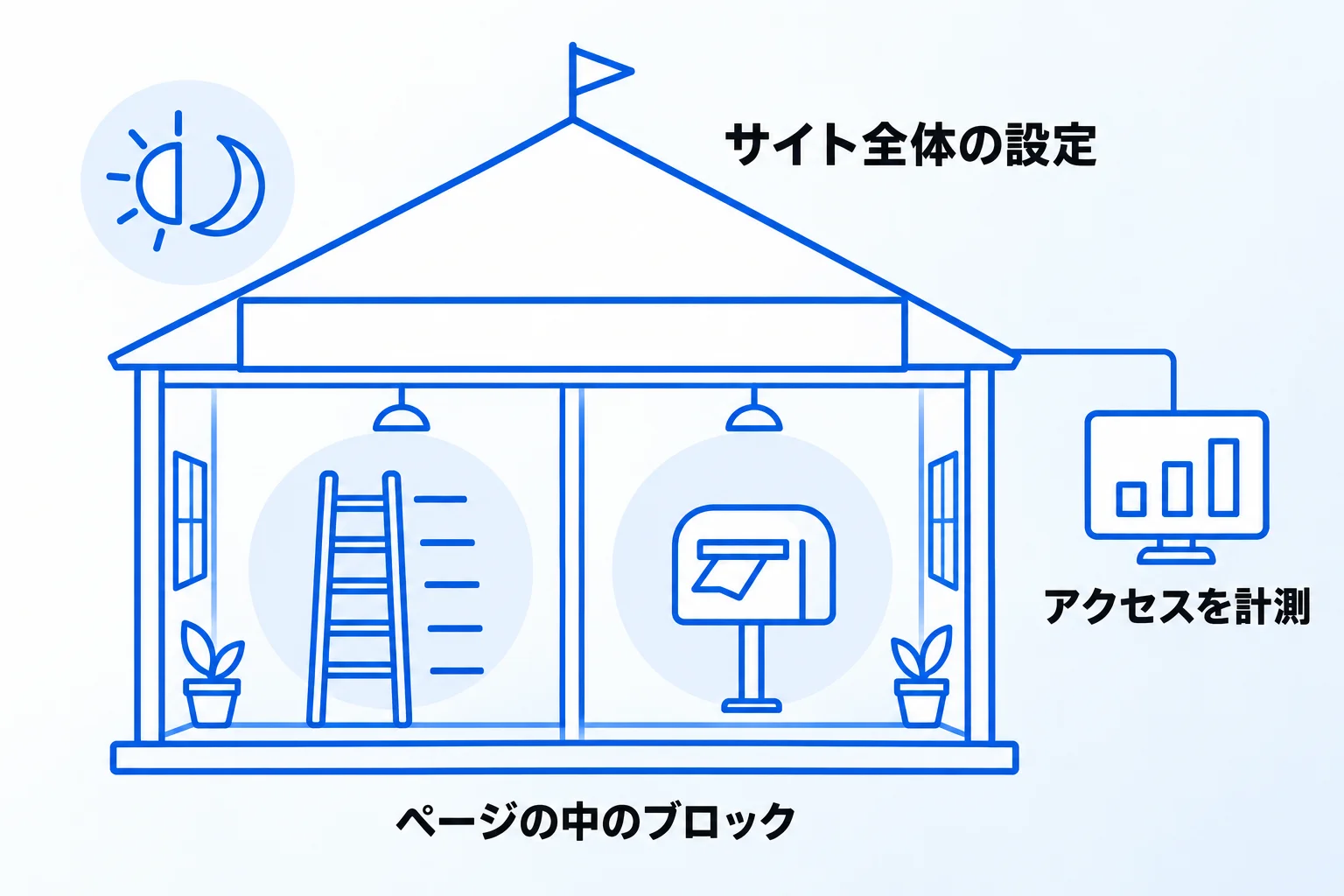
Notionサイトの見た目と使い勝手を整える方法は、有料プランの「サイトのカスタマイズ」と、ページの中のブロックの工夫の2つです。前者はサイト全体の設定、後者は1ページずつの作り込みです。
「サイトのカスタマイズ」で見た目と計測を整える(有料プラン)
有料プランでは、公開したページの上部にある「共有」→「Web公開」→「サイトのカスタマイズ」から、サイト全体の設定を変えられます。公式ヘルプで案内されている主な項目は次のとおりです。
- テーマ:「システム」「ライト」「ダーク」から選ぶ
- ファビコン:ブラウザのタブに出る小さなアイコンを、ページのアイコンか手持ちの画像にする
- ヘッダー:階層リンクや検索の表示を切り替え、ほかのページへのナビゲーションを足す
- 共有プレビュー:SNSなどでURLを共有したときの画像を変える
- Googleアナリティクス:「測定ID」を入力して、訪問の状況を計測する
設定を変えたら、画面上部の「変更を公開」をクリックすると反映されます。このほか、有料プランではURLの末尾(スラッグ)を、文字・数字・ハイフンの最大60文字で決められます。
目次やフォームのブロックで、ページの使い勝手を足す
ページの中身は、ふだんのNotionのブロックで作り込みます。長いページには「目次」のブロックを置くと、見出しの一覧から読みたい場所へ移動できます。公式ヘルプでも、公開したページの目次を使って見出しへのリンクを作れると案内されています。
問い合わせや申し込みを受け付けたい場合は、Notionのフォームを公開して、サイトのページからリンクする方法があります。回答はデータベースに1件ずつたまるため、受け付けたあとの対応状況も同じ場所で管理できます。フォームの作り方と注意点は、Notionのフォーム機能の作成方法と3つの注意点で解説しています。
Notionで作成したホームページに独自ドメインを設定する手順【7STEP】
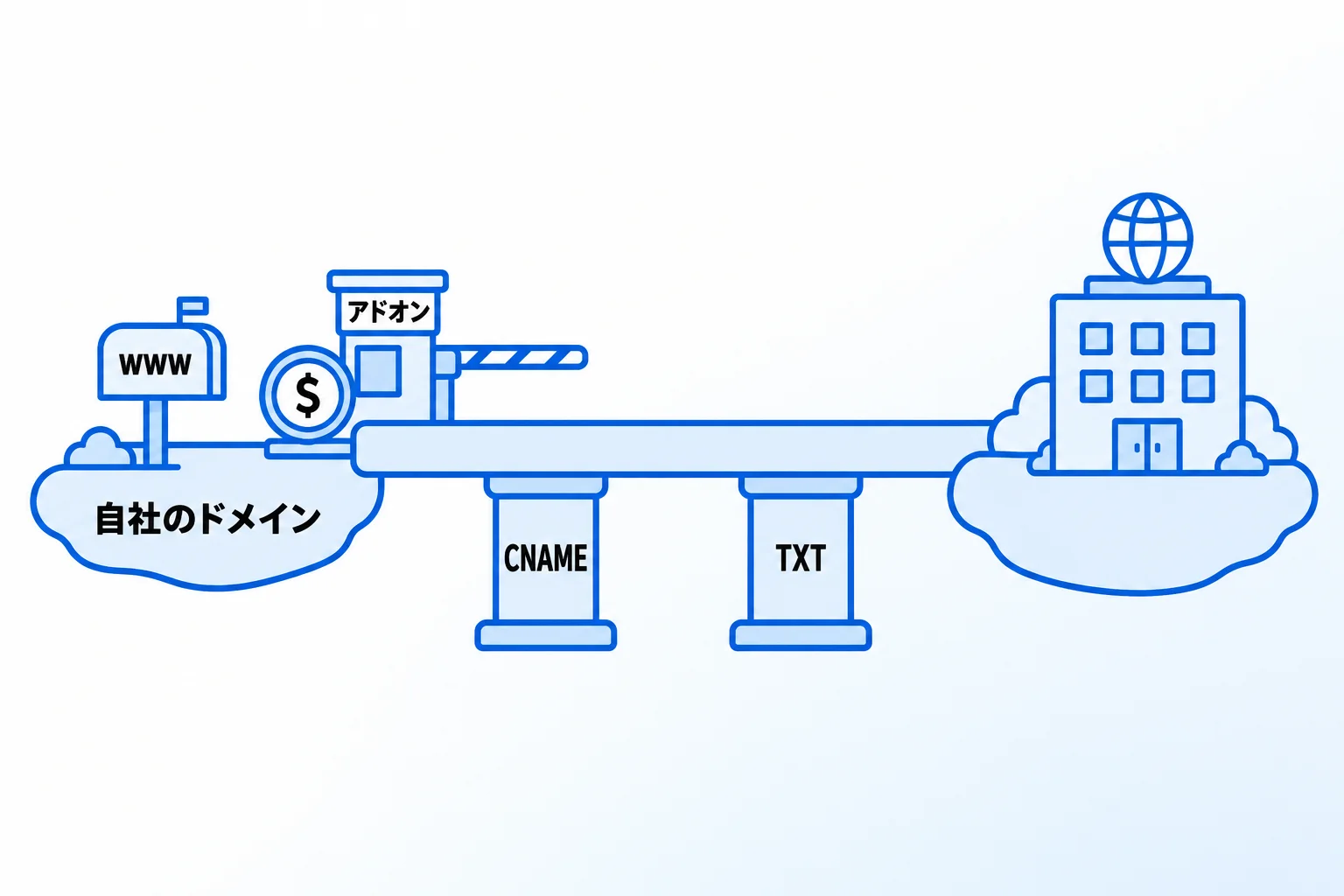
独自ドメイン(自社で持っている「www.example.com」のようなアドレス)をNotionサイトに使うには、有料プランのワークスペースで「カスタムドメインのアドオン」を購入します。料金は1ドメインあたり月額$10、年払いの場合は月額$8で、ドメインごとに購入し、最大25個まで接続できます(2026年10月時点)。
始める前に、次の3つを確認します。
- ドメインを、ドメインの管理会社(DNSプロバイダー)ですでに購入していること。Notionはドメインを販売していない
- 設定するのは、有料プランのワークスペースオーナーであること
- 入力するドメインに、「www」などのサブドメインを含めること
手順は、公式ヘルプでは次の7つです。
- サイドバーの「設定」→「サイト」(画面によっては「公開ページ」と表示)を開く
- 「ドメイン」の横にある「新規ドメイン」をクリックする
- 「カスタムドメイン」→「続行」をクリックする(アドオンの支払い方法がなければ登録を求められる)
- 接続したいドメインを入力して「続行」をクリックする
- DNSプロバイダーの管理画面で、CNAMEレコードを追加する(ターゲットは「external.notion.site.」)
- 同じく、Notionに表示されたTXTレコードを追加する
- Notionに戻り、「検証」をクリックする
CNAMEレコードは「このアドレスに来た人をNotionのサイトへ案内する」ための設定、TXTレコードは「このドメインの持ち主が自分である」ことをNotionに示すための設定です。どちらも、ドメインを買った会社の管理画面で追加します。
「www」を付けないアドレス(例:example.com)でも開けるようにしたい場合、公式ヘルプでは、サブドメインを「www」で設定し、DNSプロバイダー側で転送(リダイレクト)を設定する方法が勧められています。独自ドメインを使っている場合に限り、サイトのヘッダーに出る「Notionで構築」のマークをオフにできます。
参考:カスタムドメインをNotionサイトに接続(Notionヘルプセンター)
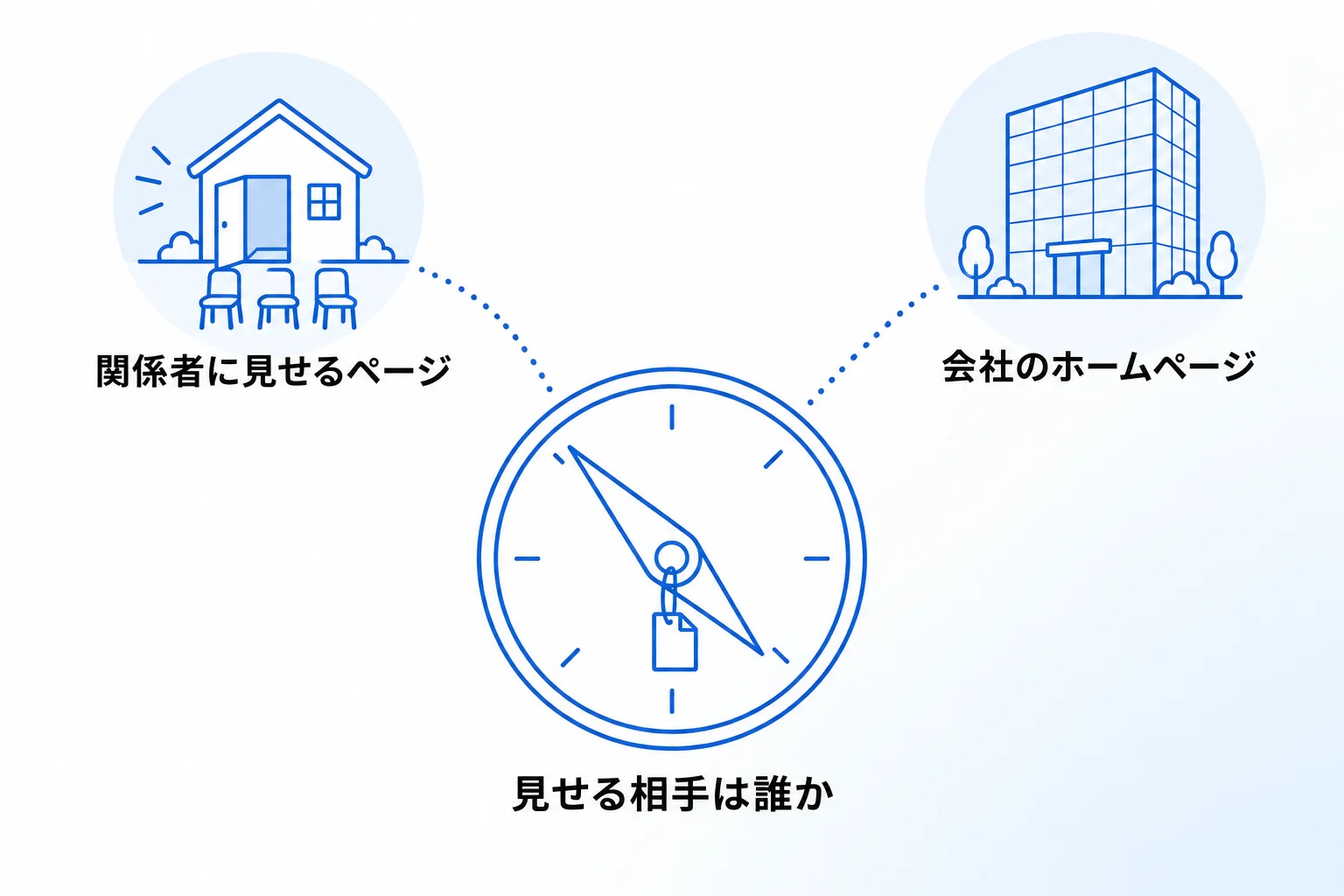
Metooの支援現場:Notionの公開は「関係者に見せるページ」に使う
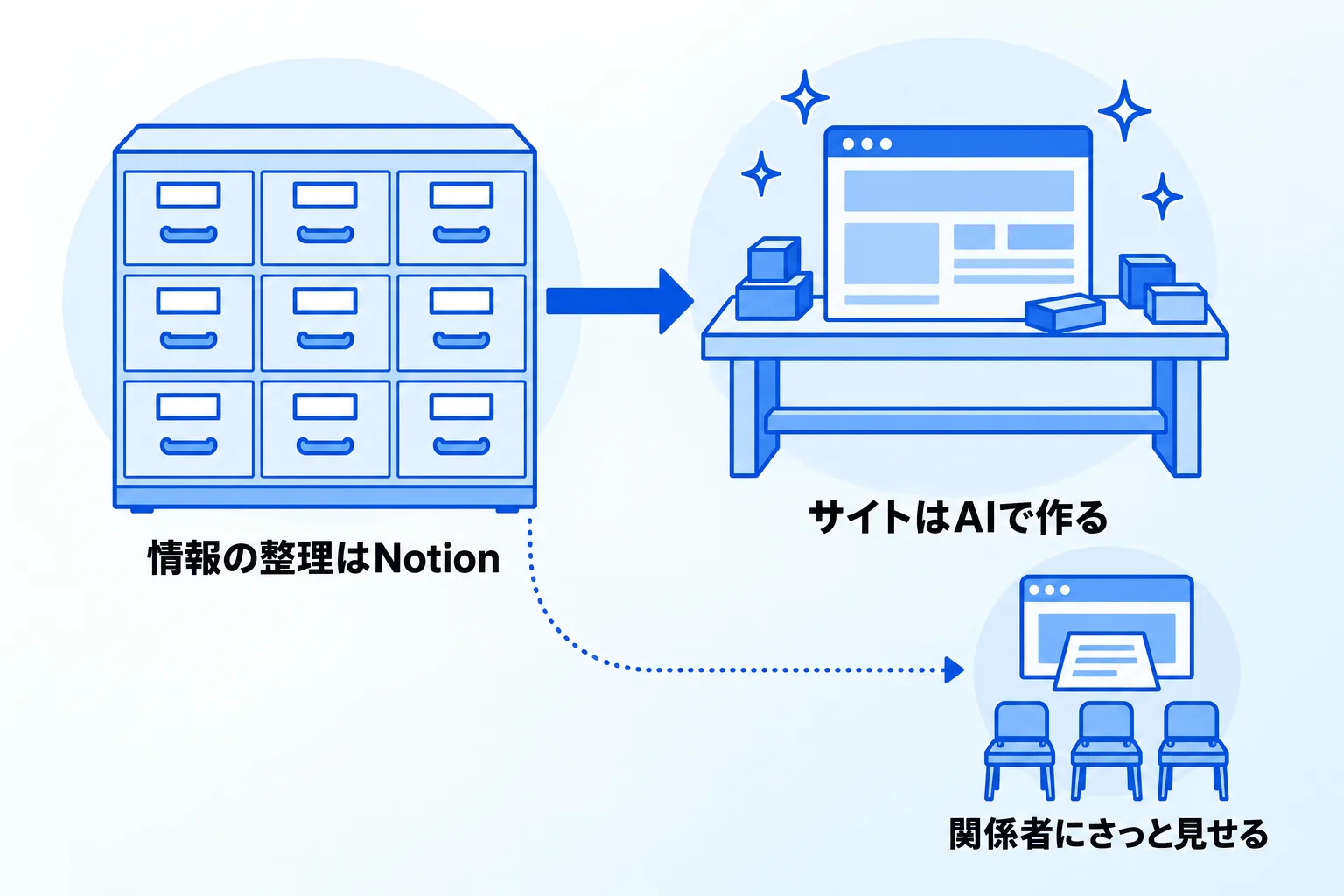
Metooの支援先にも、Notionのページを社外向けに使っている例はあります。ただ、一般向けにサイトとして公開している例はそれほど多くなく、社外の関係者と共有する使い方が基本です。ホームページとして使っている会社は、今もほとんどありません。
「会社のホームページをNotionで作りたい」と相談されたら、Notionで作るよりも、載せる情報の整理と共有はNotionで行い、サイトそのものはホームページ作成の専用のツールを使って作るほうを勧めます。そのほうが、より自由なデザインで作れるためです。
Metoo自身のホームページをNotionで作っていない理由も同じです。Notionで作る場合、デザインと機能の限界は避けられません。Metooのサイトを、Notionにまとめていた情報をもとにAIで作り直した経緯は、社内の情報をAIで活用するには?Notionを情報の基盤にした進め方と事例で紹介しています。
そのうえで、Notionの「Web公開」は、一般向けに公開するよりも、社外の関係者と共有する形で使うのが基本的によいと考えています。ホームページとしてではなく、デザインにこだわらずに見せたいページをさっと公開する使い方もありです。
Notionでのホームページ作成に関するよくある質問
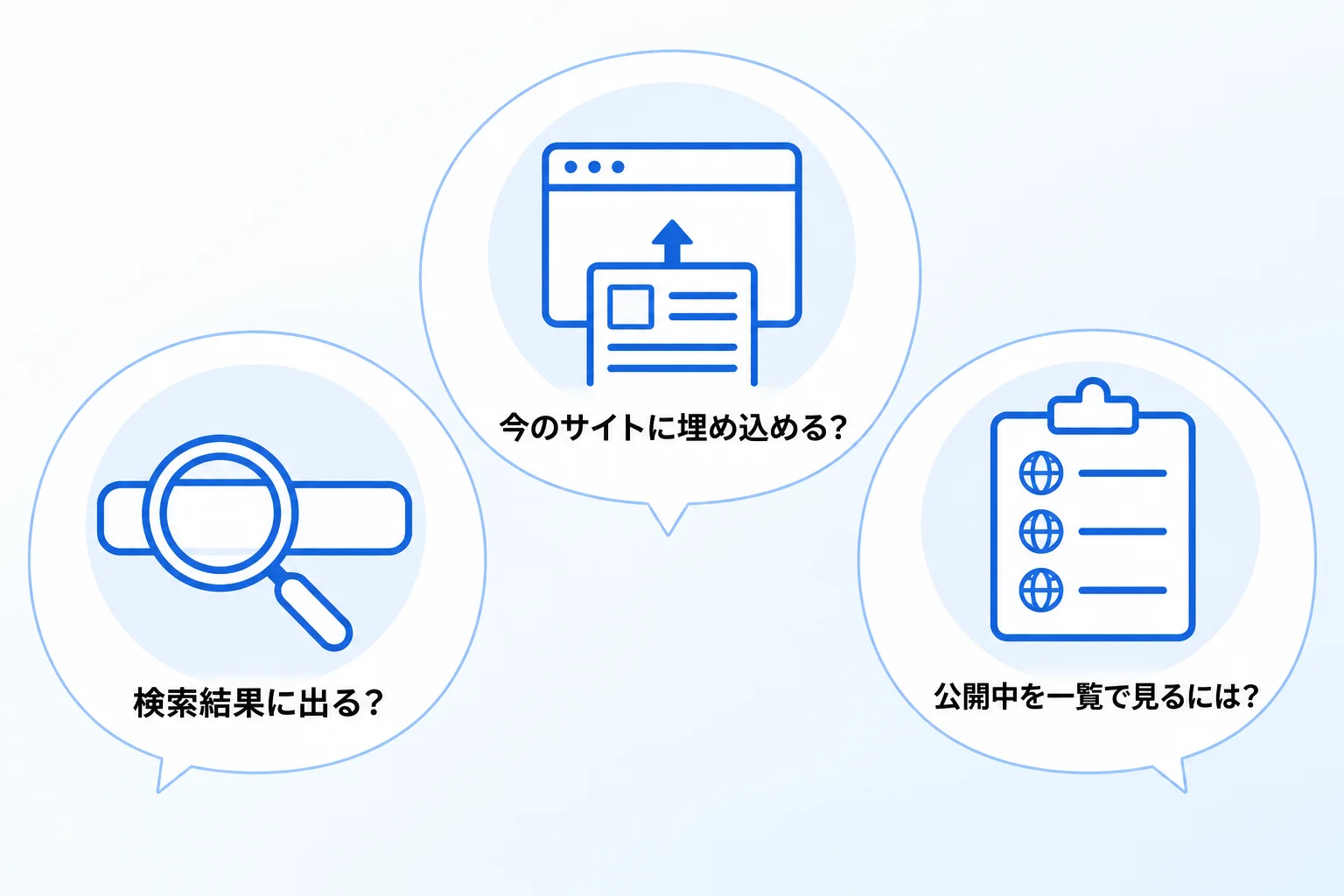
Q. 公開したサイトは、Googleなどの検索結果に表示されますか?
「共有」→「Web公開」の「ネット検索を許可」で「Web上で検索可能にする」をオンにすると、検索エンジンの対象になります。公式ヘルプによると、インデックスされて検索結果に表示されるまで、最大で4週間かかります。検索結果に出したくないページは、この設定をオフのままにします。
Q. Notionで作ったページを、今あるホームページに埋め込めますか?
できます。公開したページで「このページを埋め込む」をクリックし、「このコードをコピー」で取得したコードを、埋め込みたいWebサイトのHTMLに貼り付けます。Webサイトの作成サービスを使っている場合は、コードを貼るためのブロックに入れます。ページのタイトルを表示するかどうかも切り替えられます。
Q. ワークスペースで公開しているページを、まとめて確認できますか?
できます。サイドバーの「設定」→「サイト」(画面によっては「公開ページ」と表示)を開くと、公開サイト、公開フォーム、リンクを知っていれば誰でもアクセスできるページを一覧で確認できます。一覧から各ページを開いたり、リンクをコピーしたり、公開の設定に移ったりできます。
Notionのホームページ作成のお悩みは「合同会社Metoo」にご相談ください
Notionでホームページを作るときの要点をまとめます。
- Notionの「Notionサイト」で、ページをそのままWebに公開できる(フリープランでも可)
- 公開する前に、サブページと作成者の情報まで公開されることを確かめる
- 見た目の調整と計測は、有料プランの「サイトのカスタマイズ」で行う
- 独自ドメインは、有料プランに加えてアドオンの購入が必要
- パスワードや細かなデザインが必要なら、SuperやWraptasなどの外部サービスも比べる
Metooでは、会社のホームページそのものよりも、社外の関係者にさっと見せたいページを公開する使い方を勧めています。考え方の詳細はMetooの支援現場の章で紹介しています。
合同会社Metooでは、Notionでの情報の整理から、社内外への共有の仕組みづくり、使われ続けるまでの定着を支援しています。自社に合う進め方を相談したい方は、サービスと料金をご覧のうえ、お気軽にご相談ください。