






Notionの活用方法5選|企業での使い方と始め方、続く会社の違いを解説
公開日 更新日
 監修:山田怜司(Notion認定コンサルタント)
「Notionを会社で使い始めたけれど、何に使えばいいのか分からない」「導入はしたものの、いつの間にか誰も開かなくなった」
Notionは文書もデータも扱える道具なので、できることが多い分、どこから手を付けるかで迷いやすいツールです。
結論から言うと、企業でのNotionの活用は「タスク管理」「ドキュメント作成」「社内の情報共有」「データベース管理」「プロジェクト管理」の5つが中心です。どれも、ページとデータベースという同じ仕組みの組み合わせで使えます。
本記事では、5つの活用方法の全体像と、Notionを業務に使うメリット、活用を始める方法、必要なプラン、Metooの支援現場で「最初に載せる業務」と「載せない業務」の判断を解説します(2026年10月時点の情報です)。それぞれの詳しい使い方は、個別の解説記事で紹介しています。
なお、合同会社Metooでは、Notionを導入するだけでなく、目的の設計から社内で使われ続ける状態になるまでを支援しています。
Notion導入・定着支援(Purpose Engine)を見る
Notionを初めて使う方に向けて、基本の使い方を動画でも解説しています。あわせてご覧ください。
合同会社Metoo代表 山田怜司(管理の山田)
Notion認定コンサルタント・Notion公式アンバサダー・JCC認定プロコーチ。バックオフィス業務に16年携わった経験を活かし、法人40社以上(2026年4月時点)にNotion導入・活用のコンサルティングを提供。YouTube登録者は23,000人超(2026年9月時点)。業務効率化やチームマネジメントに強みを持つ。




目次
Notionの活用方法5選|企業でよく使われる業務
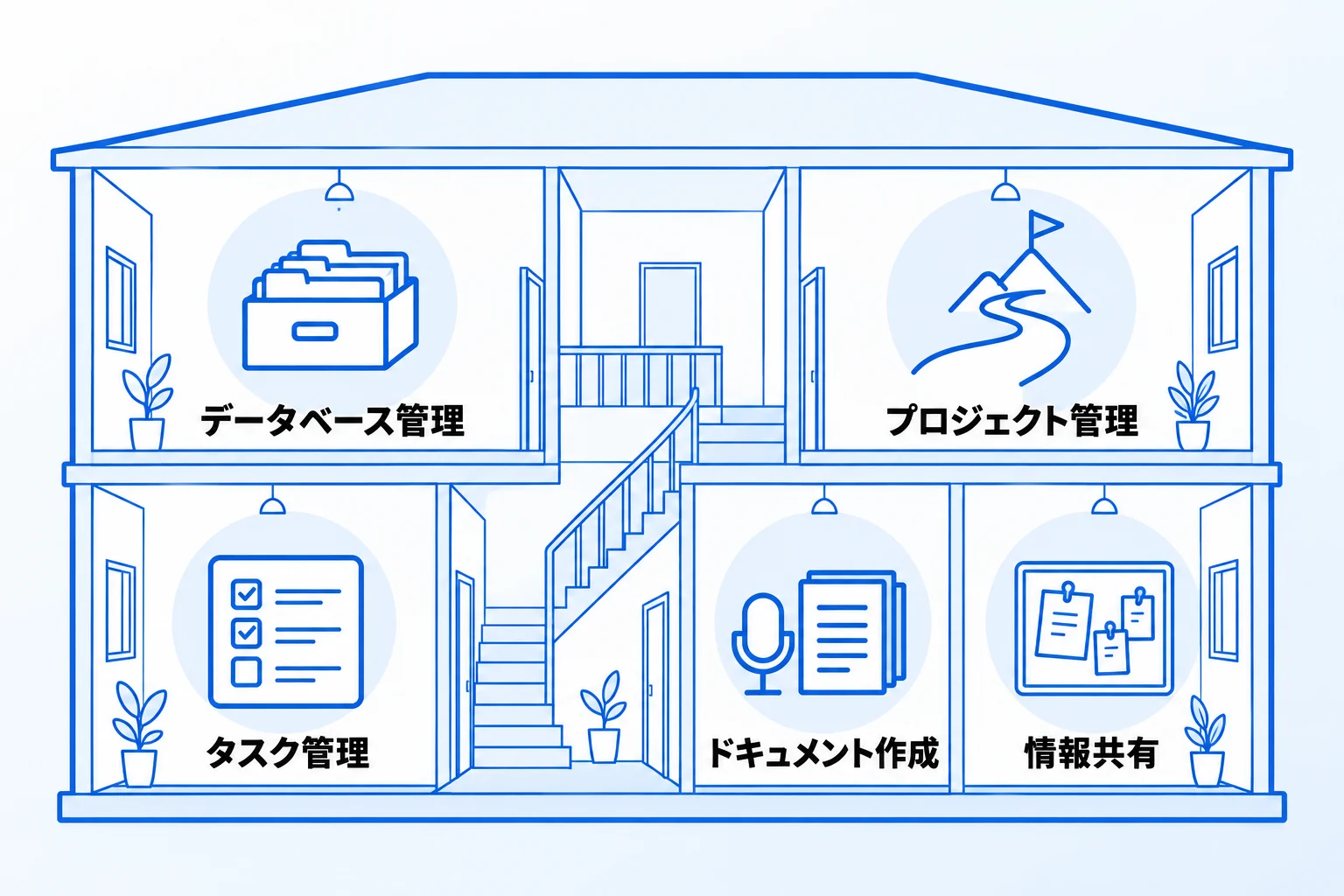
Notionは、文章を書く「ページ」と、情報を一覧で管理する「データベース」を1つの場所で扱えるツールです。この2つの組み合わせ方によって、次の5つの業務に使えます。
| 活用方法 | 主に使う機能 | 例 |
|---|---|---|
| タスク管理 | データベース、 ボード・カレンダー | 担当者・期限・状況の管理 |
| ドキュメント作成 | ページ、 AIミーティングノート | 議事録、マニュアル、企画書 |
| 社内の情報共有 | ページの共有と権限 | 社内ルール、手順書、お知らせ |
| データベース管理 | データベース、 ビュー・フィルター | 顧客、案件、問い合わせの一覧 |
| プロジェクト管理 | タイムライン、 サブタスク・依存関係 | 工程とタスクの進み具合 |
5つは別々の機能ではなく、同じNotionの中でつながっています。例えば、議事録で決まったことをタスクのデータベースに登録し、プロジェクトのページからそのタスクを見る、という使い方ができます。
タスク管理
タスクを1件ずつデータベースに登録し、担当者・期限・状況(未着手・進行中・完了など)の項目を付けて管理します。同じタスクの一覧を、状況ごとに並べるボード、期限で並べるカレンダーなど、見たい形に切り替えて表示できます。
チームで使う場合は、「自分が担当」「今週が期限」のようにフィルターで絞った表示を用意しておくと、メンバーは自分に関係するタスクだけを確認できます。タスクの一覧は1つのまま、表示だけを人や目的ごとに分けられます。一覧を人数分コピーして配る必要はありません。
議事録・マニュアルなどのドキュメント作成
Notionのページには、文章・見出し・画像・表・チェックリストなどを自由に組み合わせて置けます。議事録、マニュアル、企画書のように、同じ形で何度も作る文書は、テンプレートにしておくと毎回の書式づくりが不要になります。
議事録には、会議の文字起こしと要約を作る「AIミーティングノート」も使えます。手順は次のとおりです。
- デスクトップアプリで、議事録にするページに「/meet」と入力する
- 文字起こしを始める前に、AIミーティングノートを使うことを伝え、会議の参加者全員から同意を得る
- 会議が始まったら「文字起こしを開始」を選ぶ
- 会議が終わったら「停止」を選ぶ。AIによる要約が自動で作られ始める
要約を作るには、少なくとも300文字(約1分間の音声)の文字起こしが必要です。議事録の作り方は、Notionで議事録を作成する方法で詳しく解説しています。
社内の情報共有
社内のルール、業務の手順、お知らせなどをNotionのページにまとめておくと、メンバーはそのページを見に行けば最新の情報を確認できます。ページは階層にできるため、「総務」「営業」のように部署や業務ごとに整理できます。
誰が見られるかは、ページ上部の「共有」から設定します。ページの中に作ったサブページには、親ページの権限設定が引き継がれます。一部の人だけに見せたいページは、そのページを開いて権限を変更します。取引先など社外の人も、「ゲスト」として特定のページに招待できます。
顧客・案件などのデータベース管理
顧客、案件、問い合わせなど、担当者別・状況別のように切り口を変えて見たい情報は、データベースで管理します。1件の情報が1つのページになり、担当者・金額・状況などの項目を付けて一覧にできます。各ページの中には、やり取りの記録や資料をそのまま書き込めます。
データベースの見せ方(ビュー)は、テーブル・ボード・タイムライン・カレンダー・リスト・ギャラリー・チャート・フォームの8種類です。フィルターと並べ替えを組み合わせると、「今月の商談だけ」「担当者ごと」のように必要な情報だけを表示できます。フィルターはAND・ORの条件を組み合わせることもできます。
参考:ビュー、フィルター、並べ替え(Notionヘルプセンター)
プロジェクト管理
プロジェクトごとにページを作り、目的・スケジュール・関係する資料をまとめます。そのページにタスクのデータベースを表示すれば、プロジェクトの情報と進み具合を1か所で確認できます。
工程を期間で見たいときは、タスクのデータベースにタイムラインビューを追加します。大きなタスクを細かく分けるサブタスクや、タスク同士の前後関係を表す依存関係も、フリープランから使えます。タスク管理と同じデータベースを使うため、プロジェクトのために別の表を作り直す必要はありません。
タスク管理・議事録・情報共有・顧客管理・プロジェクト管理の5つの活用例と、活用の始め方を約4分の動画で紹介しています。
Notionを業務に活用する2つのメリット
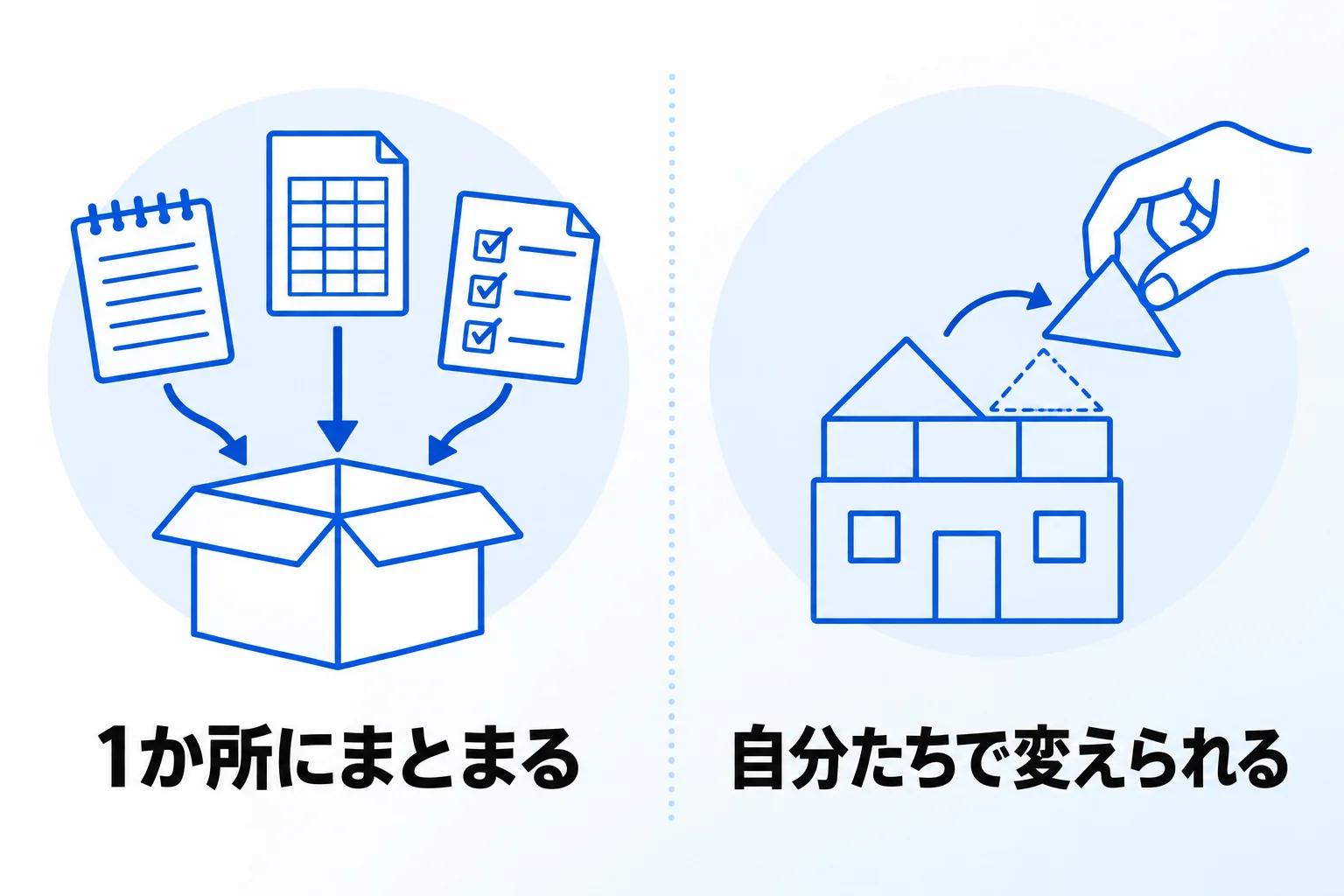
Notionを業務に使うメリットは、文書とデータを1か所にまとめられることと、業務に合わせて自分たちで形を変えられることの2つです。
文書とデータを1か所にまとめられる
Notionでは、議事録などのページと、タスクや顧客のデータベースを同じワークスペースに置き、互いに行き来できます。ページの中にデータベースを表示することも、データベースの1件をページとして開くこともできます。
例えば、顧客のデータベースの1件のページに、その顧客との議事録や提案資料をまとめておけます。顧客の一覧から1件を開くと、その顧客に関する記録と資料を同じページで読めます。データベースの1件ずつがページになっているため、一覧と中身を行き来しながら確認できます。
業務に合わせて自分たちで形を変えられる
Notionのページは「ブロック」という部品を積み重ねて作り、データベースの項目やビューも後から追加・変更できます。最初から完成形を作らなくても、使いながら「この項目を足したい」「この表示がほしい」に合わせて直せます。
業務の進め方が変わったときも、Notionでは項目や表示を自分たちで変えられます。新しいビューを追加すれば、同じデータを別の見せ方でも表示できます。誰が見られるか、編集できるかは、ページ上部の「共有」から、ページごとに設定できます。
Notionの活用を始める3つの方法
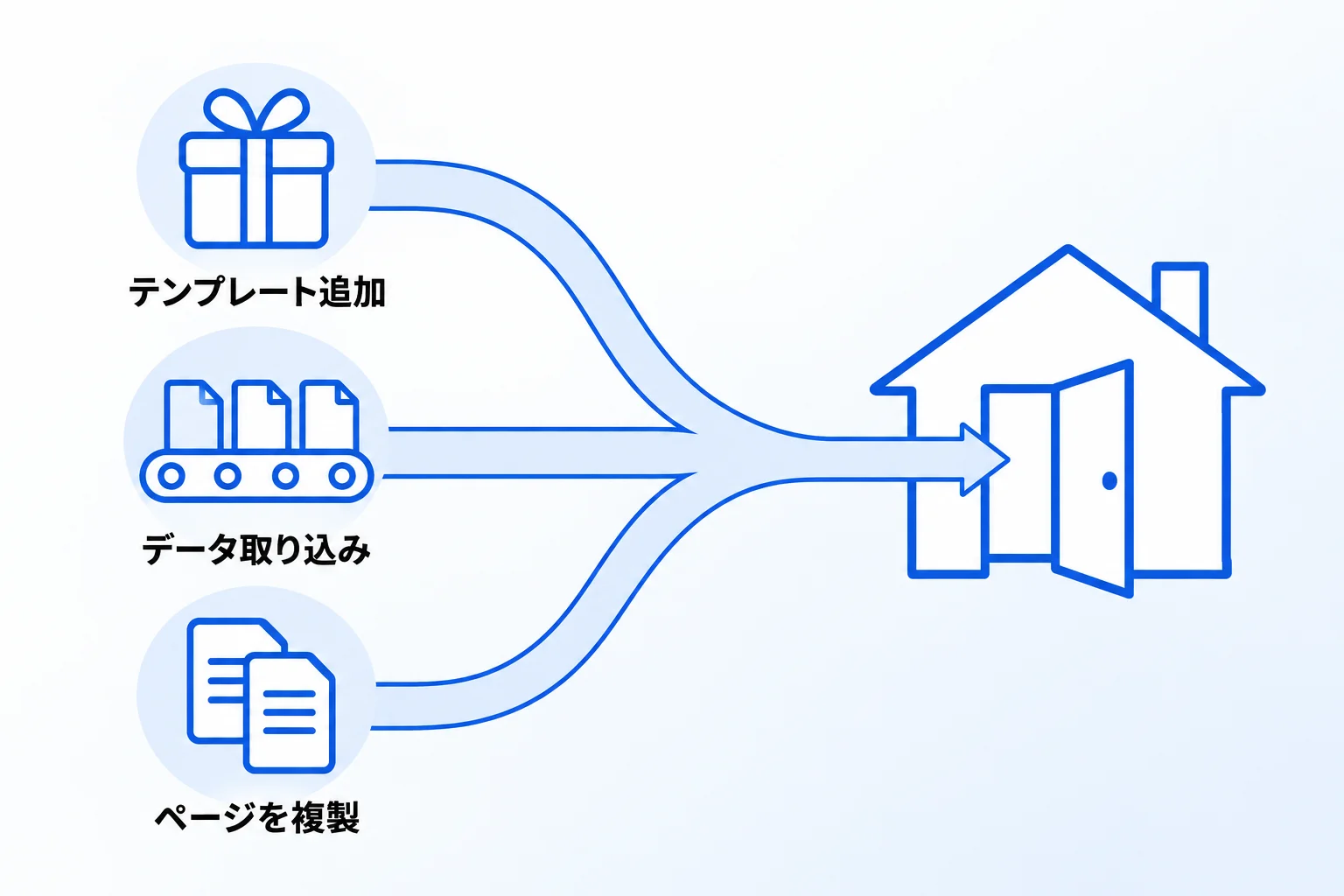
Notionの活用を始める方法は、テンプレートを追加する、今あるデータを取り込む、自社のページをひな形にして使い回すの3つです。
テンプレートを追加して始める
Notionには、タスク管理や議事録などのテンプレートが用意されています。サイドバーの「Marketplace」でテンプレートを探し、ページ上部の「追加」をクリックすると、自分のワークスペースに追加されます(有料のテンプレートは、料金の入った購入ボタンが表示されます)。
Notion公式のヘルプでも、追加したテンプレートは、自分のニーズに合うように調整できると案内されています。項目名や表示、ページの構成は、通常のページと同じ操作で変更できます。
今あるデータを取り込んで始める
表計算ソフトやほかのツールで管理しているデータは、Notionに取り込めます。「設定」→「インポート」から、またはページで「/」と入力してインポートの項目を検索します。対応している形式は、テキスト、Markdown、Word(.docx)、CSV、HTML、PDF、ZIPです。
CSVを取り込むと、新しいデータベースが作られます。行が1件ずつのページに、列が項目(プロパティ)になります。取り込めるファイルの大きさは、フリープランで1ファイル5MB、有料プランで50MB(PDFは20MB)までです(2026年10月時点)。Confluence、Asana、Evernote、Trelloなどのツールから直接取り込む機能もあります。
自社のページをひな形にして使い回す
一度うまくいった議事録やプロジェクトのページは、ひな形として使い回せます。サイドバーのページ名の横にある「•••」から「複製」を選ぶと、同じ形のページができます。
データベースでは、項目をあらかじめ入れた状態の「データベーステンプレート」を作れます。ボタン1つで決まった内容を作る「テンプレートボタン」もあります。データベーステンプレートを使うと、項目があらかじめ入力された状態で新しい1件を作れます。
Notionの活用に必要なプランの選び方
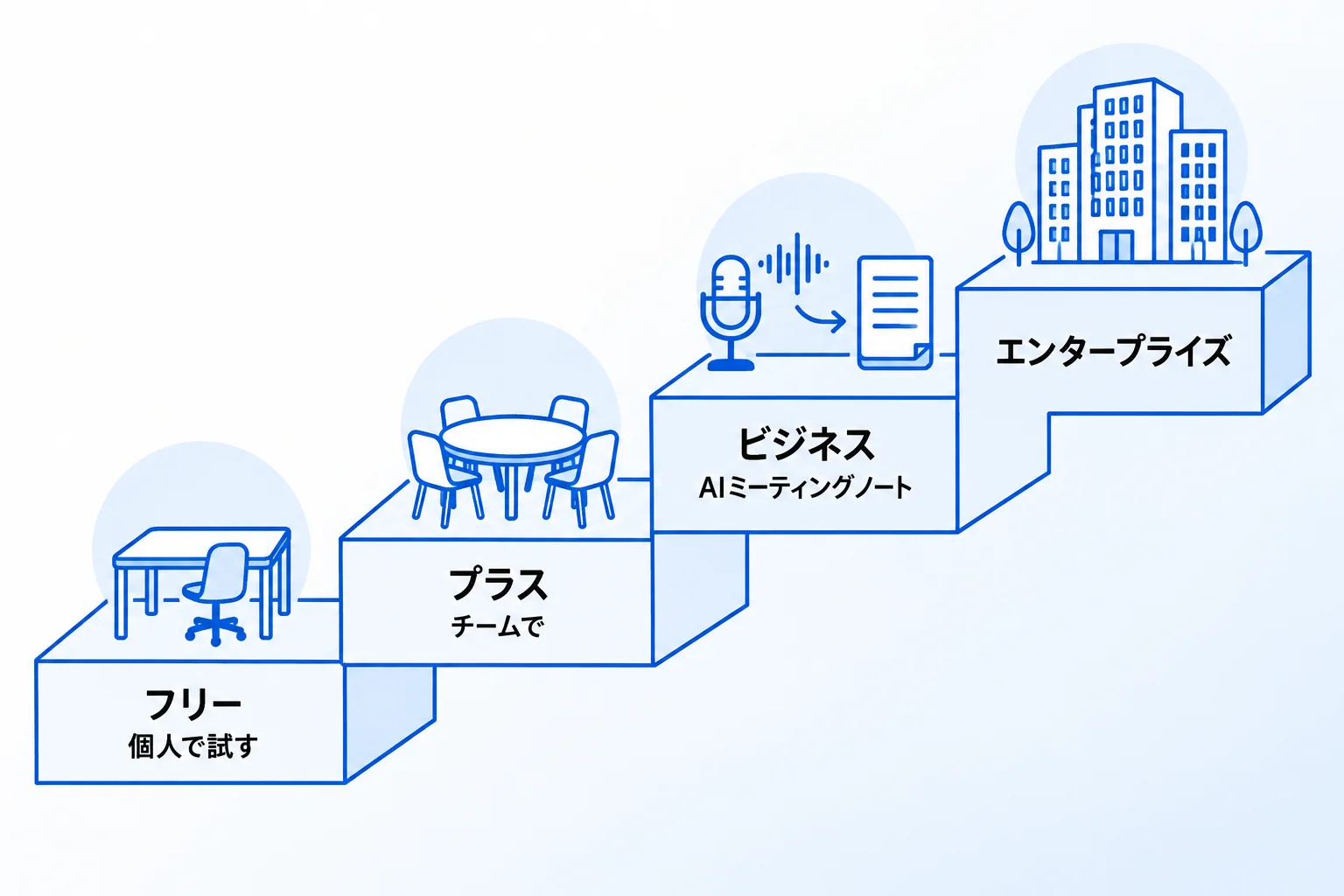
公式の料金ページとヘルプでは、フリープランはチームで使うとブロック数に制限のある体験版、チームで制限なく使えるのはプラスプラン以上、AIミーティングノートはビジネスプラン以上とされています(2026年10月時点)。プランごとの料金と、活用面での主な違いは次のとおりです。
| プラン | 1人あたり月額 (年払い/月払い) | 活用面での主な違い |
|---|---|---|
| フリー | ¥0 | 個人ならブロック数の制限なし。 チームでの利用はブロック制限のある体験版 |
| プラス | ¥1,650/¥2,000 | チームでもブロック数の制限なし。 ファイルは1つ5GBまで |
| ビジネス | ¥3,150/¥3,800 | AIミーティングノートなどの Notion AIを使える |
| エンター プライズ | 問い合わせ | 社員アカウントの追加・削除などを、 外部の管理システムから行える |
※フリープランでアップロードできるファイルは、1つ5MBまでです。フリープランとプラスプランのNotion AIは体験版です。
自社の使い方が表のどの行に当たるかで、プランを決めます。年払いにすると、月払いより最大20%安くなります。プランごとの機能の違いは、Notionの料金プランの違いと選び方で詳しく解説しています。
参考:Notionの料金プラン
Metooの支援現場:最初に載せる業務と、載せない業務
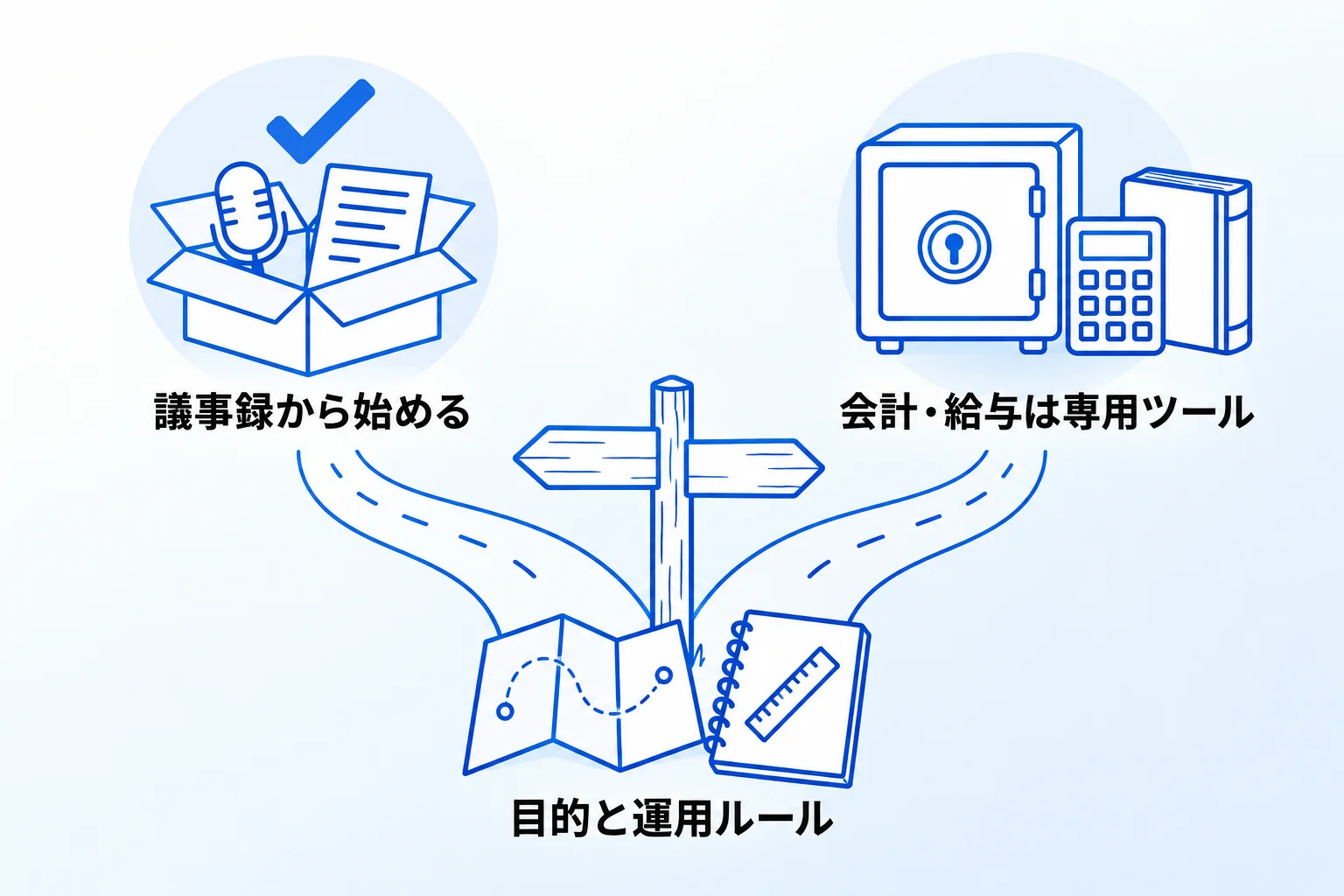
Metooの支援現場では、最初に載せるのは議事録、載せないのは会計や給与計算と判断しています。また、使われ続けるかどうかは、運用ルールと仕組み、目的の設計で分かれると感じています。
最初は議事録から始めると効果を感じやすい
最初にNotionへ載せて効果が出やすく、取り入れやすいのは、議事録の管理です。AIミーティングノートを使えば、「文字起こしを開始」のボタンを押すだけで文字起こしが取れ、議事録の要約までできます。会議の情報をまとめる作業が簡単になります。
ボタンを1〜2回押すだけで運用を始められるため、素早く取り入れて、すぐに運用に入れます。さらに、誰でも効果を感じやすいことから、Metooでは最初の業務として非常におすすめしています。
会計や給与計算は専用のツールに任せる
逆に、Notionに載せないほうがよいと判断して止めているのは、会計の業務や、給与計算の計算そのものです。伝票の貸借のような会計の仕組みをNotionで表現するのはとても難しく、そもそも法規制に左右される業務だからです。
給与計算では、社会保険のルールや料率が更新されたとき、専用のツールは基本的にすぐ対応してくれます。Notionで自作していると、その情報を自分たちで追いかけて反映しなければならず、続けるのは難しくなります。法律や法規制が関わる業務は、基本的に専用のツールを使うように伝えています。
使われ続ける会社は、目的と運用ルールが先に決まっている
導入のあとも使われ続ける会社と、途中で止まってしまう会社の違いは、運用ルールと仕組みの差だと感じています。加えて、目的の設計がどこまでできているかです。
とりあえずそれらしいNotionを作っても、現状に合っていなかったり、それを使ってどんな状況を作るのかが見えていなかったりすると、なかなか続きません。目的や運用ルールが決まっていると、そこに向けて使いながら調整しやすく、方針が変わっても柔軟に対応しやすくなります。導入を進める順番は、Notionの企業導入がうまくいかない会社の共通点と進め方で解説しています。
Notionの活用に関するよくある質問
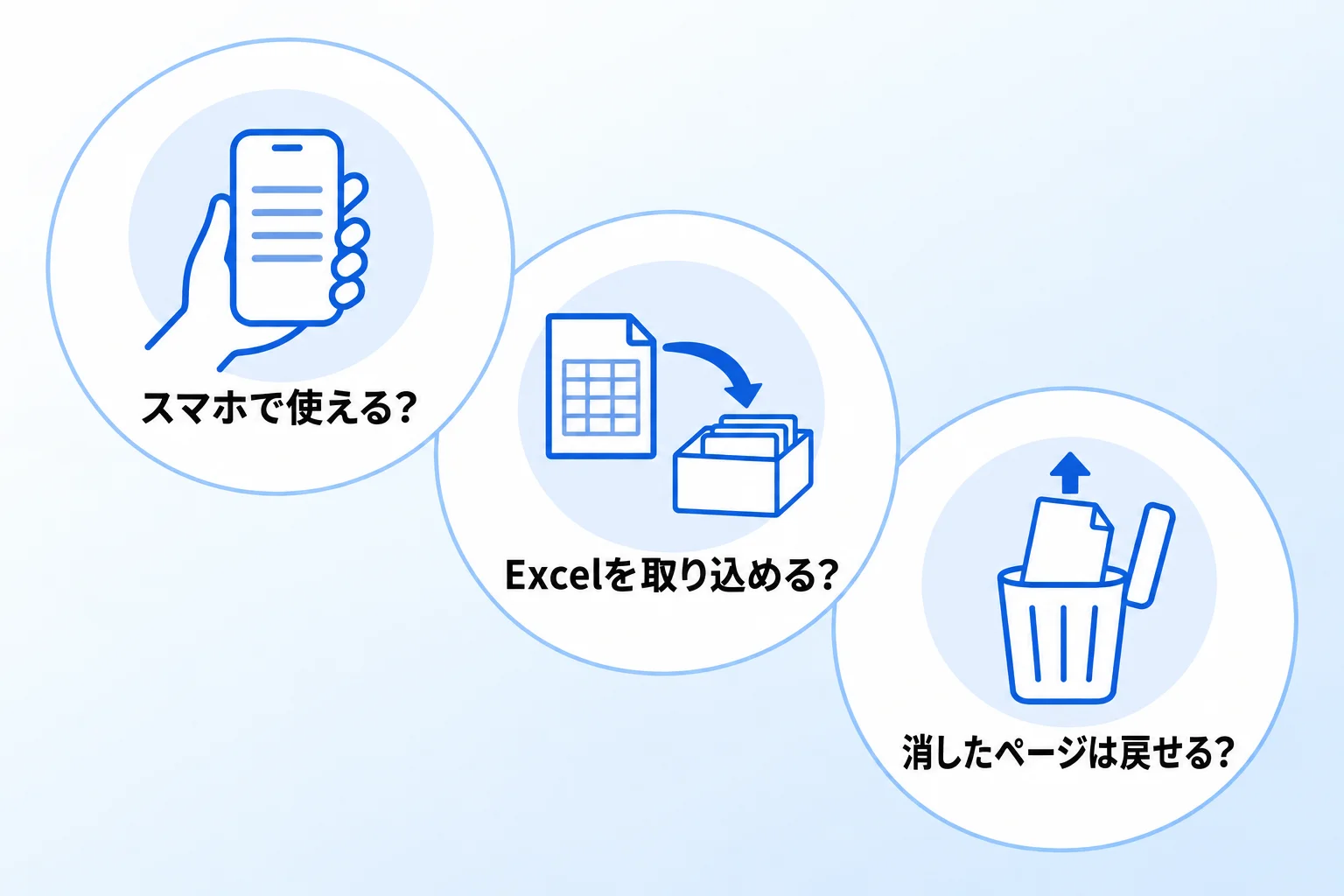
Q. スマホでもNotionを使えますか?
使えます。モバイルアプリは、App StoreとGoogle Playから無料でダウンロードでき、ページの閲覧・編集・コメントができます。ただし、ページを複数の列に分けて表示することや、データのインポート、請求の設定などはモバイルアプリではできません。
Q. Excelのファイルはそのまま取り込めますか?
Notionのインポートの対応形式の一覧に、Excel形式(.xlsx)は含まれていません(2026年10月時点)。CSV形式のファイルにしてから取り込みます。取り込み方は、今あるデータを取り込んで始めるで紹介しています。
Q. 間違えて削除したページは元に戻せますか?
戻せます。削除したページは、左サイドバーの下部にある「ゴミ箱」に移ります。ゴミ箱からページを開き、「復元」を選ぶと元に戻ります。ゴミ箱のページは、初期設定では30日間保持され、その後はゴミ箱からも削除されます(2026年10月時点)。
参考:コンテンツの複製・削除・復元(Notionヘルプセンター)
Notionの活用でお悩みなら「合同会社Metoo」にご相談ください
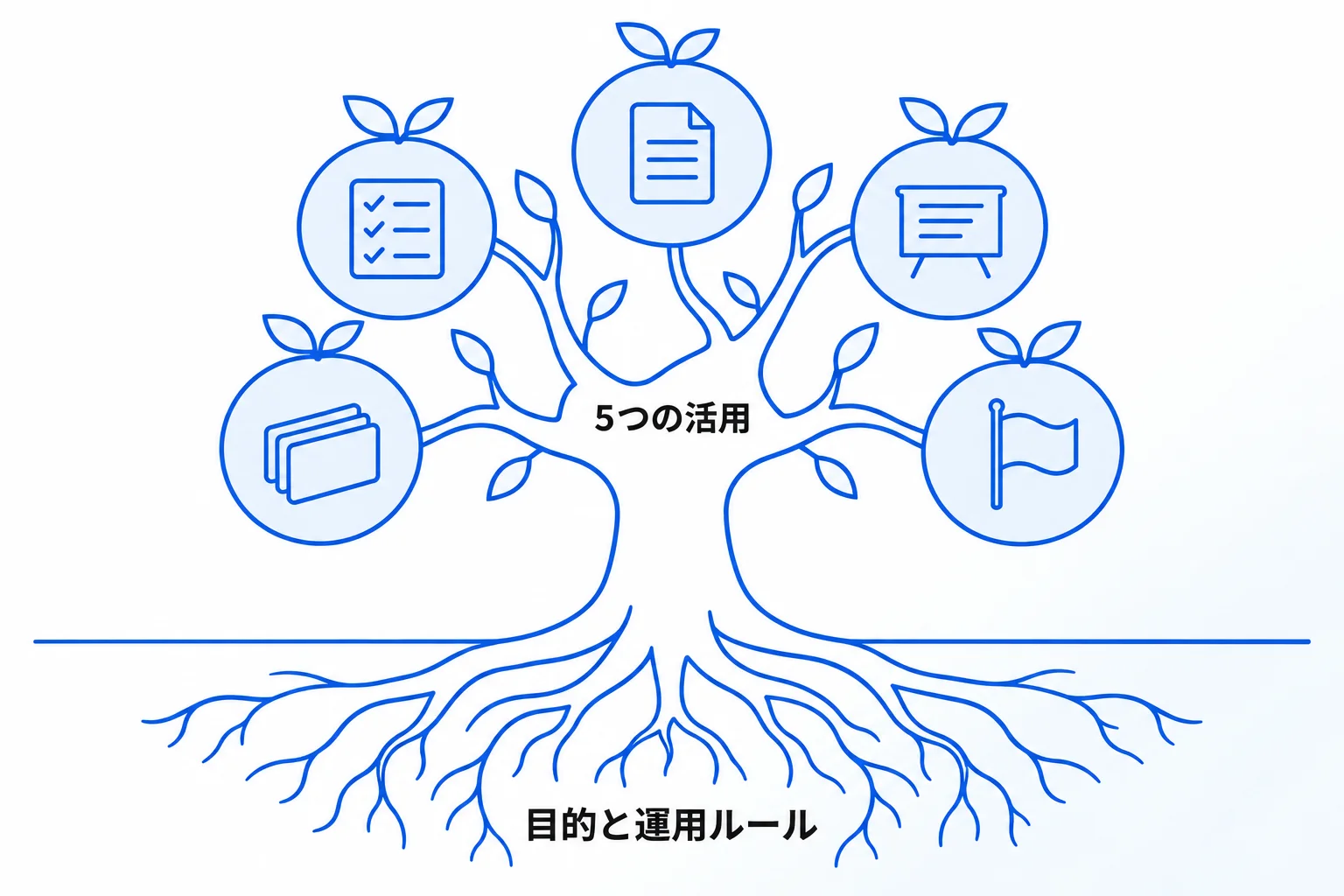
Notionの活用方法の要点をまとめます。
- 企業での活用は、タスク管理・ドキュメント作成・社内の情報共有・データベース管理・プロジェクト管理の5つが中心
- メリットは、文書とデータを1か所にまとめられることと、業務に合わせて自分たちで形を変えられること
- 始めるときは、テンプレートの追加、データの取り込み、自社のページの複製を使う
- 公式では、チームで制限なく使えるのはプラスプラン以上、AIミーティングノートはビジネスプラン以上
- 最初は議事録から。会計や給与計算など法規制が関わる業務は専用のツールに任せる
合同会社Metooでは、目的の設計からNotionの構築、社内で使われ続けるまでの定着を支援しています。自社に合う活用の進め方を相談したい方は、サービスと料金をご覧のうえ、お気軽にご相談ください。
関連記事:仕事のパフォーマンスを上げたいなら!便利なツール「Notion」活用のススメ
フリーランスHubについて
『フリーランスの案件探しならフリーランスHub』
フリーランスHubは、全国のフリーランスエージェントの保有案件をまとめて掲載しているエンジ
ニア・クリエイター向けのフリーランス案件・求人メディアです。
・フリーランスHub公式サイト:https://freelance-hub.jp/
・フリーランスHub求人一覧:https://freelance-hub.jp/project/