






Notion Widget(ウィジェット)とは?ホーム画面に追加する方法と4つの種類、ページへの埋め込みも解説
公開日 更新日
 監修:山田怜司(Notion認定コンサルタント)
「Notionのウィジェットって、スマホのホーム画面に置くもの?それともページに時計を入れるもの?」「アプリを開いてページを探すのが面倒なので、ホーム画面からすぐ開きたい」
「Notion ウィジェット」で調べると、スマホの設定の話と、ページに時計や天気を入れる話が混ざって出てきます。どちらの話なのかが分からないまま手順を読むと、なかなか目的の設定にたどり着けません。
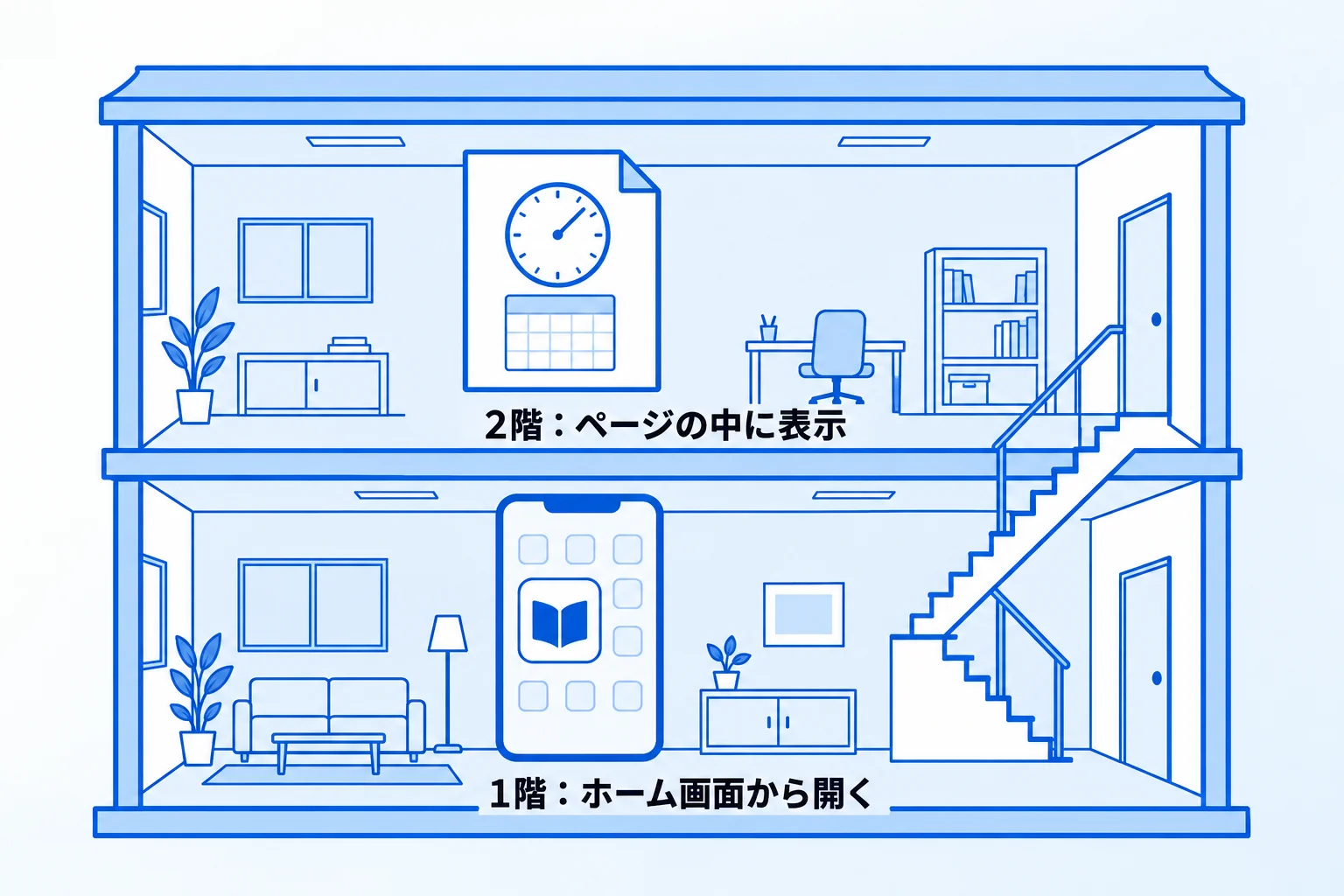
結論から言うと、Notionの「ウィジェット」には、スマホのホーム画面に置くNotion公式のウィジェットと、外部サービスで作ってページに埋め込む時計や天気などのウィジェットの2つがあります。ホーム画面からNotionをすぐ開きたいなら前者、Notionのページに外の情報を表示したいなら後者を使います。
本記事では、2つのウィジェットの違い、ホーム画面のウィジェットの4つの種類とiPhone・Androidでの追加方法、ページに時計や天気を埋め込む手順と注意点、Metooの支援現場での使い方を解説します(2026年10月時点の情報です)。
なお、合同会社Metooでは、Notionを社内に導入し、現場で使われ続ける状態になるまでを支援しています。
Notion導入・定着支援(Purpose Engine)を見る
Notionを初めて使う方に向けて、基本の使い方を動画でも解説しています。あわせてご覧ください。
合同会社Metoo代表 山田怜司(管理の山田)
Notion認定コンサルタント・Notion公式アンバサダー・JCC認定プロコーチ。バックオフィス業務に16年携わった経験を活かし、法人40社以上(2026年4月時点)にNotion導入・活用のコンサルティングを提供。YouTube登録者は23,000人超(2026年9月時点)。業務効率化やチームマネジメントに強みを持つ。




目次
Notion Widget(ウィジェット)とは?2つの種類の違い
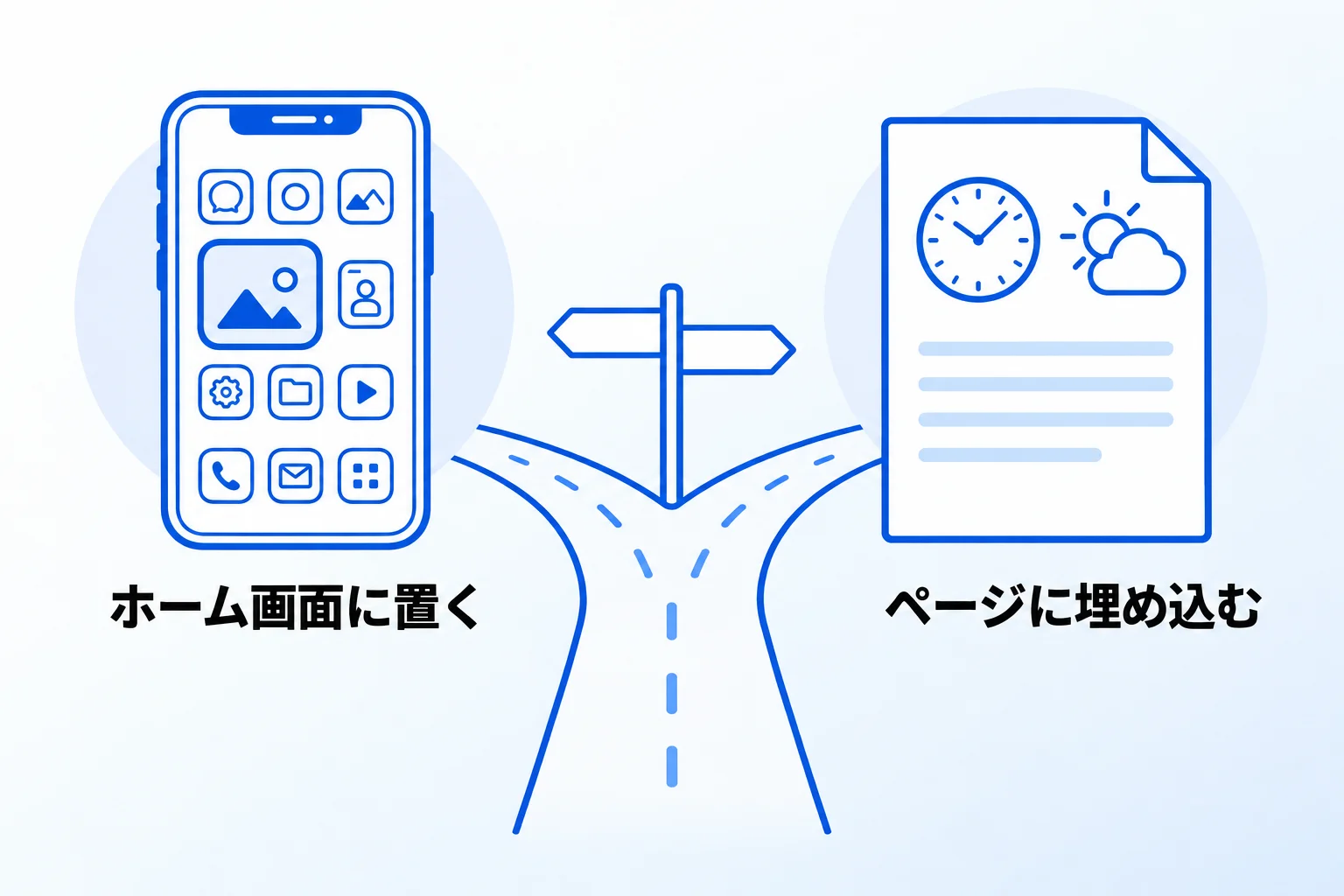
Notionのウィジェットには、2つの意味があります。1つは、スマホのホーム画面から、Notionのページやデータベース、Notion AIを直接開くための、Notion公式アプリの機能です。
もう1つは、時計・天気・カレンダーなどの外部の情報を、Notionのページの中に表示するための部品です。こちらはNotionの機能ではなく、Indifyなどの外部サービスで作り、Notionの「埋め込み」ブロックで貼り付けます。2つの違いは次のとおりです。
| 項目 | スマホのホーム画面の ウィジェット | ページに埋め込む ウィジェット |
|---|---|---|
| 提供元 | Notion公式のアプリの機能 | Indifyなどの外部サービス |
| 置く場所 | iPhone・Androidの ホーム画面 | Notionのページの中 |
| できること | よく使うページや Notion AIをすぐ開く | 時計・天気・カレンダーなどを ページに表示する |
| 必要なもの | Notionのスマホアプリ | 外部サービスで作った 埋め込み用のリンク |
ホーム画面から、アプリを開いてページを探す手順を省きたい場合はホーム画面のウィジェット、Notionのページの中に時刻や天気、予定などを一緒に表示したい場合は埋め込みのウィジェットが当てはまります。
2つは名前が同じだけで、設定する場所も手順もまったく別です。この記事では、前半でホーム画面のウィジェット、後半でページに埋め込むウィジェットを扱います。
スマホのNotionウィジェットは4種類|できることと選び方
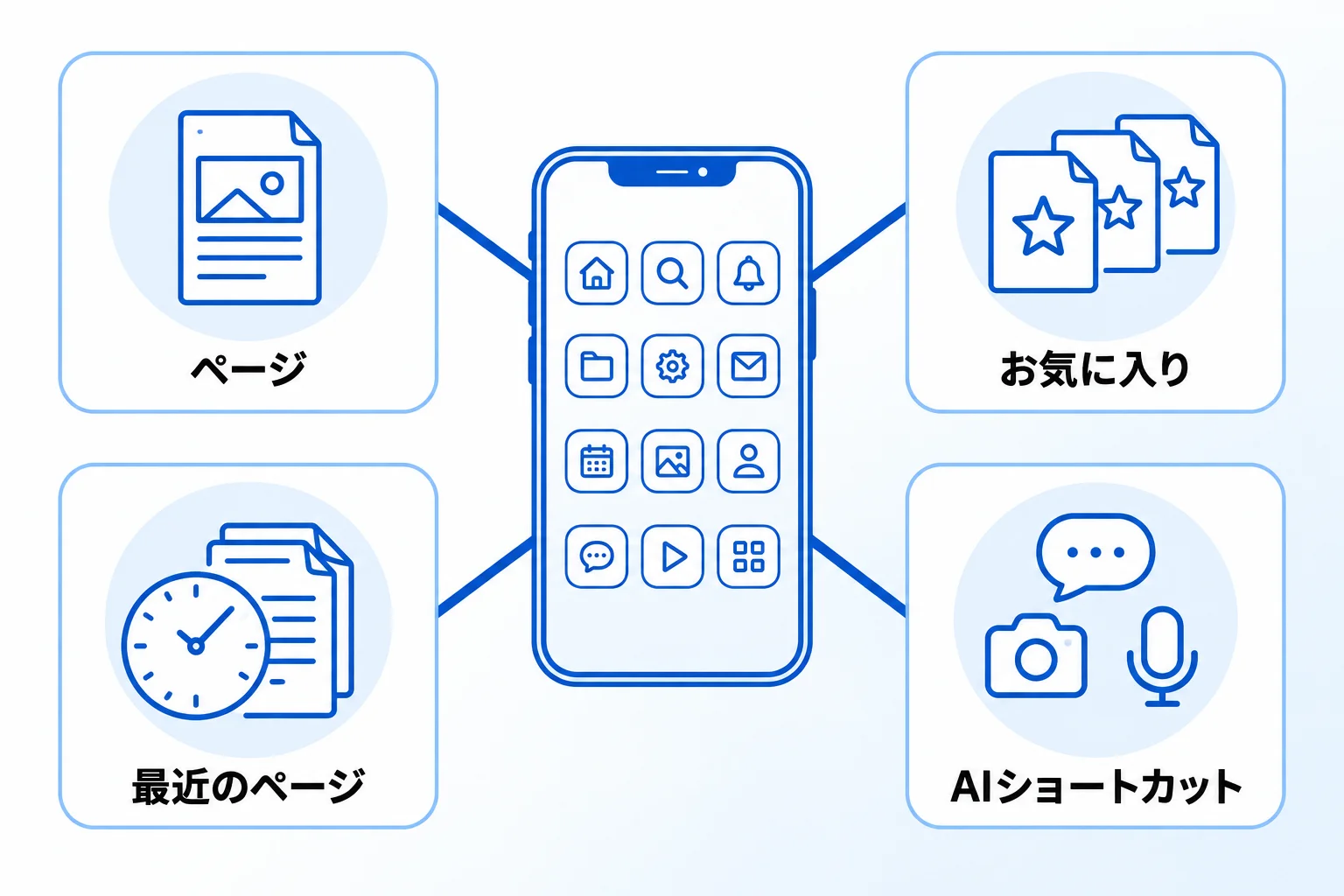
スマホのホーム画面に置けるNotionのウィジェットは、「ページ」「お気に入り」「最近のページ」「AIショートカット」の4種類です(2026年10月時点)。どれも、ホーム画面から目的の場所へ直接入るためのものです。
| 種類 | ホーム画面に出るもの | 向いている場面 |
|---|---|---|
| ページ | 選んだページまたはデータベース。 アイコンとカバー画像も表示される | 毎日開くページが 決まっている |
| お気に入り | サイドバーの「お気に入り」に 入れたページを数ページ | よく使うページが いくつかある |
| 最近のページ | 最近アクセスしたページ | 途中の作業に すぐ戻りたい |
| AIショートカット | Notion AIのチャット・カメラ・ 音声への入口 | 思いついたことを すぐAIに頼みたい |
選び方の目安は、スマホでNotionを開くときに「どこへ行くか」が決まっているかどうかです。行き先が1つに決まっているなら「ページ」、数か所を行き来するなら「お気に入り」、日によって違うなら「最近のページ」が合います。ウィジェットは複数置けるので、「ページ」と「AIショートカット」を並べるような組み合わせもできます。
「ページ」のウィジェットはカバー画像も表示されるため、ホーム画面で見分けやすいのが特長です。「お気に入り」のウィジェットに出るのは、サイドバーの「お気に入り」に入れたページなので、お気に入りの中身を変えると、ウィジェットに出るページも変わります。AIショートカットはページではなく、Notion AIの機能への入口です。使える条件は、このあとの注意点の章で紹介します。
スマホのホーム画面にNotionウィジェットを追加する方法
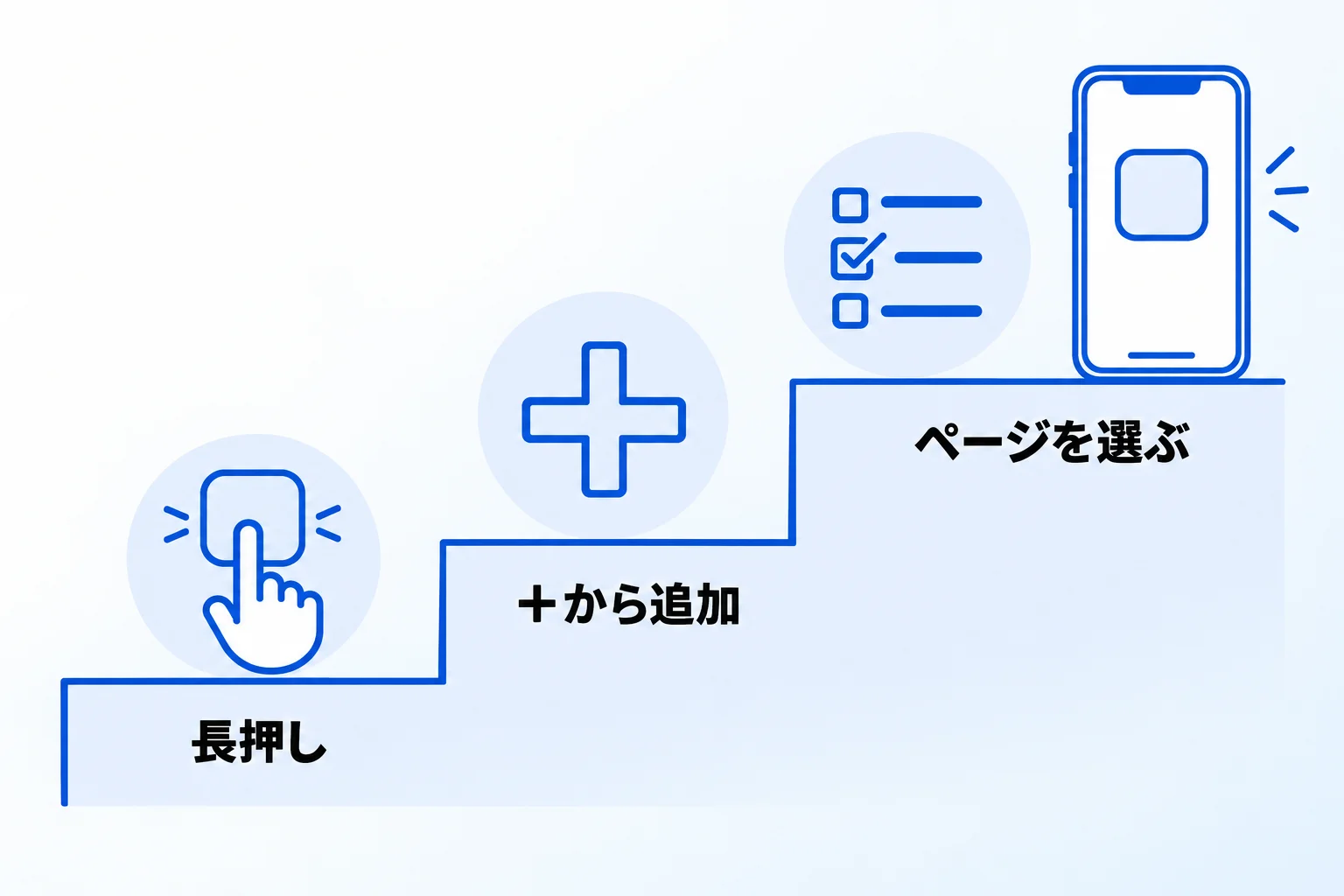
ホーム画面のウィジェットは、Notionのアプリを入れたうえで、ホーム画面の編集からNotionを選んで追加します。手順はiPhoneとAndroidで少し違います。アプリのインストールがまだの方は、Notionアプリのダウンロード方法を先にご覧ください。
iPhoneでの追加方法
iPhone・iPadでの手順は、Notion公式ヘルプでは次のように案内されています(対応するiOSのバージョンは注意点の章で紹介します)。
- App StoreからNotionのアプリをダウンロードする
- ホーム画面で、いずれかのアプリのアイコンを長押しし、「ホーム画面を編集」を選ぶ
- 画面の左上の「+」をタップする
- ウィジェットメニューの上部の検索バーで「Notion」を検索して選ぶ
- ウィジェットの種類を左右にスワイプして選び、「ウィジェットを追加」をタップする
- 追加したウィジェットを長押しし、「ウィジェットを編集」から表示するワークスペースやページを選ぶ
6番目で選んだら、ポップアップの外をタップすると選んだ内容が保存されます。ホーム画面に置いたウィジェットは、タップしたままドラッグすると好きな位置へ動かせます。これでホーム画面にウィジェットが表示されます。
Androidでの追加方法
Androidでは、ホーム画面にあるNotionのアプリのアイコンから追加します。Notion公式ヘルプの手順は次のとおりです。
- Google PlayストアからNotionのアプリをダウンロードする
- ホーム画面でNotionのアプリを長押しし、メニューをスクロールして「ウィジェット」をタップする
- ウィジェットの種類を左右にスワイプして選び、ホーム画面の置きたい場所へ動かす
- 置いたウィジェットをタップし、表示するワークスペースやページを選ぶ
ホーム画面に置いたあとは、タップ・長押し・ドラッグで並べ替えられます。iPhoneと違い、ウィジェットのメニューはホーム画面のNotionのアプリのアイコンを長押しして開きます。大きさの変更については、注意点の章で紹介します。
追加した後に表示するページを変える
ウィジェットに表示するページは、iPhoneの手順6と同じ操作で、あとから選び直せます。Notion公式ヘルプには、ウィジェットは好きなだけ追加でき、既存のウィジェットの内容はいつでも編集できると書かれています。
iPhoneでは、ウィジェットを別のウィジェットの上にドラッグすると、1つの枠に重ねた「スタック」にできます。Appleの案内では、1つのスタックに重ねられるウィジェットは最大10個です(2026年10月時点)。重ねたウィジェットは上下にスワイプして切り替えられるため、ホーム画面の場所を取らずに、仕事用のページを複数置けます。
参考:iPhoneでウィジェットを追加・編集する方法(Appleサポート)
スマホでNotionウィジェットを使う際の注意点
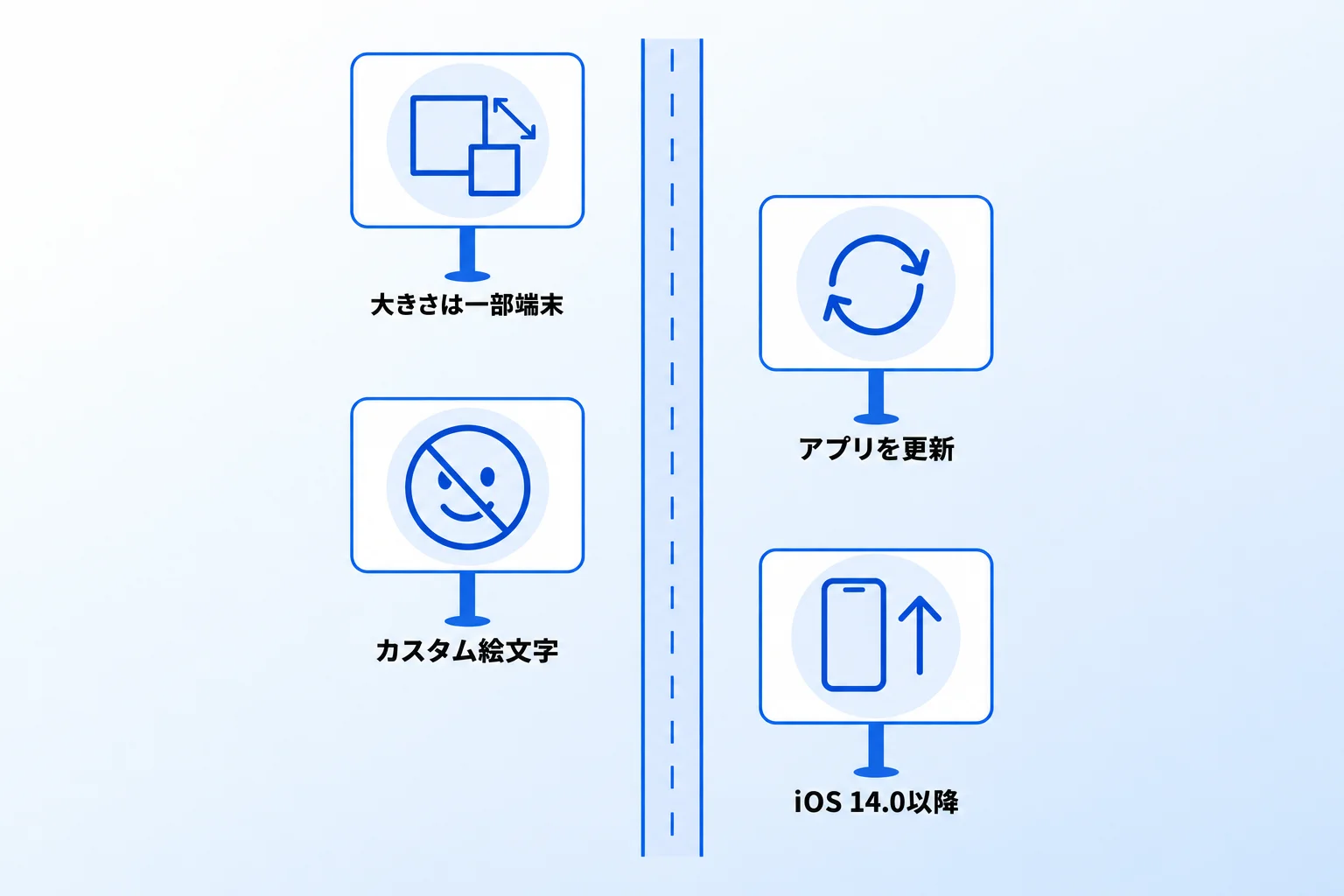
スマホのウィジェットで気をつけたいのは、対応しているOSのバージョン、カスタム絵文字の表示、AIショートカットに必要なアプリのバージョン、ウィジェットの大きさの4つです。どれもNotion公式ヘルプに書かれています。
| 注意点 | 内容 | 対処 |
|---|---|---|
| 対応する iOSのバージョン | iPhone・iPadは iOS 14.0以降が必要 | 端末のiOSを アップデートする |
| カスタム絵文字は 表示されない | ワークスペースに自分で登録した 絵文字(カスタム絵文字)は ウィジェットに出ない | ページのアイコンは 標準の絵文字にする |
| AIショートカットは 最新のアプリが必要 | 最新のアプリのバージョンが 必要と案内されている | App Store・Google Playで アプリを更新する |
| 大きさの変更は 一部の端末だけ | ウィジェットの大きさを 変えられるのは一部の端末 | 使っている端末で 変えられるか確かめる |
公式ヘルプは、「ページ」のウィジェットにはページのアイコンとカバー画像が表示されると書いています。そのうえで、カスタム絵文字(ワークスペースに自分で登録した絵文字)はモバイルウィジェットでは表示されないとしています。対象外なのはカスタム絵文字だけです。
大きさの変更について、Notion公式ヘルプはAndroidの手順の中で「一部のデバイスでは」変更できると書いています。iPhone・iPadでの大きさの変更については、公式ヘルプに記載がありません。
Notionのページに時計や天気のウィジェットを埋め込む方法
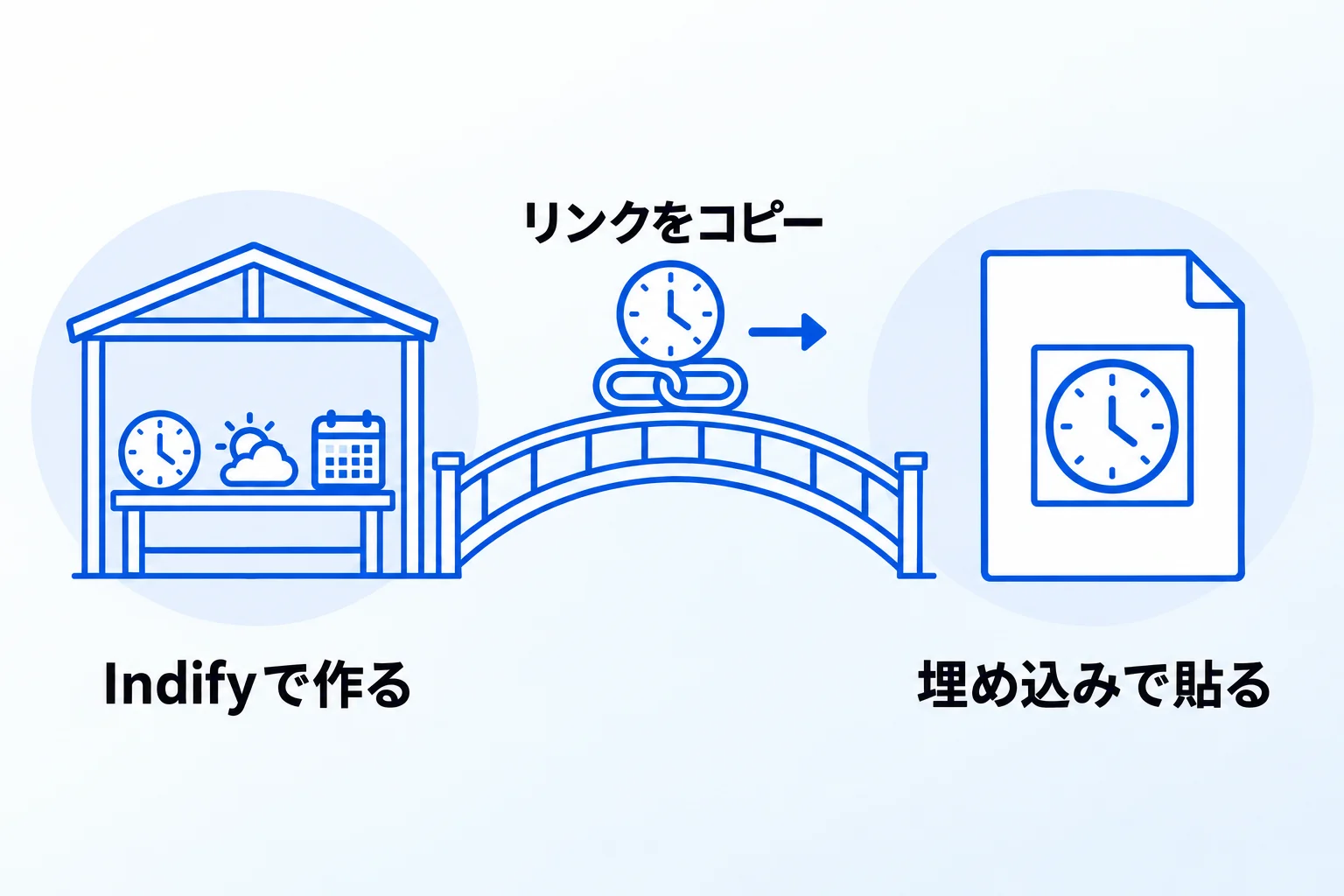
Notionのページに時計や天気を表示したい場合は、外部サービスでウィジェットを作り、そのリンクをNotionの「埋め込み」ブロックに貼り付けます。時計や天気はNotion本体の機能ではありません。Notion公式ヘルプでは、埋め込める一般的なアプリの例として、ウィジェットを作れるIndifyが挙げられています。
Indifyでウィジェットを作って埋め込む手順
Indifyの公式ヘルプとNotion公式ヘルプをもとにした手順は、次のとおりです。
- Indify(indify.co)にログインし、「Add New Widget」から新しいウィジェットを作る
- 色や表示のしかたを、好みに合わせて設定する
- 埋め込み先の一覧から「Notion」を選び、コピーボタンでリンクをコピーする
- Notionのページで、新しい行の左に出る「+」から「埋め込み」を選ぶ(「/埋め込み」と入力しても選べる)
- コピーしたリンクを貼り付ける
埋め込み用のリンクをページにそのまま貼り付けても、多くの場合はNotionが自動で認識し、表示されるメニューから埋め込みを選べます。Indifyで設定を変えると、Notionに埋め込んだウィジェットにも自動で反映されるため、貼り直す必要はありません。大きさは、埋め込みの横に出る黒いバーをドラッグして変えます。
Indifyで作れるウィジェットと無料の範囲
Indifyの公式ヘルプによると、作れるウィジェットは次の11種類です(2026年10月時点)。
| 用途 | ウィジェット |
|---|---|
| 予定 | Google Calendar、Outlook Calendar |
| 時間 | Clock(時計)、Timer(タイマー)、Countdown(カウントダウン) |
| 天気 | Weather(天気) |
| 数を数える・ 期間を見る | Counter(カウンター)、Life Progress Bar(期間の進み具合) |
| 画像・言葉を 飾る | Gallery(画像ギャラリー)、Quotes(名言) |
| リンクを 置く | Button(ボタン) |
無料プランでは、同時に使えるウィジェットが6個までです。それ以上使いたい場合や、一部のウィジェットの追加機能を使う場合は、有料プランが必要です(2026年10月時点)。Notionのページに時計や予定を並べて、仕事の入口になる画面を作る方法は、Notionダッシュボードの作り方で解説しています。
参考:埋め込み、ブックマーク、リンクメンション(Notionヘルプセンター)/Notion Widget Embeds(Indify Help Center)/Indify Free Plan(Indify Help Center)
ページに埋め込むウィジェットのメリットと注意点
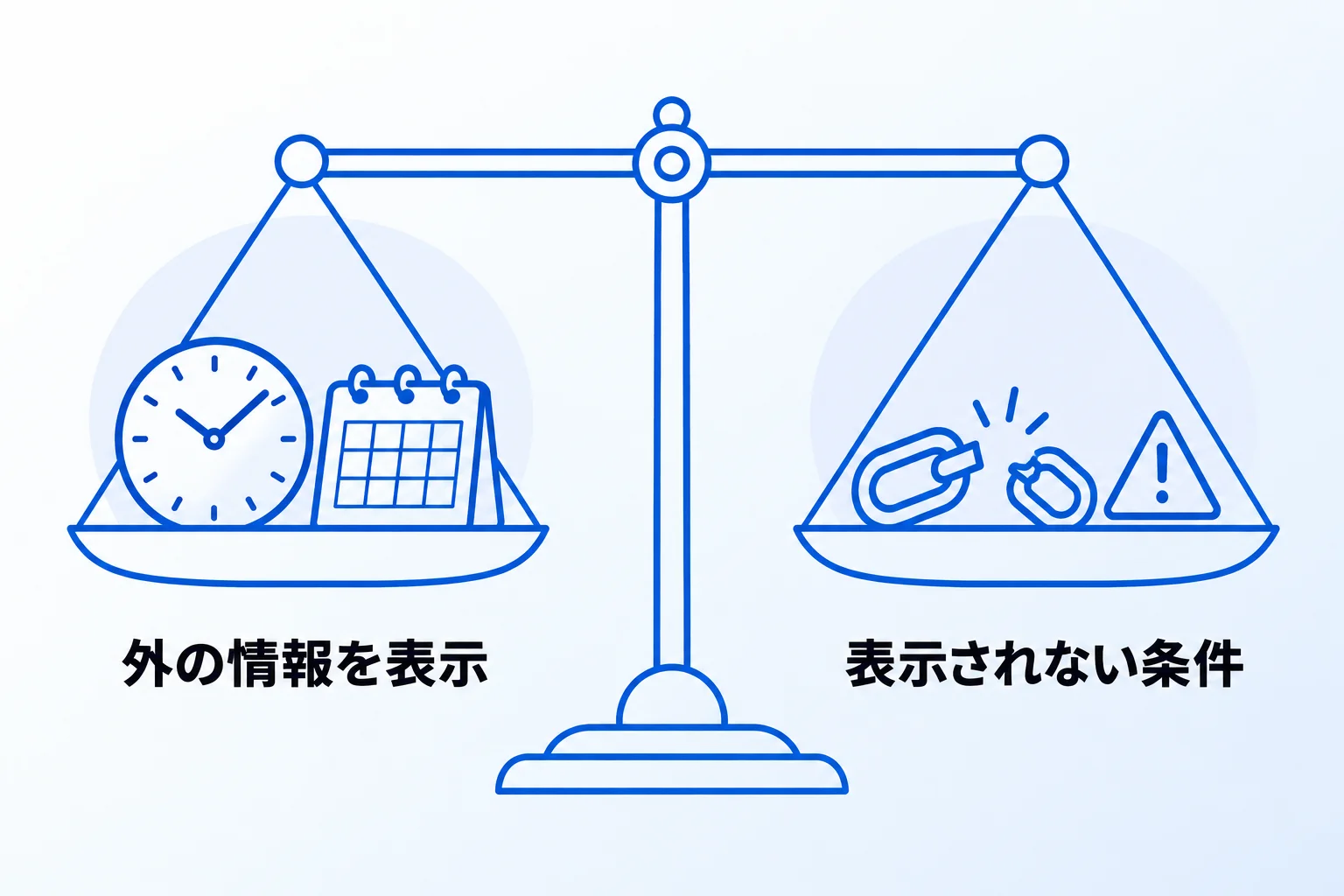
埋め込みのウィジェットのメリットは、時刻や予定などの外の情報を、Notionのページを開いたまま確かめられることです。一方で、表示は外部サービスに頼っているため、表示されなくなる条件を知っておく必要があります。
例えば、仕事を始めるときに開くページに、時計と今日の予定を並べておけば、別のアプリに切り替えずに1日の見通しを立てられます。ただし、外部サービスの側で起きたことは、Notionの中からは直せません。よくある症状と原因は次のとおりです。対処は確かめる手がかりで、どれも解消できるとは限りません。
| 起きること | 原因 | 対処 |
|---|---|---|
| 「読み込みに失敗しました」 と表示される | そのサイトが、ほかの場所への 埋め込みを禁止している | 提供元が埋め込みを 許可しているか確かめる |
| アプリでは表示されない | 外部サイトへのログインが必要な埋め込みは、 デスクトップアプリやモバイルアプリで機能しない | ログインが必要な埋め込みか 提供元で確かめる |
| 空白や リンク切れになった | Indifyで、そのウィジェットを 削除した | Indifyで作り直し、 リンクを貼り直す |
| 何も表示されない | 埋め込み用ではなく、 ダッシュボードのリンクを貼った | 埋め込み用のリンクを コピーし直す |
もう1つ、社外の人も見るページに埋め込む場合は、Notion公式ヘルプのこの記載を知っておいてください。埋め込みを表示するときに、見ている人のIPアドレスが、Notionが使う埋め込みの仕組み(Iframely)と埋め込み元のサービスに送られる場合があります。公開するページや社外と共有するページに外部のウィジェットを入れるときに、確かめておきたい点です。
Metooの支援現場:ウィジェットは、よく使うページへの近道に使う
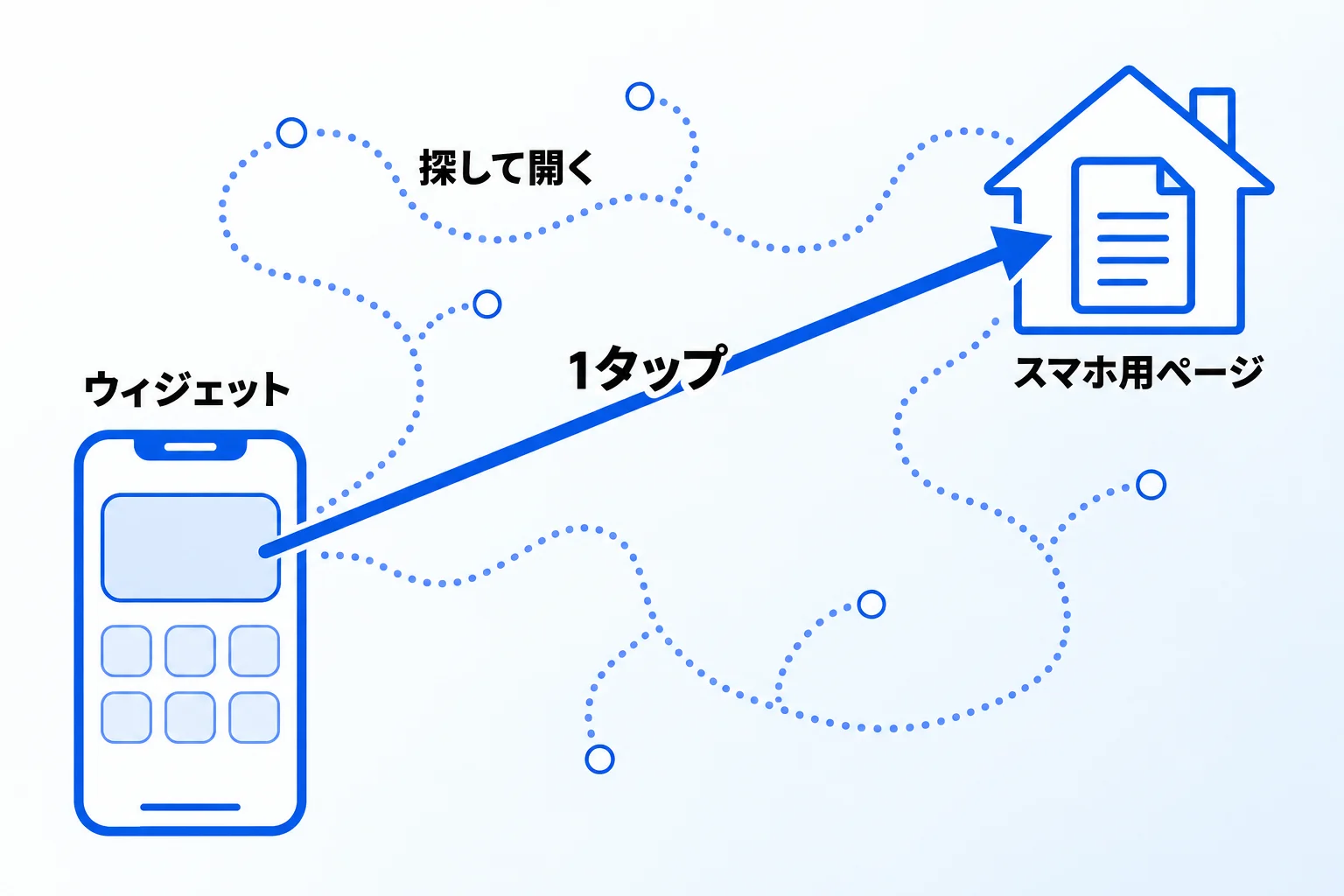
Metooの支援では、スマホのホーム画面のウィジェットは強くおすすめし、ページに埋め込む外部のウィジェットは、入れたい場合に入れすぎない範囲で入れるという扱いをしています。
スマホのウィジェットは、メインのスマホ用ページへの1タップにする
スマホからNotionをよく使う支援先には、ホーム画面のウィジェットを強くおすすめしていて、「こういう設定をしておくと使いやすくなります」と案内することがとても多くなっています。よく使うページにたどり着きやすくなり、スマホでの使いやすさに直接効くからです。
案内の中心は、メインで使うスマホ用のページを作っておき、そのページに1タップで飛べるNotionのウィジェットを用意することです。山田は「それだけでもかなり効果がある」と話しています。スマホ用のページをどう作るかは、スマホ版Notionアプリの使い方の支援現場の章で紹介しています。
外部のウィジェットは、入れたいなら入れる。ただし見づらくしない
支援先の業務用のNotionに、時計や天気などの外部のウィジェットを埋め込むこともあります。数は多くありませんが、「あったほうがいいよね」という話になり、入れたいという希望があれば入れます。入れたいという希望を止めることは、これまで基本的にありません。
ただし、いろいろ入れすぎて、本当に見るべき情報がかえって見づらくなるのは本末転倒です。そうならないようにすることだけは意識しています。山田の経験では、実際にそこまで見づらくなったことはありません。外部のウィジェットは入れすぎない、というのがMetooの扱いです。
Notionのウィジェットに関するよくある質問
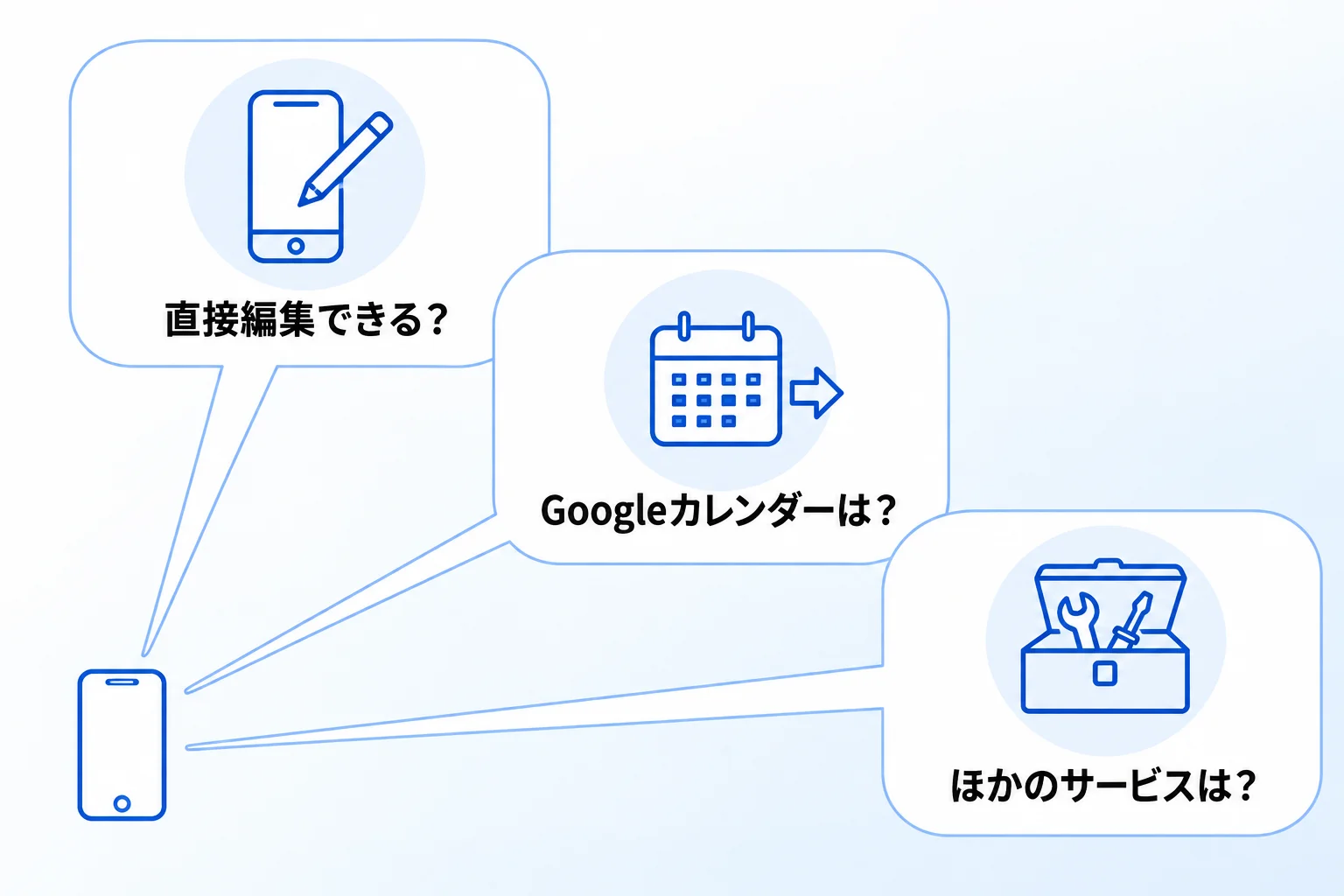
Q. ホーム画面のウィジェットから、ページを直接編集できますか?
Notion公式ヘルプでは、ウィジェットはページやデータベースにすばやくアクセスするための機能として説明されています。ウィジェットをタップしてアプリでページを開き、そこで確認や編集をします。
Q. Googleカレンダーは、外部サービスを使わずに埋め込めますか?
埋め込めます。Notion公式ヘルプが挙げる条件は2つで、GoogleカレンダーのGmailアドレスがNotionのアカウントと同じであることと、カレンダーを一般公開することです。埋め込んだカレンダーは閲覧専用になります。
手順は、Googleカレンダーの「設定と共有」で、「予定のアクセス権限」の「一般公開して誰でも利用できるようにする」にチェックを入れて「予定の表示(すべての予定の詳細)」を選び、「このカレンダーの公開URL」をコピーしてNotionに貼り付け、「埋め込み」を選びます。社内の予定を載せたカレンダーでは、予定を一般公開することになるため、公開してよい内容かを先に確かめてください。
Q. Indify以外にも、ウィジェットを作れるサービスはありますか?
あります。Notion公式ヘルプの「埋め込める一般的なアプリ」の例には、Indifyのほか、WidgetboxやFlocusも載っています。使う前に、そのサービスの公式サイトで料金や使える機能を確かめてください。
Notionのウィジェットでスマホを便利にするなら「合同会社Metoo」へご相談ください
Notionのウィジェットの要点をまとめます。
- Notionのウィジェットには、ホーム画面からNotionを開く機能と、ページに外部の情報を表示する部品の2つがある
- ホーム画面のウィジェットは4種類(種類の章を参照)
- ページの時計や天気は、Indifyなどの外部サービスで作って「埋め込み」で貼る
- 外部のウィジェットは、外部サービスの事情で表示されなくなることがある
ホーム画面のウィジェットはNotionへの入口、埋め込みのウィジェットはページの中の表示、と役割が分かれています。ウィジェットの種類や設定の画面は変わることがあるため、最新の手順はNotionと各サービスの公式ヘルプで確かめてください。
合同会社Metooでは、スマホで使う人を含めたNotionの画面づくりから、社内に定着するまでの進め方を支援しています。自社に合う形を相談したい方は、サービスと料金をご覧のうえ、お気軽にご相談ください。