






Notionを活用してマニュアル作成はできる?作成手順や3つのメリットを解説
公開日 更新日
 監修:山田怜司(Notion認定コンサルタント)
「社内のマニュアルをNotionで作りたいが、どう始めればよいか分からない」「作ってもすぐに古くなり、読まれなくなるのが心配」
WordやPDFのファイルを個別に配布している場合は、どれが最新版か分からなくなったり、更新のたびに配り直したりする手間がかかります。Notionで作ると何が変わるのか、何に気をつければよいのかを知りたい方も多いでしょう。
結論から言うと、Notionでマニュアルは作れます。1つのページに手順・画像・動画をまとめ、権限を決めて共有し、その場で直せます。ただし、作ったあとに誰がいつ見直すかまで決めておかないと、ほかの道具と同じように古くなります。
本記事では、Notionでマニュアルを作る4つのステップ、メリットと注意点、読みやすくする方法、古くしない運用のポイント、Metooの支援現場での考え方を解説します(2026年10月時点の情報です)。
なお、合同会社Metooでは、マニュアルやナレッジを含む社内の情報をNotionで整理し、社内で使われ続ける状態まで定着させる支援を行っています。
Notion導入・定着支援(Purpose Engine)を見る
Notionを初めて使う方に向けて、基本の使い方を動画でも解説しています。あわせてご覧ください。
合同会社Metoo代表 山田怜司(管理の山田)
Notion認定コンサルタント・Notion公式アンバサダー・JCC認定プロコーチ。バックオフィス業務に16年携わった経験を活かし、法人40社以上(2026年4月時点)にNotion導入・活用のコンサルティングを提供。YouTube登録者は23,000人超(2026年9月時点)。業務効率化やチームマネジメントに強みを持つ。




目次
Notionを使ってマニュアルを作成する手順【4STEP】
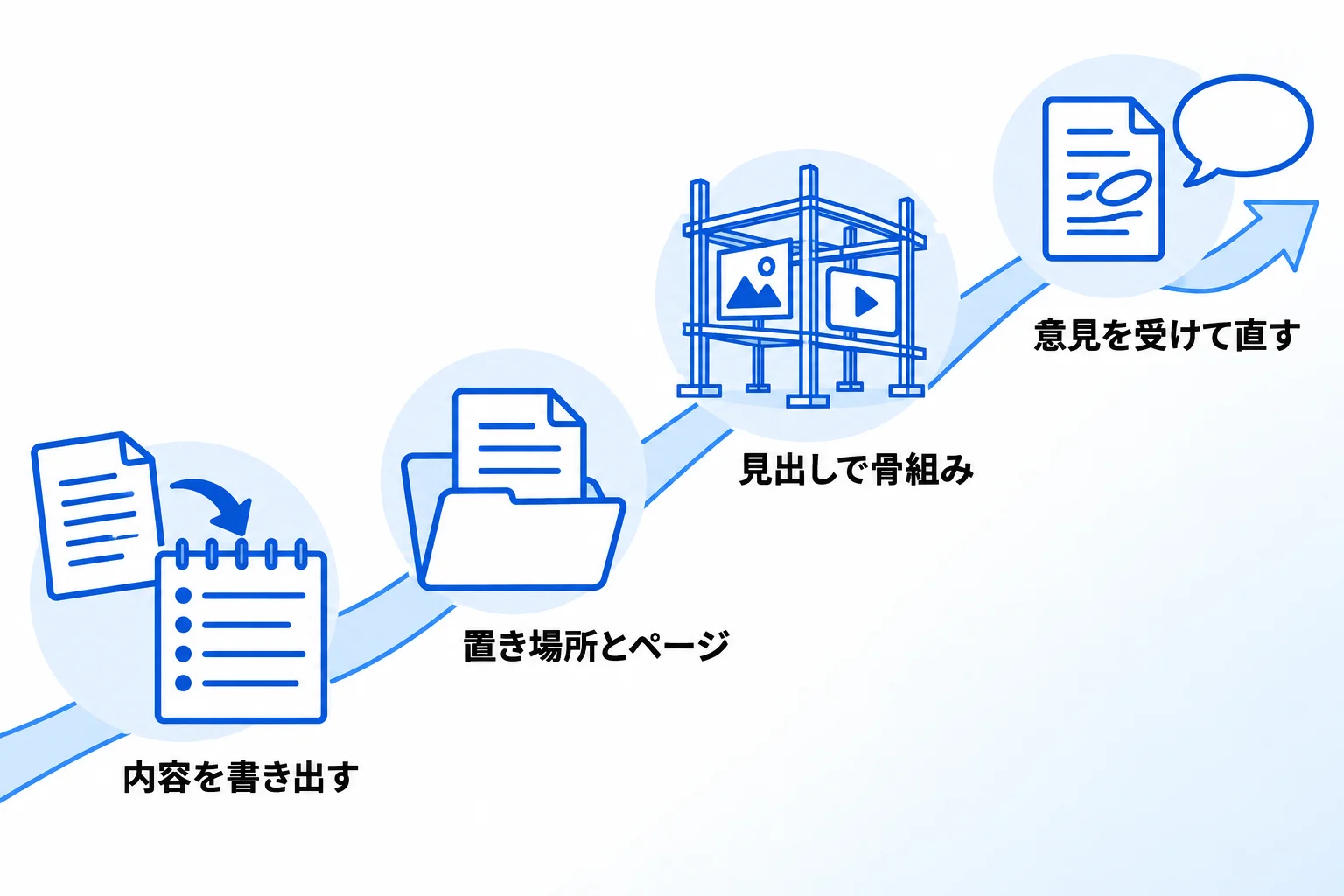
Notionでのマニュアル作りは、載せる内容を書き出す→置き場所を決めてページを作る→見出しで骨組みを作り中身を入れる→使う人の意見を受けて直すの4ステップで進めます。
STEP1:載せる内容を書き出す(今ある資料は取り込める)
マニュアルに載せる候補は、Notionのページに箇条書きやToDoリストで書き出せます。書き出した項目は、ブロックの左に出る「⋮⋮」から「ブロックタイプの変換」を選ぶと、あとで見出しに変えられます。書き出したメモをそのまま骨組みに使えるため、別の場所で下書きを作って写す手間がかかりません。何を載せるかの決め方は、Metooの支援現場の章で紹介しています。
すでにWordやPDFのマニュアルがある場合は、「設定」の「インポート」から取り込めます。取り込めるのは、テキスト、Markdown、Word、CSV、HTML、PDF、ZIPなどの形式です。取り込んだ内容はNotionのページになるため、そのまま見出しや画像を足して直せます。
STEP2:置き場所を決めて、マニュアルのページを作る
次に、マニュアルを置く場所を決めます。Notionでは、ページの中に新しいページ(サブページ)を「/page」で作れます。サブページは、親ページの権限設定を引き継ぎます。そのため、「業務マニュアル」のような親ページを作り、その下にマニュアルを並べると、見られる人の範囲を親ページでまとめて管理できます。
部署別・種類別など、複数の切り口で一覧を切り替えたい場合は、データベースにまとめられます。データベースの1件1件がそれぞれ1つのページになり、部署や種類などのプロパティで絞り込んだ一覧(ビュー)を必要なだけ作れます。データベースでマニュアルや経験をためていく仕組みの作り方は、Notionでのナレッジ共有とデータベースの作り方で解説しています。
STEP3:見出しで骨組みを作り、手順・画像・動画を入れる
Notionの見出しは3段階あり、「/h1」「/h2」「/h3」で入れられます。見出しはページの骨組みになり、目次にも使われます(読みやすくする方法の章)。手順は番号付きリストで書くと、順番が分かります。
文字だけで伝わりにくい操作は、画像や動画を添えます。画像は「/画像」、動画は「/動画」から追加でき、動画はファイルのアップロードのほか、動画サービスの共有URLを貼って「動画を埋め込む」こともできます。フリープランでは、アップロードできるファイルは1つ5MBまでです(2026年10月時点)。5MBを超える動画は、動画サービスに置いたものを埋め込む方法があります。
参考:画像・ファイル・メディア(Notionヘルプセンター)
マニュアルの見出し・目次・番号付き手順・注意書き・トグルの作成を約5分の動画で紹介しています。
STEP4:使う人の意見を「編集の提案」で受けて直す
公開する前やあとに、マニュアルを使う人から直してほしい点を受け取りたい場合は、ページのコメントのほかに、Notionの「編集の提案」が使えます。読む人が本文に書いた変更は、そのまま反映されずに提案として残るため、作成者が内容を確かめてから取り込めます。
「編集の提案」は、ページ上部の「•••」から「編集の提案」を選ぶと始められます。上部に「サジェストモード」と表示され、本文に書いた変更が提案になります。作成者は提案ごとに「✔️」で承諾、「❌」で却下できます。使うにはコメント権限以上が必要で、提案できるのはテキスト・ToDoリスト・見出し・箇条書き・番号付きリストのブロックです。
Notionを使ってマニュアル作成する3つのメリット
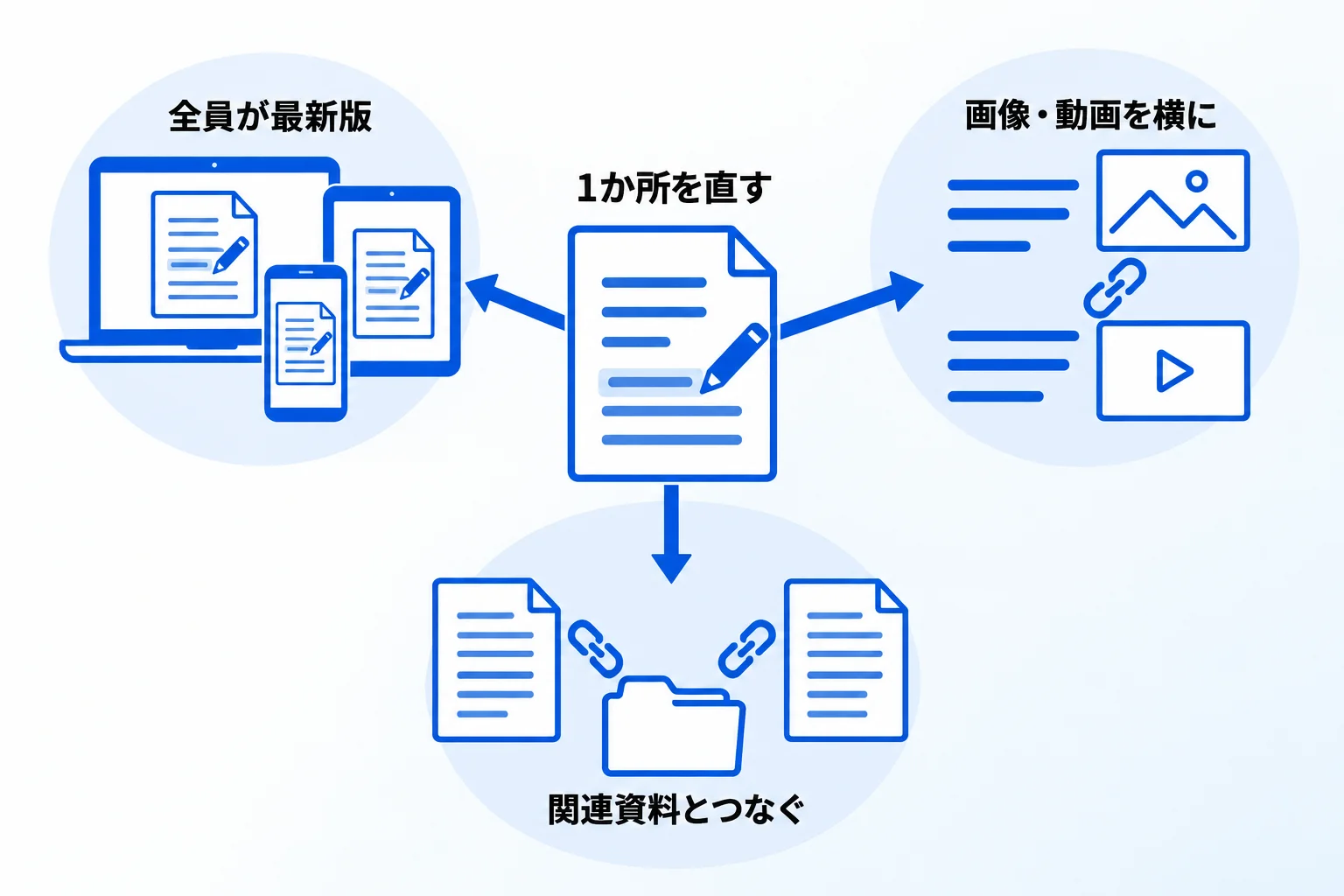
Notionでマニュアルを作るメリットは、1か所を直せば全員が最新版を見られること、手順の横に画像・動画・リンクを置けること、関連する資料とつなげられることの3つです。
1か所を直せば、全員が最新版を見られる
ファイルを個別に配布する運用では、直すたびに新しいファイルを配り直す必要があります。Notionのマニュアルはページそのものを共有するため、ページを直せば、見ている人全員が同じ最新の内容を見ます。配り直しは要りません。
共有は、ページ上部の「共有」から相手を選び、権限レベルを決めて「招待」します。権限には、フルアクセス(編集と共有ができる)・編集・コメント・閲覧可能などがあります。直す前の内容は「•••」の「バージョン履歴」から確認・復元でき、さかのぼれる期間はプランによって違います(注意点の章の表)。
手順のすぐ横に、画像・動画・リンクを置ける
Notionのページには、文章のほかに画像、動画、ファイル、Webページのリンクなどを、ブロックとして好きな位置に入れられます。システムの操作手順なら、手順の文のすぐ下にその画面の画像を置けます。
文章で説明しにくい作業は、操作を録画した動画を手順の途中に埋め込むと、読む人は同じページの中で確かめられます。参照先のWebサイトや申請フォームのURLも、使う手順のところに置けるため、読む人は別の場所を探さずに次の操作へ進めます。
関連する資料とつなげて管理できる
Notionでは、ページの中にほかのページへのリンクを置いたり、ページの中にサブページを作ったりできます。経費精算のマニュアルなら、申請書の書き方のページや、よくある差し戻しの例のページとつなげておけます。
複数のマニュアルに同じ注意書きを載せたい場合は、同期ブロックが使えます。同期ブロックは、1か所を編集するとすべてのコピーに反映されるブロックです。なお、元のページにアクセスできない人には、同期ブロックの中身が表示されません。
Notionを使ってマニュアルを作成する3つの注意点
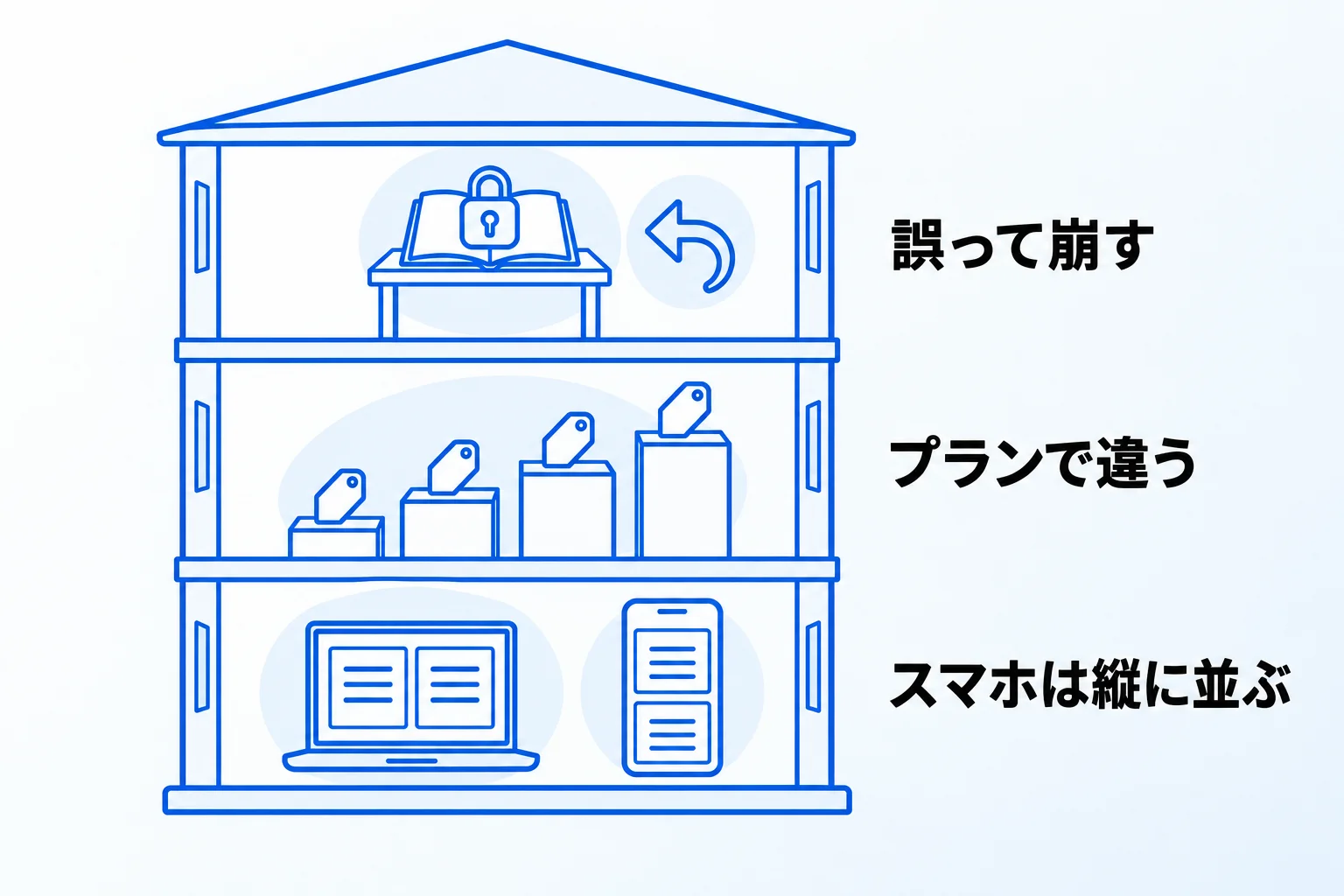
Notionでマニュアルを作るときは、操作に慣れない人がいること、プランによって使える範囲が違うこと、スマートフォンでは表示が変わることの3つに注意します。
操作に慣れないうちは、誤って崩してしまうことがある
Notionは、ブロックをドラッグで動かしたり、ほかの種類に変えたりできる自由度の高い道具です。その分、慣れないうちは、読むだけのつもりでブロックを動かしたり消したりしてしまうことがあります。
読むだけの人には、まず閲覧可能の権限を付けると、その人は内容を変えられなくなります(権限の付け方は運用の章)。そのうえで、全員に編集権限を付けている場合は、編集する必要のないマニュアルにページのロックをかけておけます。ページ上部の「•••」から「ページをロック」をオンにすると、ロックを解除するまで、自分も含めて誰も変更できなくなります。解除できるのは、そのページのフルアクセス権限か編集権限を持つ人です。もし崩してしまった場合は、バージョン履歴から元の状態に戻せます。
参考:ページとデータベースをロックする(Notionヘルプセンター)
プランによって、共有できる人数や履歴の期間が違う
マニュアル作りそのものはフリープランでも始められます。チームで使う場合に関係する、プランごとの主な違いは次のとおりです(2026年10月時点、公式の料金ページで確認)。
| 項目 | フリー | プラス | ビジネス | エンター プライズ |
|---|---|---|---|---|
| 料金(年払いの月額、 メンバー1人) | ¥0 | ¥1,650 | ¥3,150 | カスタム (要問い合わせ) |
| ゲスト | 10人 | 無制限 | 無制限 | 無制限 |
| ブロック数 | 2人以上で 使うと制限 | 無制限 | 無制限 | 無制限 |
| ページの履歴 | 7日 | 30日 | 90日 | 無制限 |
| ページの検証 (有効期限) | — | — | 使える | 使える |
フリープランでもメンバーは招待できますが、2人以上で使うとブロック数に制限があり、ゲスト(社外の人など、メンバー以外の招待者)は10人までです。ブロック数の制限に達すると、既存のブロックは閲覧・編集できますが、新しいブロックは追加できなくなります。
表をもとに整理すると、1人で試すだけならフリープランでもブロック数の制限はありません。メンバー2人以上で書きためる場合はブロック数が無制限のプラス以上、有効期限(ページの検証)を使う場合はビジネス以上が対象です。
スマートフォンでは、横に並べたレイアウトが縦に並ぶ
Notionでは、ブロックを横に並べて列を作れます。画像と説明を左右に並べるなど、パソコンでは見やすいレイアウトにできます。
ただし、スマートフォンでは列が使えず、右の列の内容は左の列の下に続けて表示されます。タブレットでは列が使えます。列を使わずに上から順に並べたページは、パソコンでもスマートフォンでも同じ順番で表示されます。列を使った部分がスマートフォンでどの順に並ぶかは、スマートフォンのアプリで開くと確かめられます。
Notionで作成したマニュアルを読みやすくする3つの方法
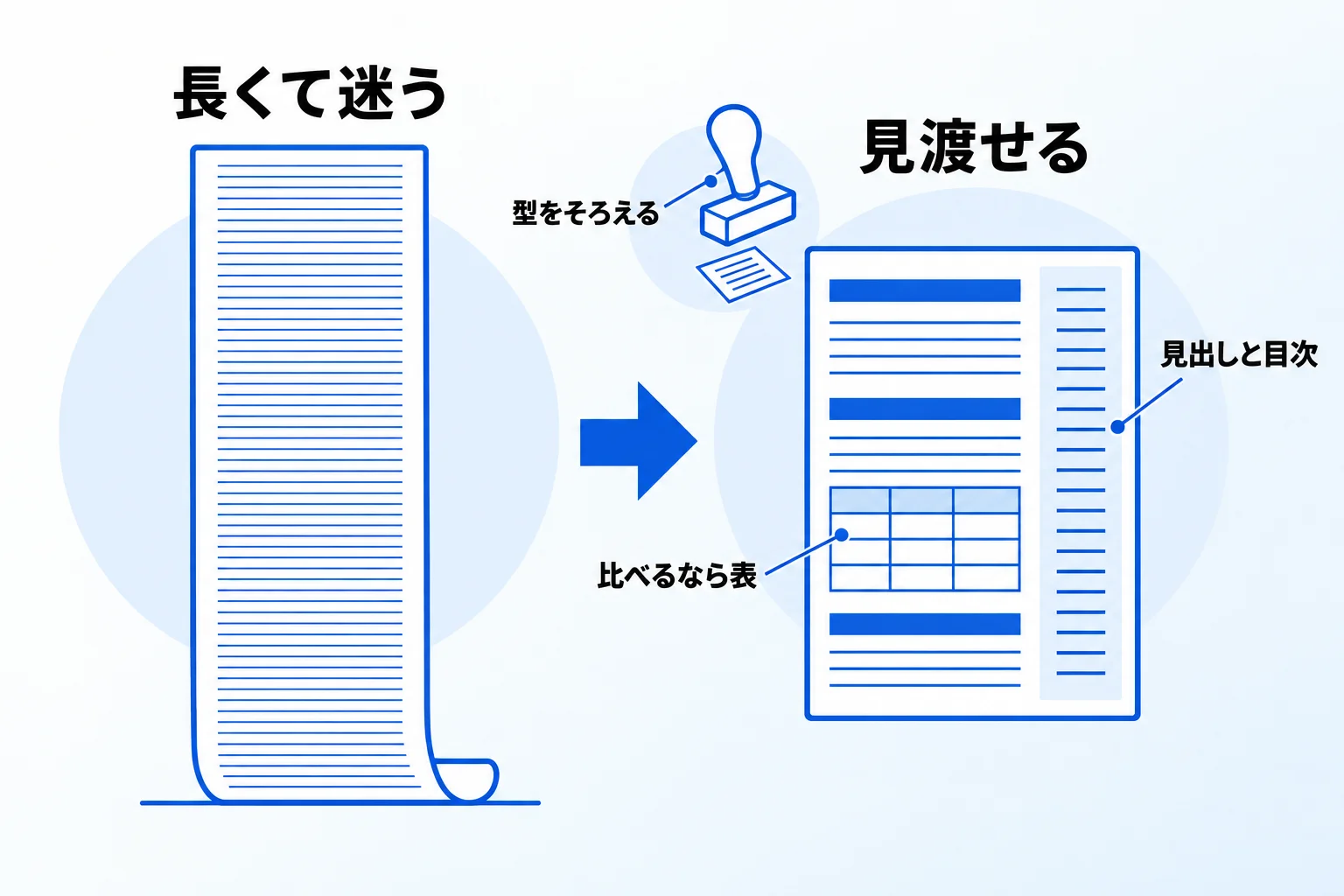
マニュアルを読みやすくするには、見出しと目次で全体を見渡せるようにする、比べる情報は表にまとめる、書く型をテンプレートにしてそろえるの3つが使えます。
見出しと目次で、全体を見渡せるようにする
見出しを2つ以上入れたページでは、ページの右端に見出しの一覧(目次)がデフォルトで表示されます。読みたい見出しを選ぶと、その場所へ移動できます。ページの先頭に目次を置きたい場合は、「/toc」と入力するか、「/」から「目次」を選んで目次ブロックを入れます。
1ページが長くなりすぎた場合は、トグル(「/toggle」)で折りたたむ、タブ(「/tabs」)で切り替える、サブページに分けるといった方法で、1画面に表示される量を減らせます。目次の作り方と長いページの整理の仕方は、Notionの目次を作る方法で詳しく解説しています。
比べる情報は、表にまとめる
「申請の種類ごとの締め切り」「エラーの種類と対処法」のように、同じ項目で複数のものを比べる情報は、文章で書くより表にしたほうが読み取りやすくなります。ページの中で「/table」と入力すると、シンプルなテーブルを作れます。
シンプルなテーブルは、行と列にそのまま文字を書く表です。あとから並べ替えや絞り込みをしたくなったら、テーブルの「•••」から「データベースに変換」できます。変換すると、データベースのビューで並べ替えや絞り込みを使えるようになります。
書く型をテンプレートにして、そろえる
複数の人がマニュアルを書く場合に、見出しの並びや書く項目をそろえたいときは、テンプレート(ひな形)が使えます。例えば「目的」「対象者」「手順」「問い合わせ先」といった見出しを入れたひな形を用意しておくと、新しいマニュアルを作るたびに同じ並びから書き始められます。
マニュアルをデータベースで管理している場合は、データベーステンプレートが使えます。データベースの右上の「新規」の横にある矢印から「+新規テンプレート」を選んで作り、新しいマニュアルを作るときにそのひな形を選びます。プロパティの初期値も、テンプレートの中であらかじめ決めておけます。
Notionで作成したマニュアルを運用する際のポイント
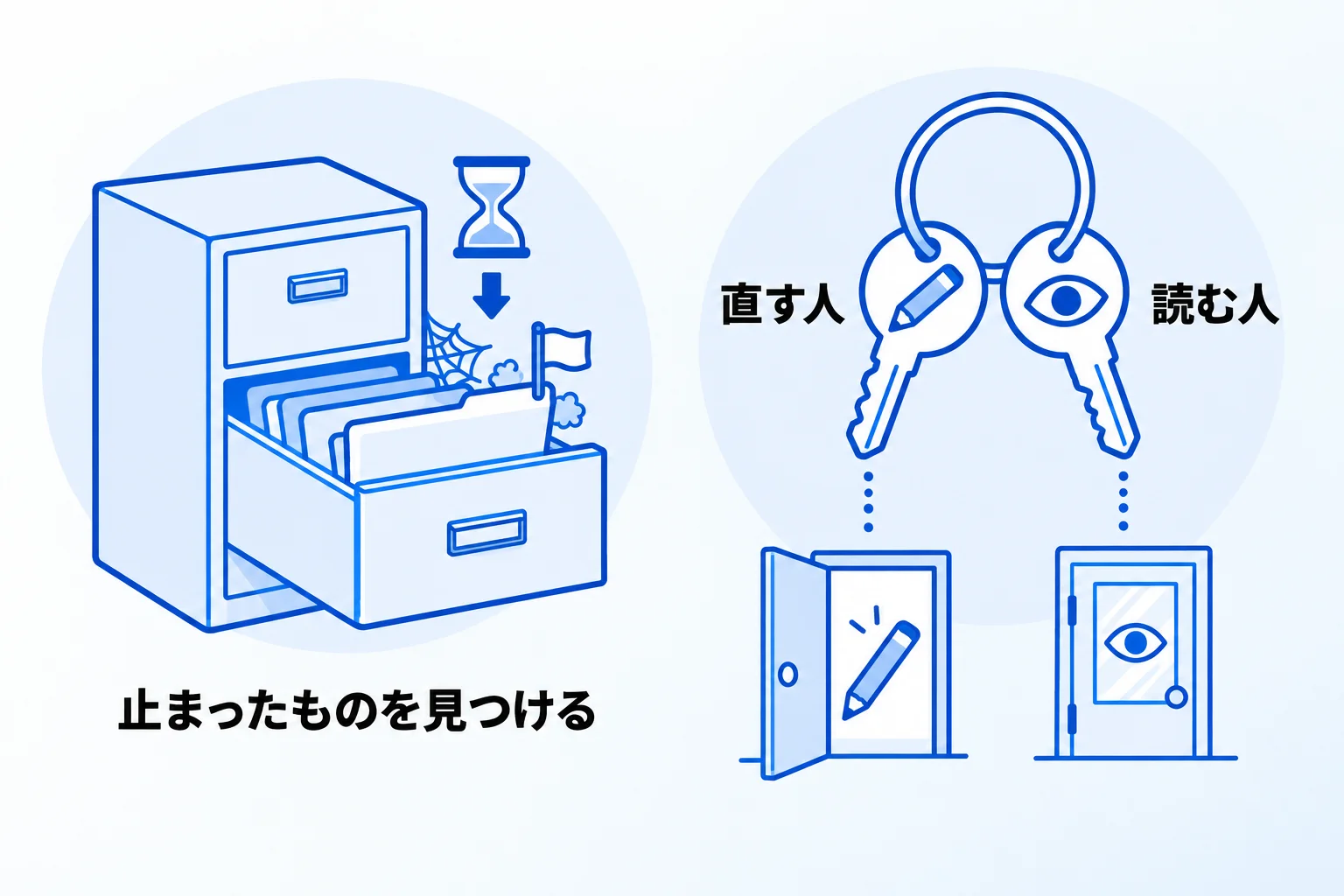
マニュアルを使われる状態に保つには、更新が止まったマニュアルを見つけられるようにすることと、権限で編集する人と読む人を分けることの2つがポイントです。
更新が止まったマニュアルを、見つけられるようにする
マニュアルをデータベースで管理していれば、「最終更新日時」や「最終更新者」のプロパティで、いつ誰が直したかが自動で記録されます。最終更新日時が古い順に並べたビューを作っておくと、長く直されていないマニュアルを一覧で確かめられます。この方法はどのプランでも使えます。
ビジネスプラン以上では、データベースに「検証」プロパティを追加して、ページごとにオーナー(担当者)と有効期限を設定できます。期限が切れると、オーナーの受信トレイとメールに通知が届きます。設定の手順はNotion Wikiとは?有効期限とオーナーの使い方で解説しています。
権限で、編集する人と読む人を分ける
権限レベル(メリットの章で紹介)は、マニュアルを直す人と読む人に分けて付けられます。付け方の組み合わせは、例えば次のとおりです。
| 相手 | 付ける権限 | できること |
|---|---|---|
| マニュアルを 直す担当者 | 編集 | ページの編集 |
| 意見を 出してほしい人 | コメント | コメントと 「編集の提案」 |
| 読むだけの人 | 閲覧可能 | 閲覧のみ |
コメント権限の人は本文を直接は変えられませんが、コメントや「編集の提案」で気づいた点を伝えられます。閲覧可能の人は、ページを読むことだけができます。
Metooの支援現場で:マニュアルは目的から決め、回る仕組みで最新に保つ
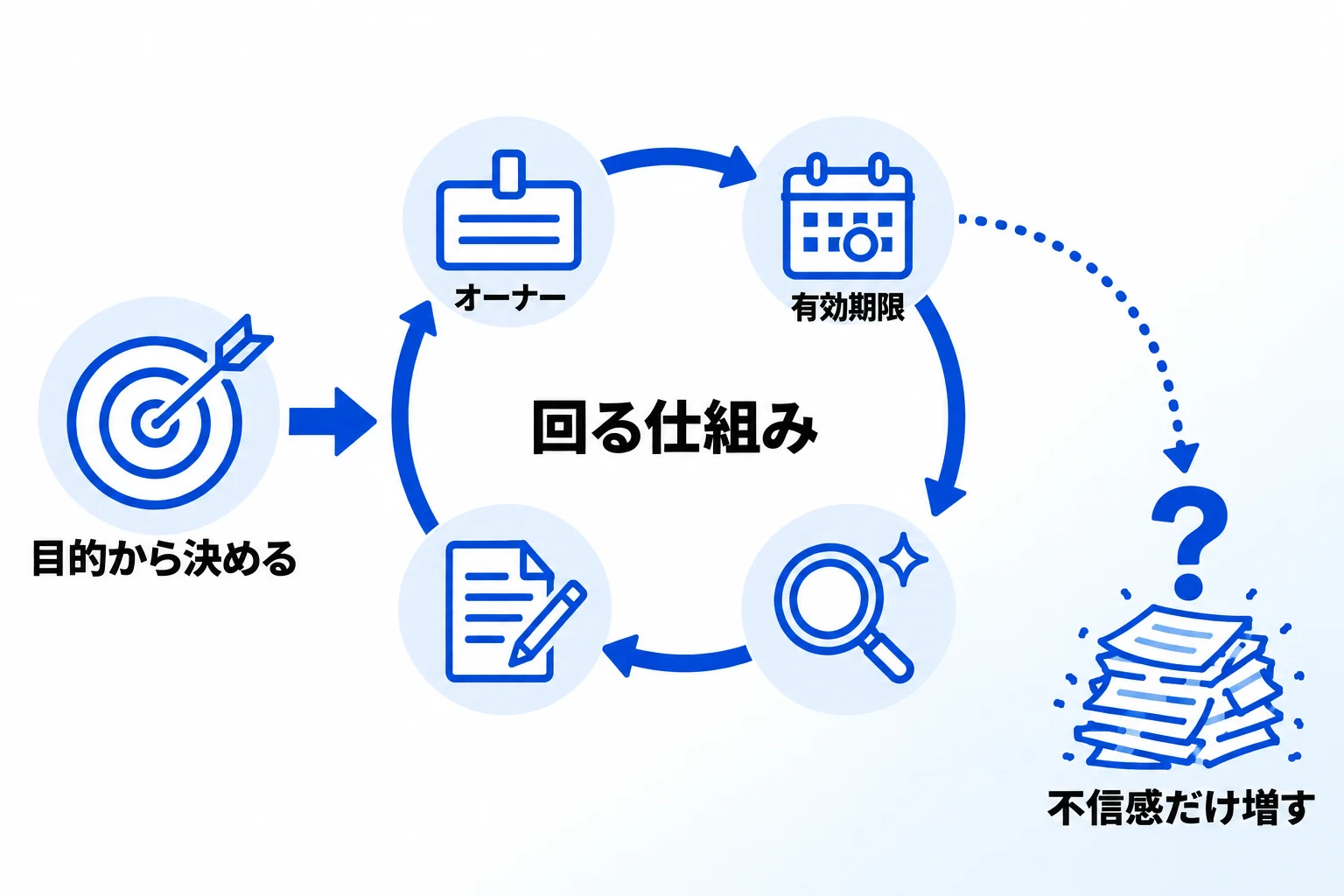
Metooの支援現場では、マニュアルを書き始める前に「何のために、どう活用したいのか」を決め、作ったあとは回せる仕組みで最新に保つことを大事にしています。
最初の1本は相手次第。先に決めるのは目的
「最初の1本として、どの業務のマニュアルを作ればよいか」に決まった答えはありません。どこから書くかは、その会社の状況次第です。
先に決めるのは、何のためにマニュアルを残すのか、どう活用したいのかです。マニュアルや経験が残っていき、誰でも取り出せて、AIを使って活用することもできる状態をつくることが大事で、目的が決まれば、どんな情報を残すべきかも自然に決まっていきます。そのうえで、日々の仕事をしていけばマニュアルや経験がたまっていくような仕組みを作ることが大事です。
長いページは分け、同期ブロックは使いどころを絞る
代表の山田は個人的に、1ページが長すぎるのは好みません。カテゴリー単位で分けられるなら、ページを分けるか、タブブロックでタブごとに分けます。どの場合に分けるという明確な基準よりも、使っていてページが長すぎる、使いづらいと感じたときが、基本的に分けるタイミングです。
マニュアルとして正本にまとめた内容のうち、いろいろな場所で見ることが多い一部分は、同期ブロックにして他のページに貼っておく使い方をしています。ただし、同期ブロックはあまり乱発しないほうがよいと考えています。
オーナーと有効期限は、回せる形でだけ付ける
マニュアル系のページには、通常のデータベースでオーナーと有効期限を設定しています。ただ、期限が切れても更新が定着せずに放置され、不信感だけが増してしまった例もあり、その会社では更新・確認のサイクルを運用ルールとして決め、手間がかかる部分はAIを活用して人の手を煩わせない仕組みを作るところから進めました。運用できないのであれば、有効期限はなくしてしまうほうがまだよいと考えています。詳しくは、Notion Wikiの記事の支援現場の章で紹介しています。
Notionでのマニュアル作成に関するよくある質問
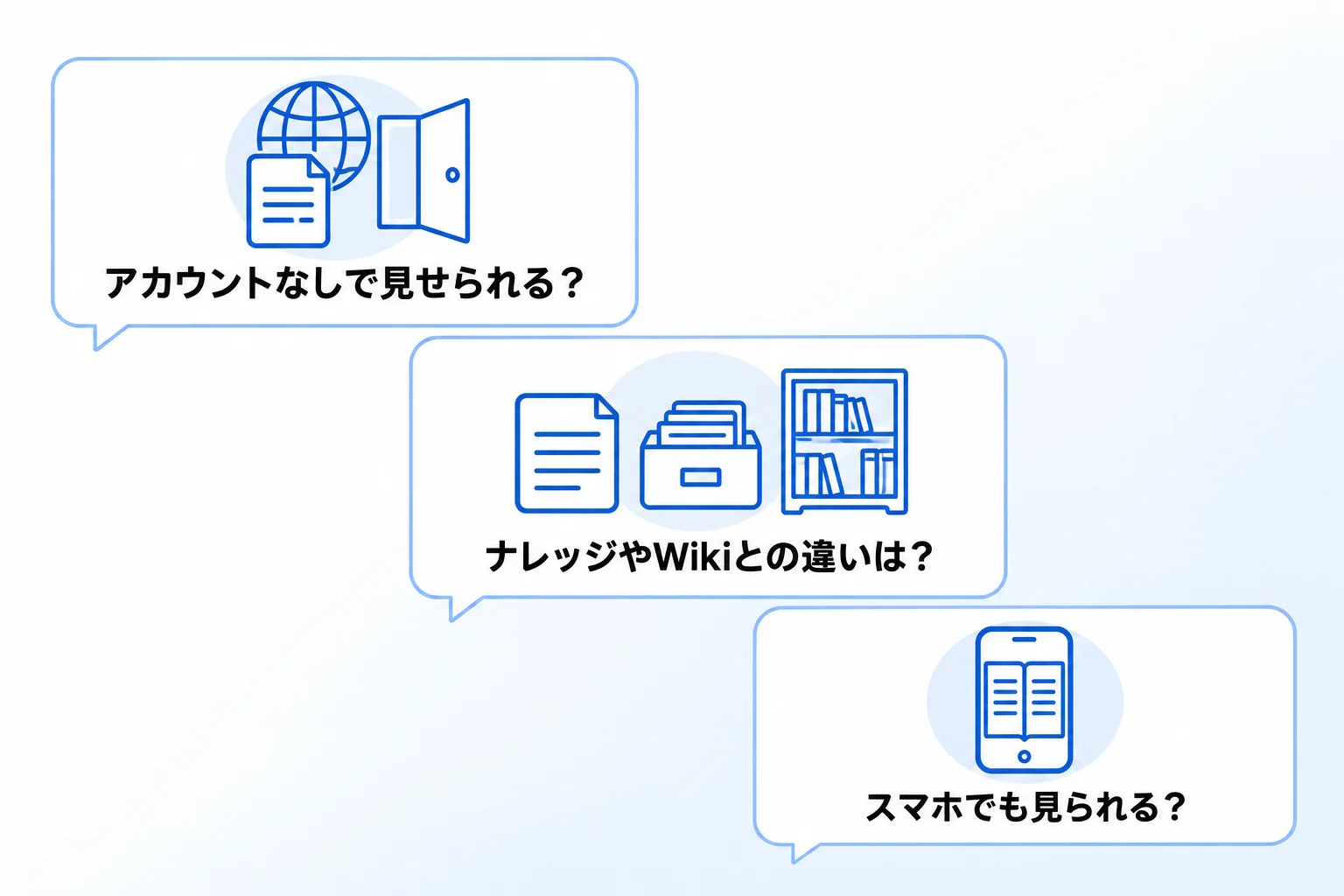
Q. Notionのアカウントがない人にも、マニュアルを見せられますか?
見せられます。ページ上部の「共有」から「Web公開」タブを開いて「公開」を選ぶと、Web上のすべての人がそのページを閲覧できるようになります。ただし、URLを知っている人なら誰でも見られる状態になるため、社内向けの情報は載せないようにします。決まった社外の人だけに見せたい場合は、ゲストとして招待します。
参考:Notionサイトの公開(Notionヘルプセンター)
Q. マニュアルと、ナレッジや社内Wikiは何が違いますか?
Notionの機能としては、どれも同じページとデータベースで作ります。違いは、載せる中身の性質と運用です。社内Wikiに関係する公式の機能に「Wikiに変換」があり、ページを読み物としても一覧としても見せられます。ためていく仕組みはNotionでのナレッジ共有の解説、Wikiに変換はNotion Wikiの解説で紹介しています。
Q. スマートフォンからもマニュアルを見られますか?
見られます。NotionにはiOSとAndroidのアプリがあり、ページの閲覧・編集・コメントができます。共有されたマニュアルは、パソコンと同じページをそのまま開けます。横に並べたレイアウトの表示の違いは、注意点の章で説明しています。
Notionで作成したマニュアルの運用でお悩みなら「合同会社Metoo」にご相談ください
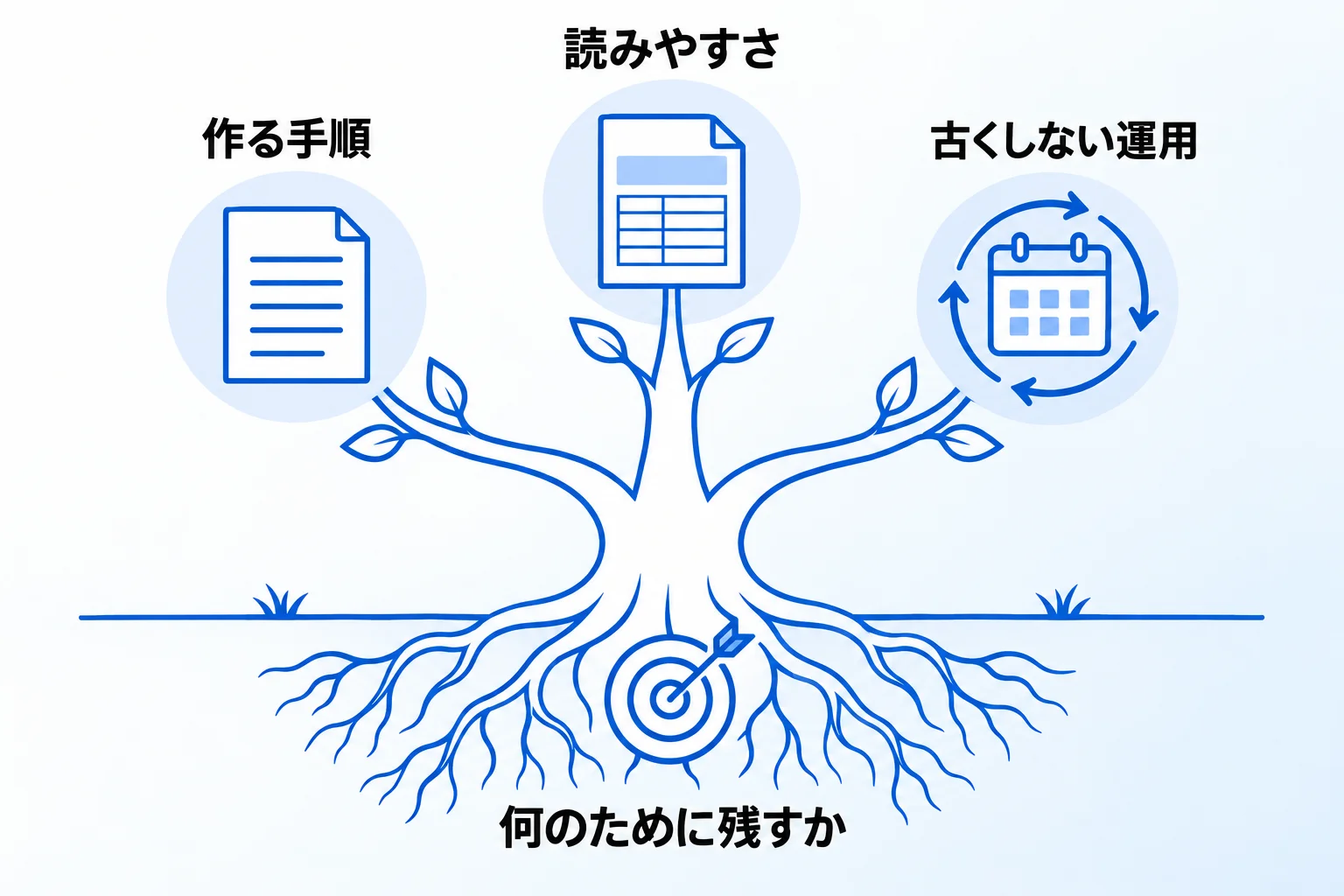
Notionでのマニュアル作成の要点をまとめます。
- 内容の書き出し→置き場所とページ→見出しと中身→「編集の提案」での見直しの4ステップで作る
- ページを直せば全員が最新版を見られ、画像・動画・リンクを手順の横に置ける
- ページのロック、プランごとの違い、スマートフォンでの表示に注意する
- 見出しと目次、表、テンプレートで読みやすくする
- 更新が止まったマニュアルを見つけられるようにし、直す人と読む人に分けて権限を付ける
Notionの機能は、これからも増えていきます。それでも、何のためにマニュアルを残し、どう活用したいのかが決まっていれば、載せる内容も、更新の仕組みも、そこから決められます。
合同会社Metooでは、マニュアルやナレッジの置き場所の設計から、更新が続く運用の仕組みづくりまでを支援しています。自社に合う形を相談したい方は、サービス一覧をご覧のうえ、お気軽にご相談ください。