






Notionメール(Notion Mail)は提供終了|代わりの3つの方法とメールをNotionに登録する手順
公開日 更新日
 監修:山田怜司(Notion認定コンサルタント)
「Notionメールが使えなくなったけれど、代わりに何を使えばいい?」「メールのやり取りを、Notionの顧客や案件の情報とつなげる方法はまだある?」
Notionメール(Notion Mail)は、2026年9月22日に提供を終了しました。Notionで用意されていた専用のメールアプリは、もう使えません。
結論から言うと、メールを読む・送るのはGmailなどのメールアプリに戻し、Notionとのつながりは「Notion AIへのメールの接続」と「カスタムエージェント」で作るのが今の方法です。メールの検索や下書きはNotion AIに、届いたメールをデータベースに登録する作業はカスタムエージェントに任せられます。
本記事では、Notionメールとはどんなアプリだったか、できていたことの代わり、代わりになる3つの方法、Notion AIにGmailをつなぐ方法、カスタムエージェントでメールをデータベースに登録する5つの手順を解説します(2026年10月時点の情報です)。
なお、合同会社Metooでは、Notionを社内で使われる状態まで定着させる支援と、業務に合わせたAIエージェントの設計を行っています。
Notion導入・定着支援(Purpose Engine)を見る
Notionを初めて使う方に向けて、基本の使い方を動画でも解説しています。あわせてご覧ください。
合同会社Metoo代表 山田怜司(管理の山田)
Notion認定コンサルタント・Notion公式アンバサダー・JCC認定プロコーチ。バックオフィス業務に16年携わった経験を活かし、法人40社以上(2026年4月時点)にNotion導入・活用のコンサルティングを提供。YouTube登録者は23,000人超(2026年9月時点)。業務効率化やチームマネジメントに強みを持つ。




目次
Notionメール(Notion Mail)とは?2026年9月22日に提供終了
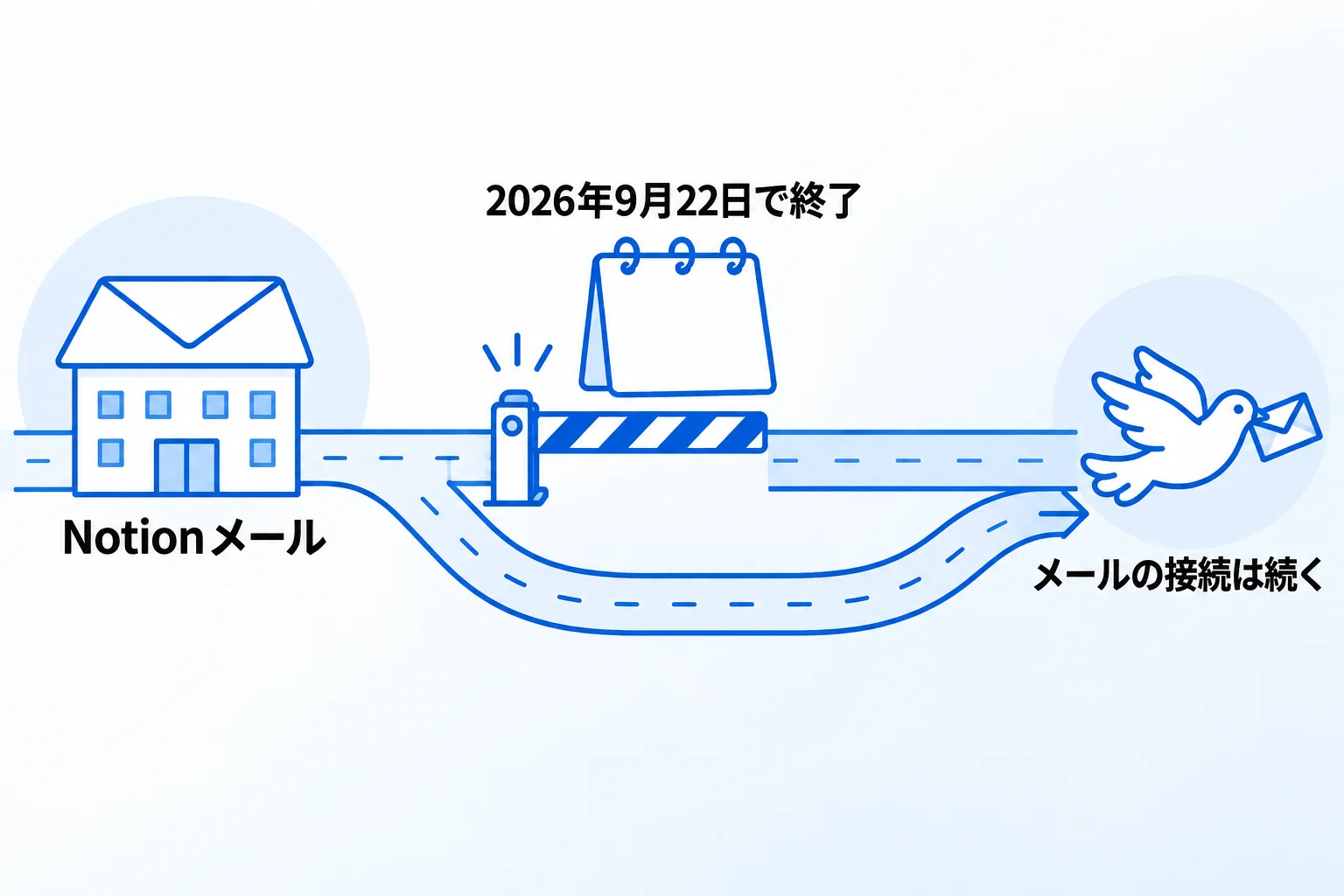
Notionメールは、Gmailのアカウントをつないで使う、Notion製の無料のメールアプリでした。2025年4月に公開され、2026年9月22日に提供を終了しています。
公開時の公式ブログでは、AIが、自分が決めた基準でメールに自動でラベルを付ける機能、目的ごとに受信トレイを分けて表示する「カスタムビュー」、よく使う返信を保存しておく「スニペット」が紹介されていました。使える環境はWebとMac用のアプリで、iOS版は「近日公開」とされていました。
提供終了で使えなくなったのは、このメールアプリそのものです。一方で、Notionの中からメールを扱う機能は別の形で提供されています。カスタムエージェント(決まった仕事を自動で続けるAI)のメール接続について、公式ヘルプは「メール接続を使用するためにNotionメールを使う必要はありません」と案内しています。
参考:Introducing Notion Mail(Notion公式ブログ・英語、2025年4月15日)/提供終了の告知(Notion Mail公式Xアカウント)/メールをカスタムエージェントに接続する(Notionヘルプセンター)
Notionメールでできていた5つのことと、今の代わり
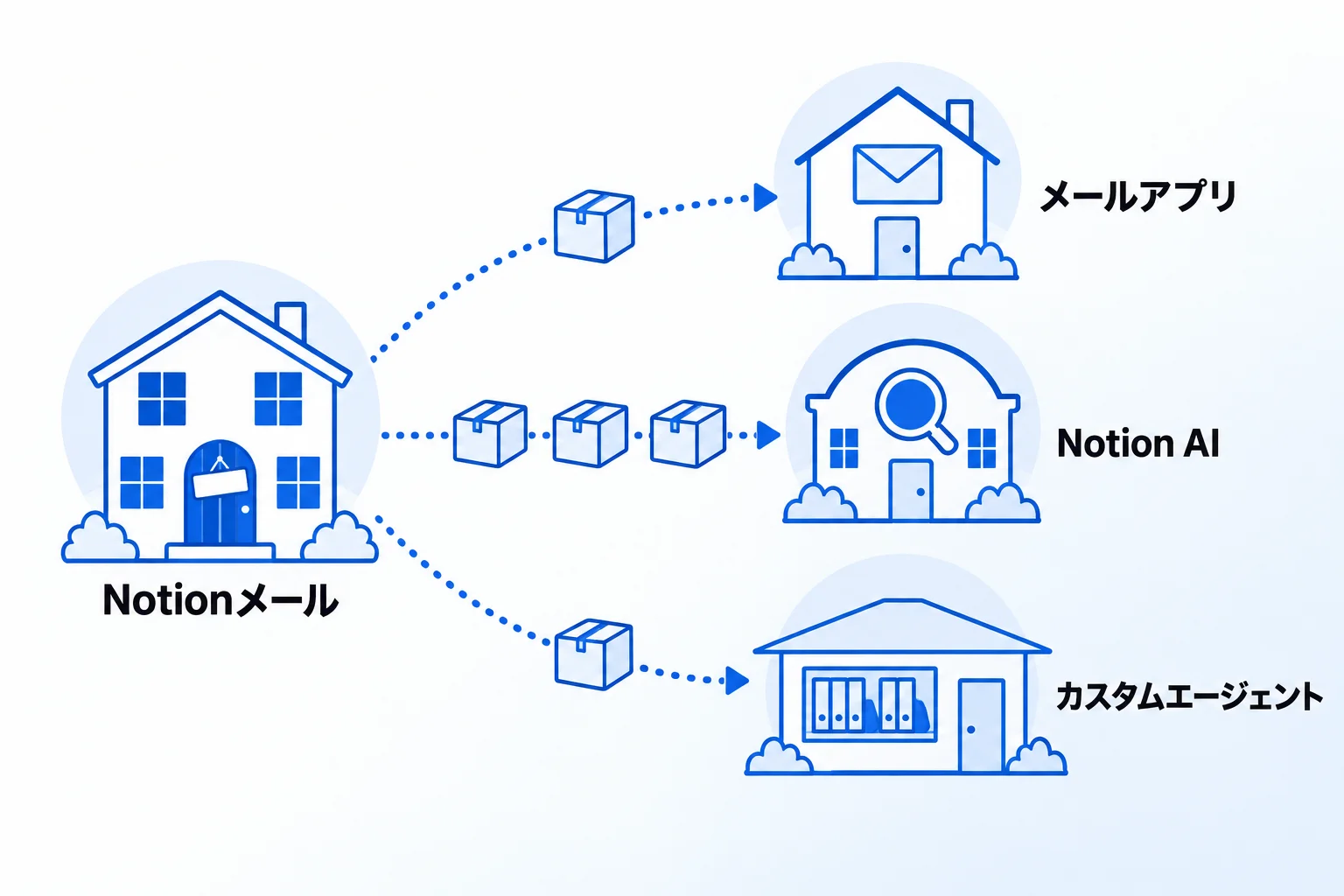
公開時の公式ブログで紹介されていたNotionメールの主な5つの機能と、今の代わりは次のとおりです(2026年10月時点、Notion公式ヘルプで確認)。表の「Notionエージェント」は、Notion AIにチャットで頼んで仕事を進める機能です。
| Notionメールで できていたこと | 今の代わり |
|---|---|
| Gmailのメールを 読む・書く・送る | Gmail・Outlookなど、ふだんのメールアプリ |
| AIで、自分が決めた 基準でラベルを付ける | カスタムエージェント(ラベルの適用・アーカイブ・配信停止など) |
| よく使う返信を スニペットで送る | Notionエージェントやカスタムエージェントに返信の下書きを頼む |
| 受信トレイを 検索する | Notion AIにGmailを接続して、Notionから検索する |
| 空き時間の 日程調整リンクを送る | Notionエージェント(カレンダーを接続すると、日程調整のリンクを作成・編集できる) |
参考:Notionエージェントを使ってみる(Notionヘルプセンター)
Notionメールの代わりになる3つの方法
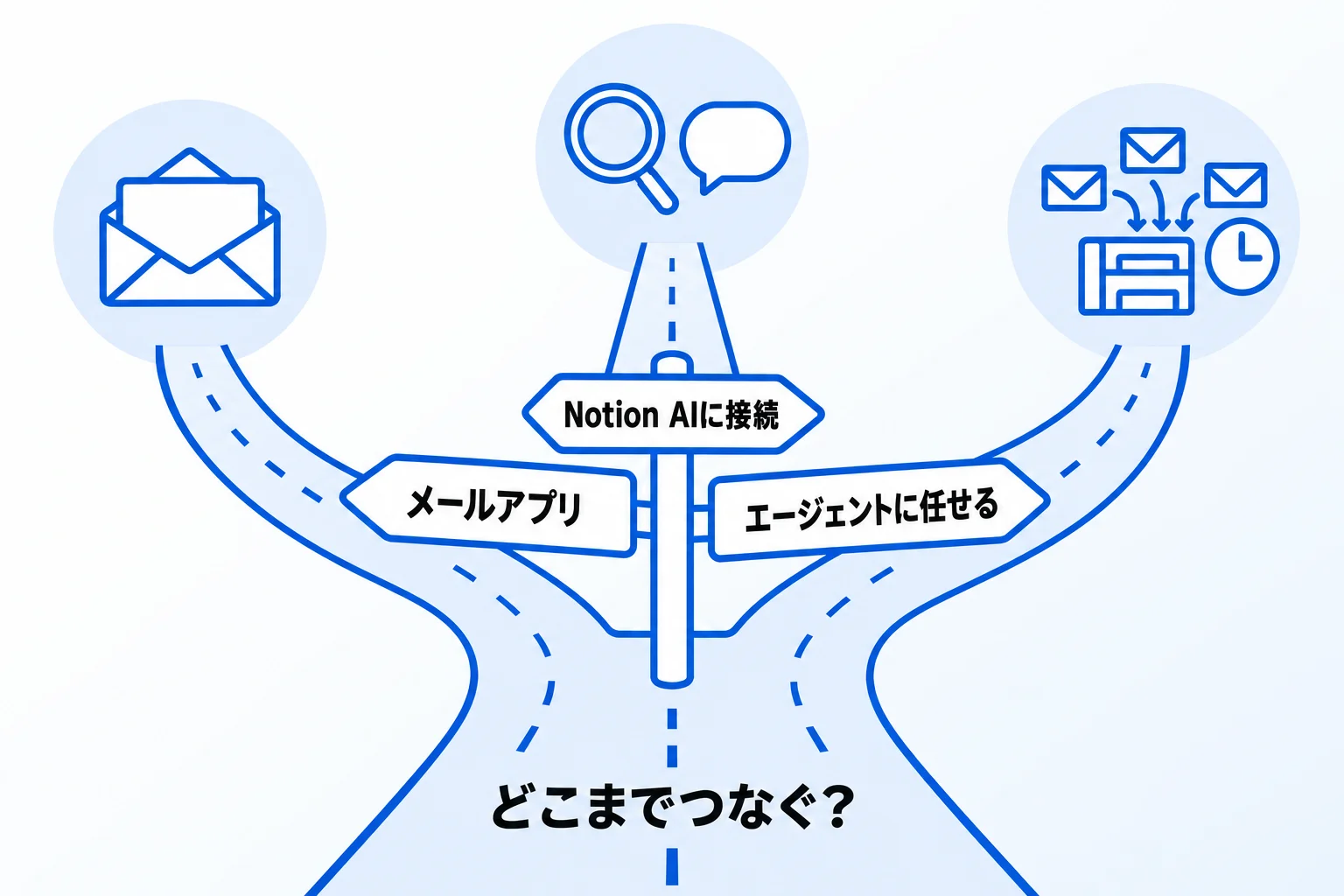
代わりの方法は、メールアプリをそのまま使う、Notion AIにメールを接続する、カスタムエージェントにメールの処理を任せるの3つです。接続できるプランと、動くきっかけが異なります(2026年10月時点)。表の「トリガー」は、エージェントを動かすきっかけのことです。
| 方法 | 接続できるプラン | 動くきっかけ |
|---|---|---|
| メールアプリを そのまま使う | Notionのプランに 関係なし | 自分で開いて操作する |
| Notion AIに メールを接続する | 個人用Gmailはすべて/ 会社全体・Outlookは ビジネス以上 | チャットで頼んだとき |
| カスタムエージェントに 任せる | ビジネス・ エンタープライズ | メールの受信などのトリガーや、決めた時刻 |
条件ごとに整理すると、メールとNotionを別々に使うなら1つ目のメールアプリ、Notionで作業しながらメールを探す・返信の下書きを頼むなら2つ目、メールの受信をきっかけにデータベースへ登録するなら3つ目のカスタムエージェントです。
カスタムエージェントは無料で試すことができ、その後は1,000 Notionクレジットあたり10米ドルで利用します(2026年10月時点、料金ページの表示)。プランごとの料金はNotion公式サイトで確認できます。
Notion AIにGmailを接続して、メールを探す・下書きする
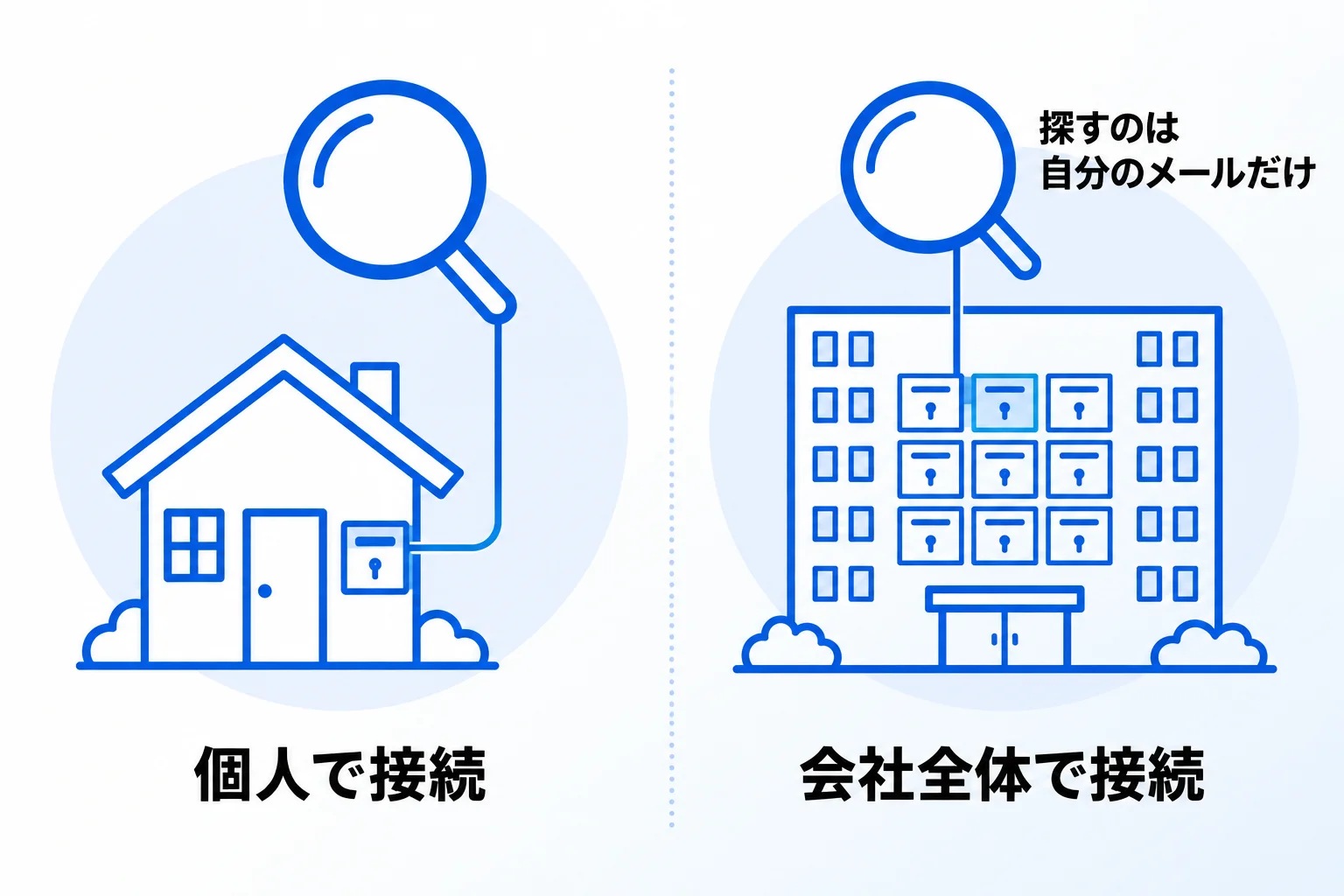
Notion AIにGmailを接続すると、Notionの画面からメールを検索したり、返信の下書きを頼んだりできます。接続のしかたは、個人で接続するか、会社全体で接続するかで2つあります。
個人のGmailを接続する
「個人用Gmail AIコネクター」は、管理者権限がなくても、自分の受信トレイを接続できる方法です。手順は、Notionの「設定」→「Notion AI」を開き、「+」の隣にある「Gmail」を選んで、表示されたウィンドウで「接続を開始」をクリックするだけです。
接続できるプランは上の表のとおりですが、接続したメールをNotion AIでどこまで使えるかは、プランごとのNotion AIの利用条件によります。ビジネスプランとエンタープライズプランには、Notionエージェントを含むNotion AI機能の利用枠が含まれています。
条件は、接続するGmailのアドレスが、Notionのワークスペースで使っているメールアドレスと一致していることです。一致しない場合は、現時点では接続できません。接続後は、Notion AIで「すべてのソース」から範囲を「Gmail」だけに絞って検索することもできます。接続を外すと、関連するデータは24時間以内に削除されると案内されています。
参考:個人用Gmail AIコネクター(Notionヘルプセンター)
会社全体でGmailを接続する
組織全体でつなぐ場合は「Gmail AIコネクター(ビジネスおよびエンタープライズ)」を使います。設定できるのは、Googleの管理者であり、Notionのワークスペースオーナー(ワークスペースの設定を管理する、最も広い権限を持つ人)でもある人です。Notionのプランの条件(上の表)に加え、Google Workspaceの有料プランが必要です。
会社全体で接続しても、各メンバーのNotion AIが検索するのは、その人自身の受信トレイだけです。ほかの人のメールが検索結果に出ることはありません。なお、ワークスペースオーナーがこの接続を設定すると、メンバーが個人で接続していたGmailは、ワークスペースの接続に置き換えられます。
参考:Gmail AIコネクター(Notionヘルプセンター)
Notionエージェントに頼めること
Gmailを接続すると、Notionエージェントがメールも扱えるようになります。受信トレイの検索、メールの下書きと送信、アーカイブやごみ箱への移動、ラベルの管理、配信停止などを、チャットで頼めます。
例えば「受信トレイの中から〇〇社の契約関連のメールを検索して」「最新のメールに対する返信を下書きして」のように頼みます。送信などを実行する前には、Notionエージェントが確認を求めます。Notion AIの機能全体は、Notion AIとは?エージェントを含む主な機能や使い方で解説しています。
参考:Notionエージェントを使ってみる(Notionヘルプセンター)
カスタムエージェントでメールをNotionのデータベースに登録する手順【5STEP】
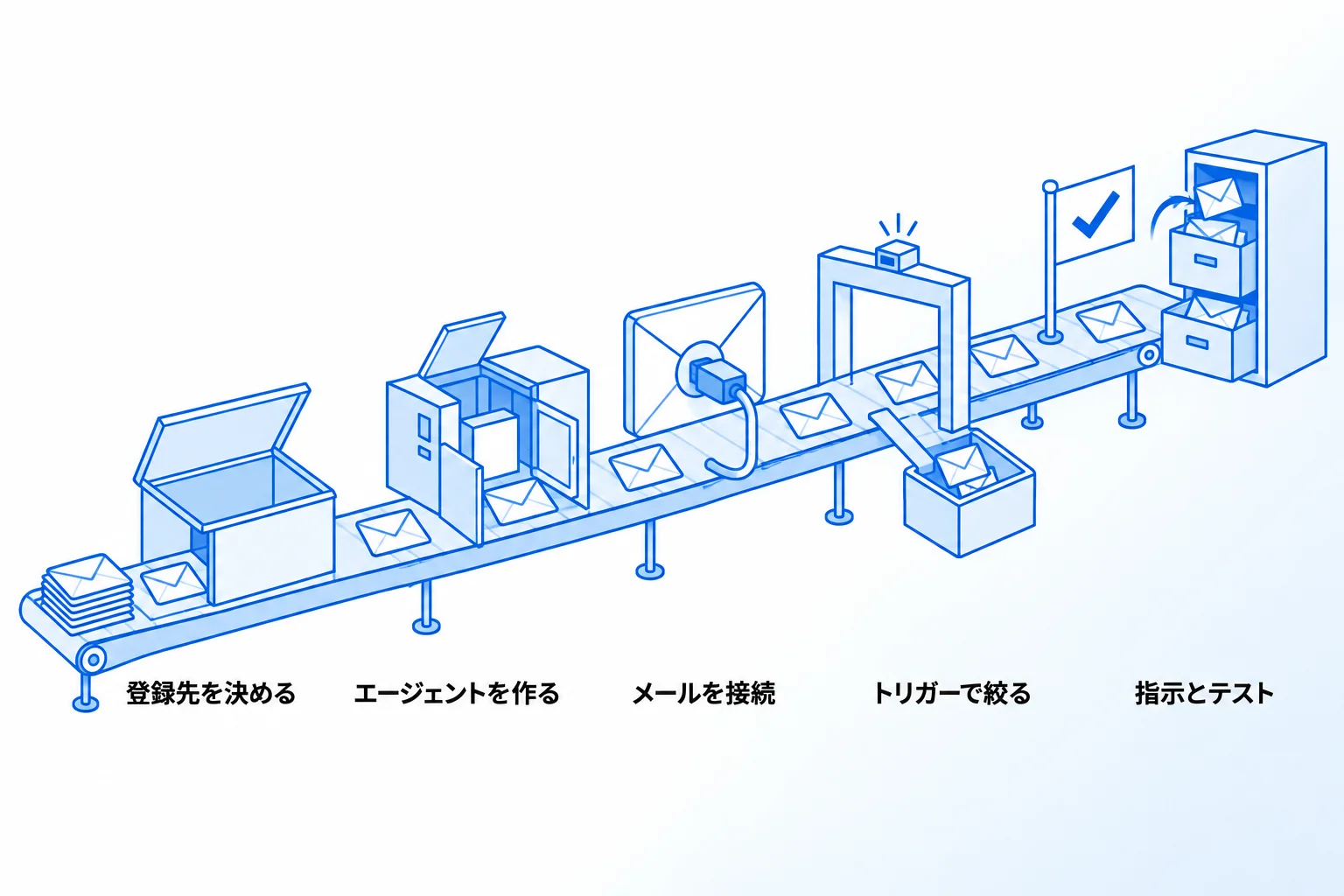
カスタムエージェントを使うと、届いたメールから必要な情報を抜き出し、Notionのデータベースに自動で登録できます。ここでは、問い合わせのメールを顧客のデータベースに登録する例で、5つの手順を説明します。使えるプランは「代わりになる3つの方法」の表のとおりで、作成と編集はデスクトップ版かWeb版で行います。
1.登録先のデータベースと項目を決める
最初に、メールの情報をどのデータベースに、どの項目で残すかを決めます。例えば「顧客」のデータベースに、名前・メールアドレス・会社名・元のメールへのリンクを残す、といった形です。
登録先がまだない場合は、先にデータベースを作っておきます。エージェントへの指示には、登録先のデータベースと項目名を書くため、ここで決めた名前をそのまま使います。顧客を管理するデータベースの作り方は、Notionで顧客管理をするメリットとテンプレートで紹介しています。
2.カスタムエージェントを作成する
サイドバーの「エージェント」のセクションから、新しいカスタムエージェントを作ります。テンプレートから作ることも、何もない状態から作ることもできます。
次に、エージェントの設定の「ツールとアクセス」で、手順1の登録先のデータベースを追加します。カスタムエージェントは、明示的にアクセスを許可したページやデータベースに対してだけ動きます。指示の中にページへのリンクを貼っても、ツールとアクセスには追加されないため、ここで追加しておきます。
3.メールを接続し、権限を選ぶ
エージェントの設定で「ツールとアクセス」を開き、「+ 接続を追加」→「メール」→「コネクト」の順に進みます。接続できるのは、Gmail、Outlook、Notionメールのアカウントです。続けて、エージェントに見せる受信トレイを選びます。
次に、エージェントに与える権限を選びます。権限は「受信トレイを変更する」「下書き」「送信」の3つです。データベースへの登録だけが目的なら、メールを変更・送信する権限は付けなくてかまいません。公式ヘルプも、エージェントが処理するメールを制限したい場合は、権限とトリガーを使うよう案内しています。
4.「新しいメールを受信しました」のトリガーを設定する
エージェントを動かすトリガーを決めます。設定の「トリガー」で「+ トリガーを追加」→「メール」→「コネクト」と進み、「新しいメールを受信しました」を選びます。ほかに「新しいメールを送信しました」「新しいメールを受信または送信しました」「メールにラベルが適用されました」も選べます。
すべてのメールで動かす必要はありません。トリガーには、差出人・宛先・件名・本文・ドメインでフィルターをかけられます。問い合わせフォームから届くメールだけ、特定のラベルが付いたメールだけ、のように絞ると、それ以外のメールではエージェントが動きません。
5.指示を書いて、テストする
最後に、エージェントへの指示を具体的に書きます。公式ヘルプには、次のような例が載っています。「新しい連絡先からメールを受信したら、CRMデータベースに名前、メールアドレス、会社名を記載したページを作成してください。元のメールへのリンクも追加してください。」
指示を保存したら、接続をテストして、データベースに期待どおり登録されるかを確かめます。思ったとおりに動かない場合は、エージェントとチャットして指示を明確にします。エラーが出たときは、その実行に低評価ボタンを押してエージェントとチャットすると、原因を調べられます。トリガーが動いたかどうかは、エージェントのアクティビティで確認できます。
参考:メールをカスタムエージェントに接続する(Notionヘルプセンター)/カスタムエージェントで受信トレイとカレンダーを管理する(Notionヘルプセンター)
カスタムエージェントにメールを接続し、受信したメールをデータベースに登録する設定の流れを約5分の動画で紹介しています。
Metooの支援現場で:メールとNotionをつなぐ相談への考え方
Metooの支援先で、Notionメールを使っていた会社はほとんどありませんでした。使っていたのは、Notionをふだんの仕事の中心にしている個人の方くらいです。そのため、提供終了にあわせて切り替えを支援したことも、ほとんどありません。
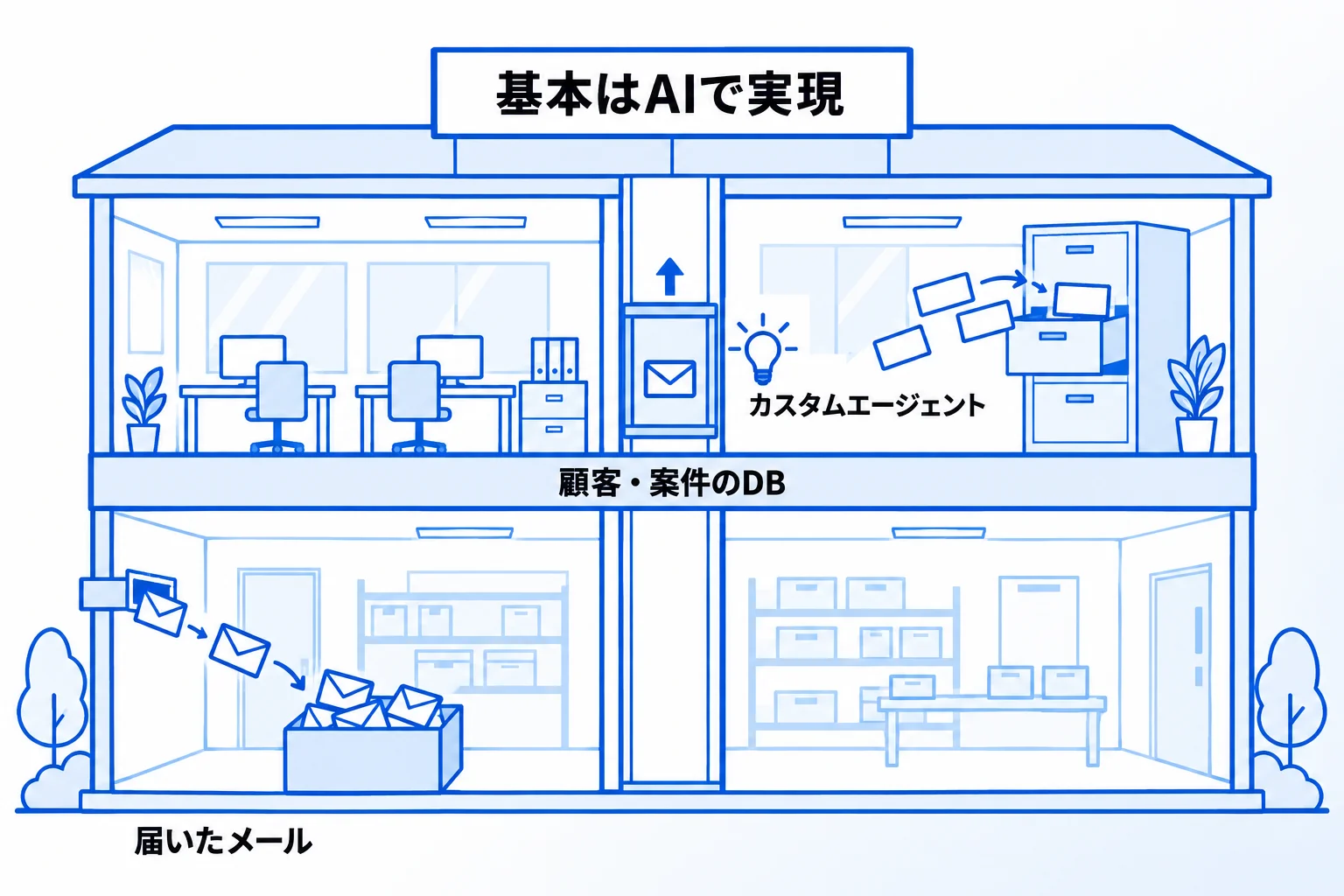
一方で、今はカスタムエージェントで、届いたメールを自動でNotionのデータベースに登録させることができるようになっています。「メールのやり取りを、Notionの顧客や案件の情報とつなげたい」という需要があれば、その設計をします。基本的には、AIを使って実現していくというのが、今のMetooの考え方です。
Notionメールの代わりに関するよくある質問
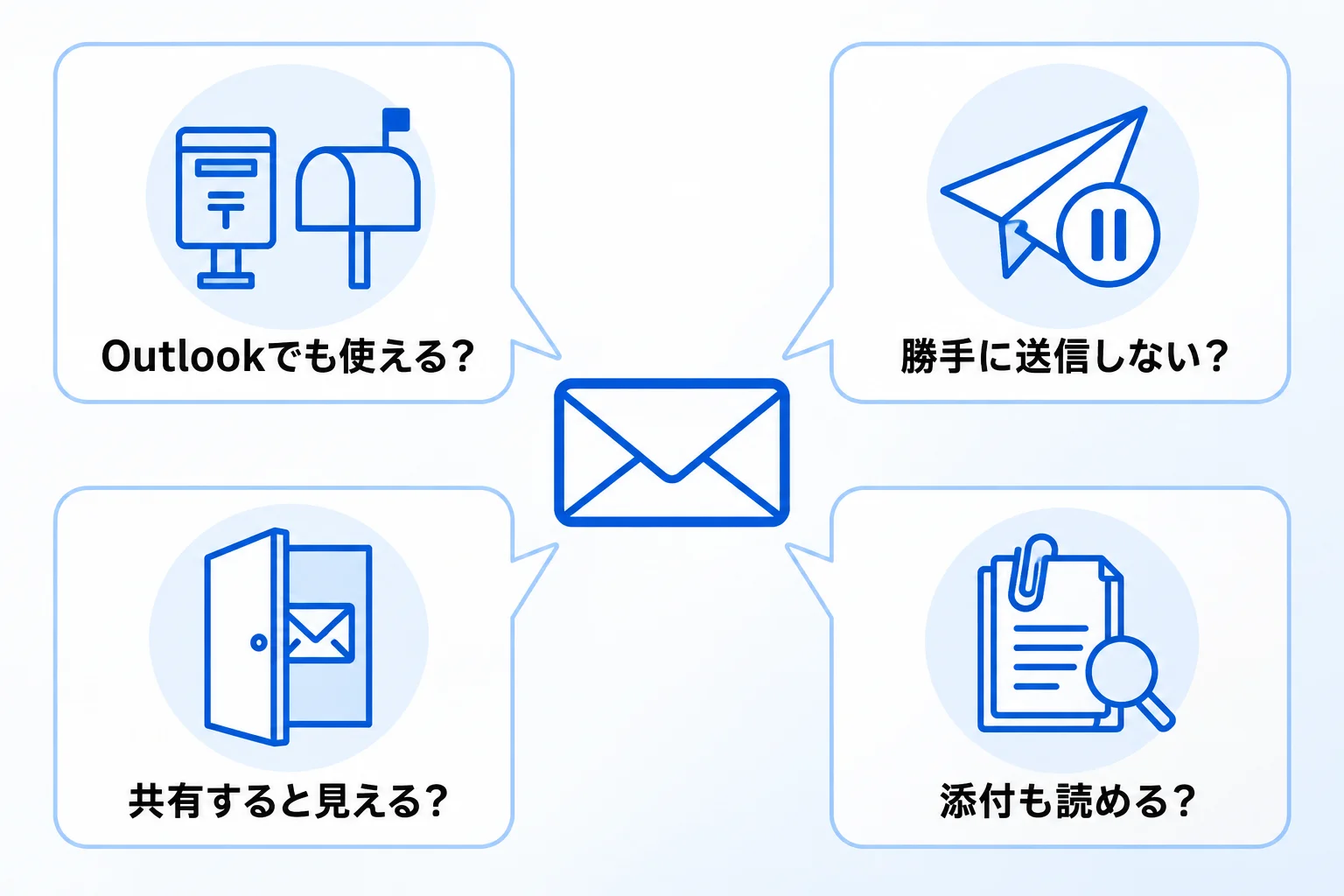
Q. Outlookのメールでも同じことができますか?
できます。カスタムエージェントのメール接続はOutlookにも対応しています。Notion AIからOutlookのメールを検索する「Microsoft Outlook AIコネクター」もありますが、こちらはMicrosoft 365の管理者でありワークスペースオーナーでもある人が設定します(プランの条件は「代わりになる3つの方法」の表のとおり、2026年10月時点)。
Q. エージェントが勝手にメールを送ってしまうことはありませんか?
「送信」の権限を与えて、指示に送信を含めた場合は、エージェントがメールを送ります。送る前に確認したい場合は、接続時に「確認を必須にする」をオンにするか、送信せずに下書きとして保存するよう指示します。「確認を必須にする」をオフにすると、許可した操作を承認なしで実行します。
Q. メールを接続したエージェントを共有すると、メールの中身は見られますか?
見られます。メールに接続したカスタムエージェントを共有すると、そのエージェントにアクセスできる人は、接続した受信トレイのメールを閲覧できます。共有する前に警告が表示されます。
Q. メールの添付ファイルの中身もNotion AIで読めますか?
現時点では読めません。GmailとOutlookのAIコネクターのどちらも、Notion AIはメールの本文を読み取れますが、添付ファイルは読み取れないと案内されています(2026年10月時点)。
Notionとメールの連携で迷ったら「合同会社Metoo」にご相談ください
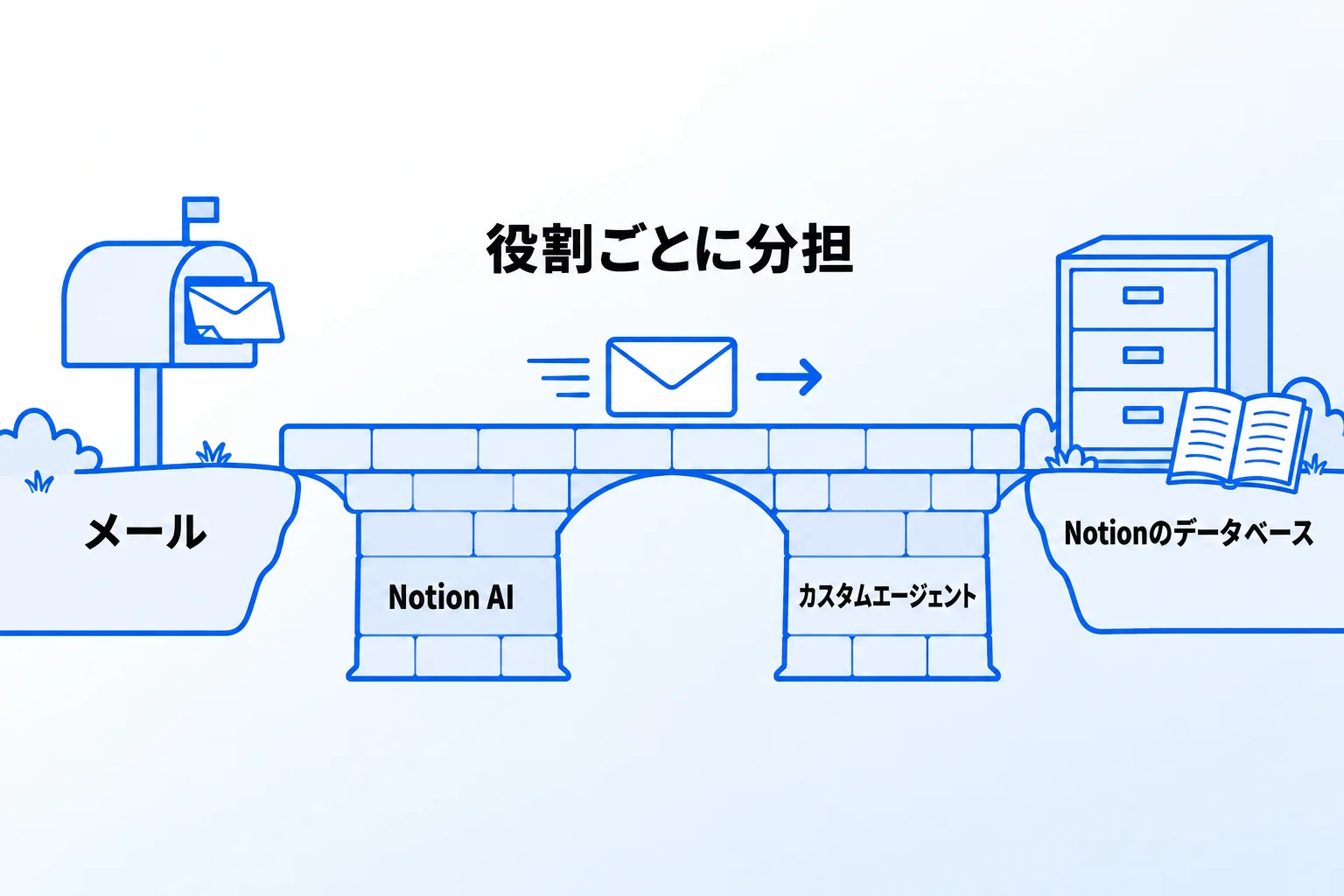
Notionメールの提供終了と、代わりの方法の要点をまとめます。
- Notionメールは2026年9月22日に提供を終了した
- メールを読む・送るのは、Gmailなどのメールアプリで行う
- メールの検索や下書きは、Notion AIにGmailを接続して頼める
- 届いたメールのデータベースへの登録は、カスタムエージェントで自動にできる
Notionメールの終了で、Notionでのメールの扱いは「専用のアプリで読む」形から、「メールアプリで読み書きし、NotionのAIがメールを使った作業を受け持つ」形に変わりました。使う機能とプランの条件を確かめてから、切り替えてください。
合同会社Metooでは、Notionの設計から、カスタムエージェントを使った業務の自動化、使い始めたあとの定着までを支援しています。自社に合う形を相談したい方は、サービスと料金をご覧のうえ、お気軽にご相談ください。