






NotebookLM(現Gemini Notebook)とNotion AIの違いは?料金・使い分けを解説
公開日 更新日
 監修:山田怜司(Notion認定コンサルタント)
「NotebookLMとNotion AIは、どちらを使えばいいの?」「NotebookLMの名前が変わったと聞いたけれど、今までと同じもの?」
社内でAIを使い始めるとき、資料を読み込ませて使うAIと、ふだん使うツールに組み込まれたAIのどちらを選ぶかで迷う方は少なくありません。なお、NotebookLMは2026年7月に「Gemini Notebook」へ名前が変わりました。
結論から言うと、Notionで社内の情報を管理しているなら、まずはNotion AI。手元の資料や動画を入れて、すぐに質問できる状態を作りたいならGemini Notebookが向いています。会社の種類ではなく、AIに何の情報を使わせたいかで決まります。
本記事では、2つのツールの機能と料金、違い、使い分けの場面、組み合わせ方、Metooの支援現場での考え方と、社内でAIを使うときのルールの決め方を解説します(2026年10月時点の情報です)。
なお、合同会社Metooでは、社内の情報をNotionに集め、AIの活用まで含めて社内で使われる状態に定着させる支援を行っています。
Notion導入・定着支援(Purpose Engine)を見る
Notionを初めて使う方に向けて、基本の使い方を動画でも解説しています。あわせてご覧ください。
合同会社Metoo代表 山田怜司(管理の山田)
Notion認定コンサルタント・Notion公式アンバサダー・JCC認定プロコーチ。バックオフィス業務に16年携わった経験を活かし、法人40社以上(2026年4月時点)にNotion導入・活用のコンサルティングを提供。YouTube登録者は23,000人超(2026年9月時点)。業務効率化やチームマネジメントに強みを持つ。




目次
- Gemini Notebook(旧NotebookLM)とNotion AIはどちらがおすすめ?
- Gemini Notebook(旧NotebookLM)とは
- Notion AIとは
- Gemini NotebookとNotion AIの違い
- Gemini NotebookとNotion AIの活用シーン
- Gemini Notebook(旧NotebookLM)とNotionの連携機能は現状ない【合わせた活用は可能】
- Gemini NotebookとNotion AIを合わせて活用する方法【4STEP】
- Metooの支援現場での使い分けと、AIのルールの決め方
- Gemini NotebookやNotion AIを使うときの3つの注意点
- Gemini Notebook(旧NotebookLM)とNotion AIに関するよくある質問
- Gemini Notebook(旧NotebookLM)とNotion AIで迷っているなら「合同会社Metoo」にご相談ください
Gemini Notebook(旧NotebookLM)とNotion AIはどちらがおすすめ?
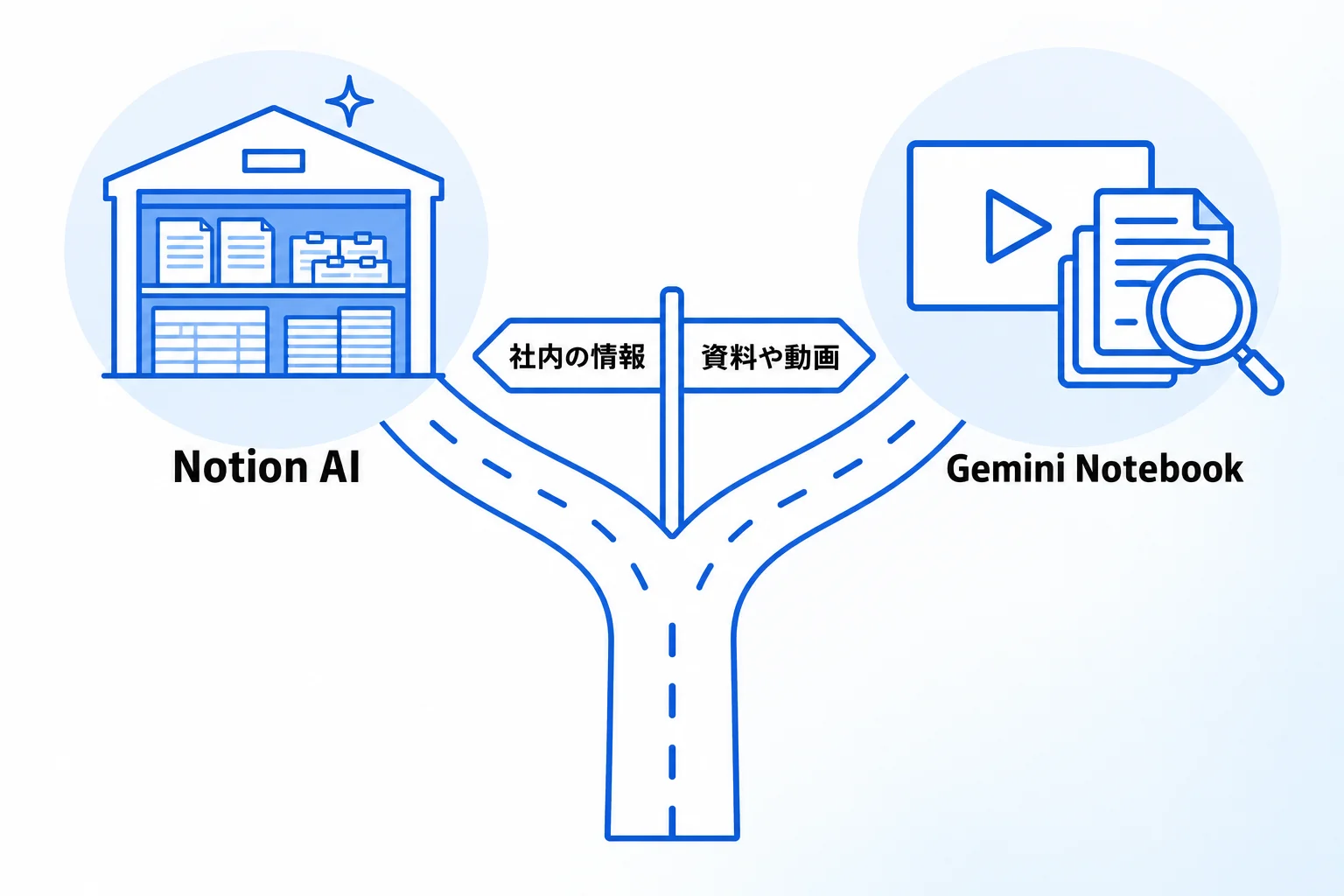
どちらを選ぶかは、AIに答えさせたい情報が「Notionにたまっている社内の情報」なのか、「その都度集めた資料や動画」なのかで決まります。場面ごとに分けると、次のとおりです。
| こんなときは | 向いているツール |
|---|---|
| 社内の情報をNotionで管理していて、AIにもそれを使わせたい | Notion AI |
| 積み重なる社内の情報を、チームで共有しながらAIに使いたい | Notion AI |
| 動画や資料の中身を、すぐに把握して質問したい | Gemini Notebook |
| 仕組みを作らずに、資料を入れてすぐ使い始めたい | Gemini Notebook |
どちらか一方に決める必要はなく、組み合わせて使うこともできます。組み合わせ方は「合わせて活用する方法」の章で解説します。
Gemini Notebook(旧NotebookLM)とは
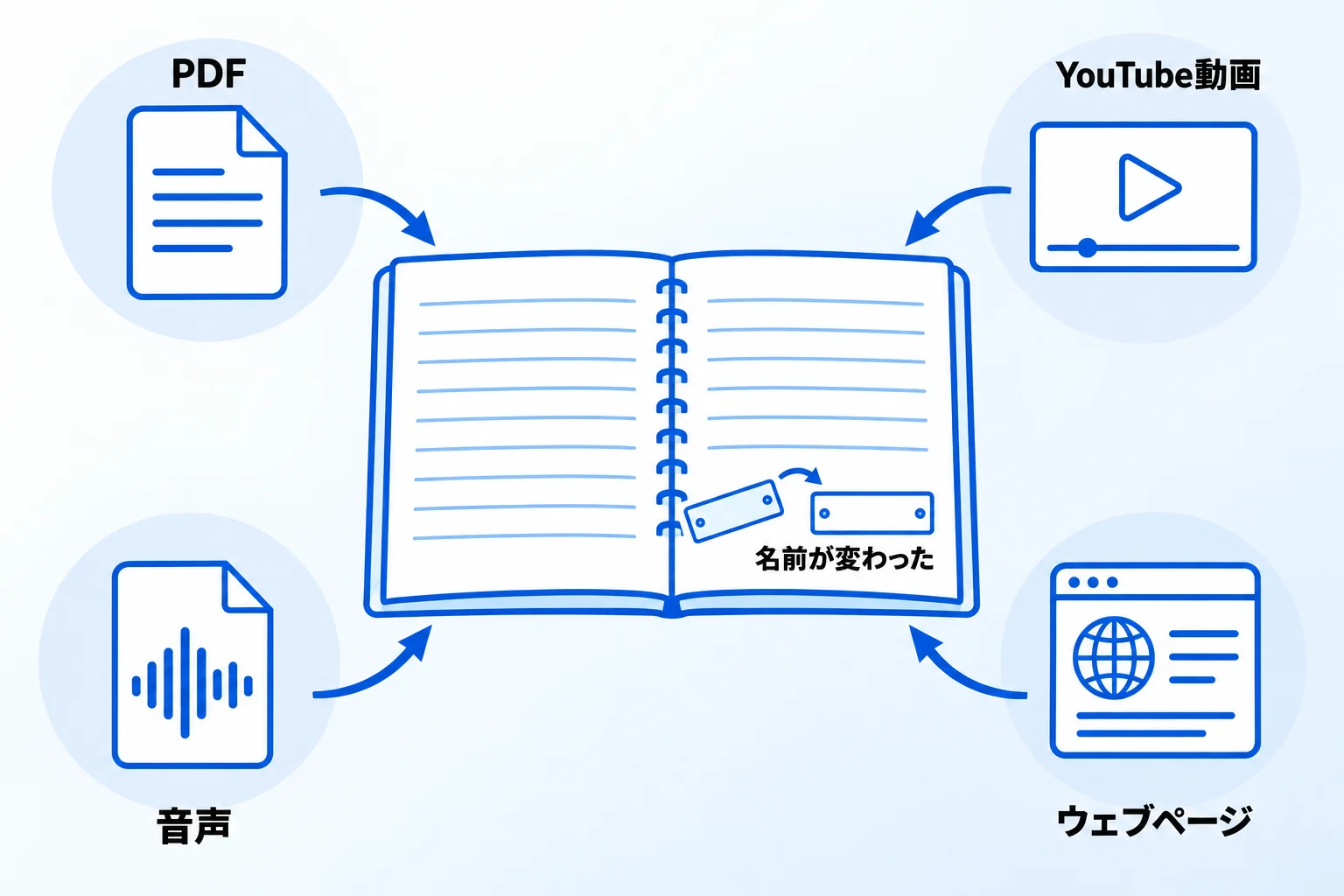
Gemini Notebookは、Googleが提供する、読み込ませた資料(ソース)を根拠に要約や回答を作るAIのリサーチツールです。
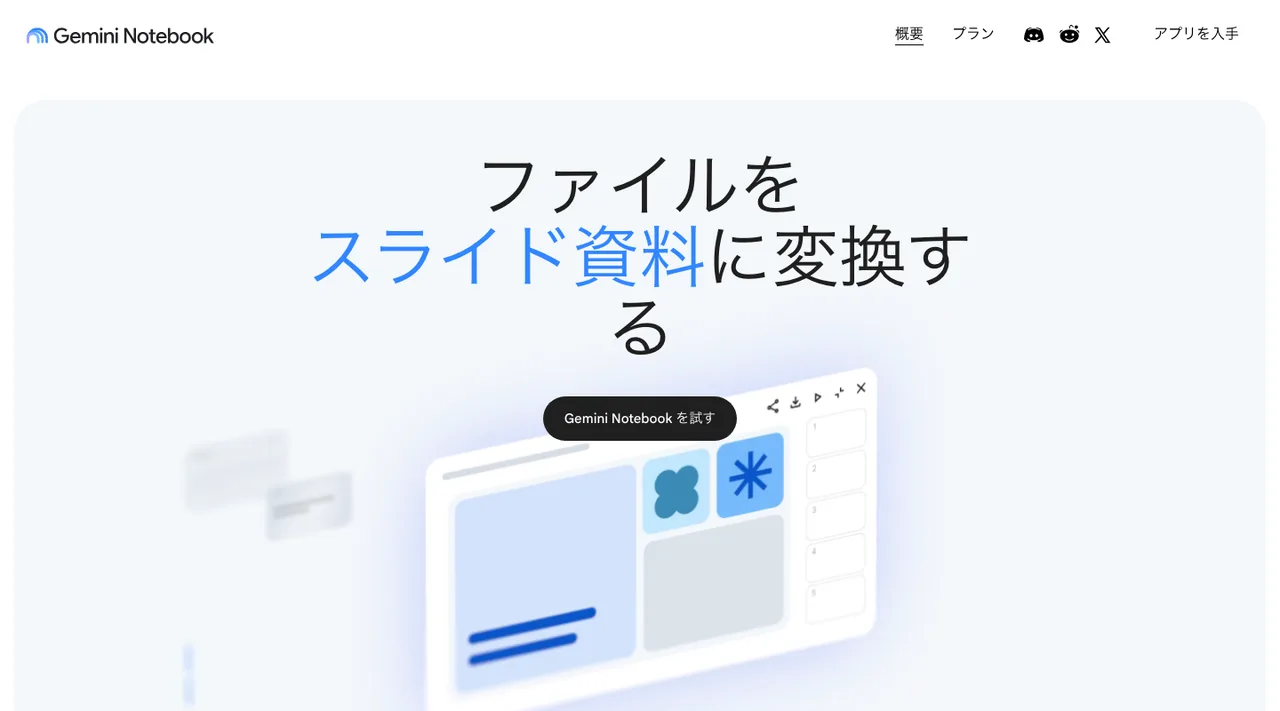
画像:Gemini Notebook 公式サイト(2026年10月3日撮影)
NotebookLMから名前が変わった点と、変わらない点
2026年7月16日のGoogleの発表によると、これまでのNotebookLMはそのままGemini Notebookとして使え、作ったノートブックにもこれまでどおりアクセスできます。ウェブとモバイルで、単独のツールとして使える点も変わりません。旧NotebookLMのURLを開くと、新しいGemini Notebookのページ(notebook.google)に移ります。
名前の変更と同時に、Geminiアプリとの連携と、ノートブックの中でコードを動かしてデータを分析する機能が発表されました。コードを動かす機能は、Google AI Ultraと、対象のAIアドオンを契約したGoogle Workspaceで使え、Google AI Proにも順次広がる予定です(2026年10月時点)。
参考:NotebookLMからGemini Notebookへの名称変更(Google公式ブログ)
読み込める資料と主な機能
読み込める資料は幅広く、PDF、Word、PowerPoint、CSV、マークダウン、Googleドキュメント・スライド・スプレッドシート、画像、音声ファイル、ウェブページのURL、YouTube動画のURLなどに対応しています。YouTube動画は、字幕の付いた公開動画が対象です。1つのソースは最大50万語、ファイルは200MBまでです(2026年10月時点)。
回答には、根拠になった資料の箇所が引用として付くため、元の資料に戻って確かめられます。資料をもとに、音声解説、動画解説、レポート、フラッシュカード、クイズ、マインドマップを作ることもできます。Googleドライブから読み込んだ資料は、数分ごとに自動で最新の内容に同期されます。対応言語は80以上で、日本語でも使えます。
参考:ノートブックの新しいソースを追加または検索する(Gemini Notebookヘルプ)
料金と無料版の上限
Gemini Notebookは無料で使えます。有料にすると上限が増え、料金はGoogle AIの有料プランに含まれる形です(2026年10月時点)。
| プラン | 月額 | ソース (1ノートブック) | チャット (1日) | 音声解説 (1日) |
|---|---|---|---|---|
| 無料 | ¥0 | 50件 | 50回 | 3件 |
| Google AI Plus | ¥725 | 100件 | 200回 | 6件 |
| Google AI Pro | ¥2,900 | 300件 | 500回 | 20件 |
| Google AI Ultra | ¥14,500から | 500〜600件 | 2,500〜 5,000回 | 100〜 200件 |
1つのテーマの資料を読み込ませて質問する使い方なら、まず無料で試し、件数や回数が足りなくなってから有料を検討すれば十分です。会社で使う場合は、Google Workspaceの契約を通して使う方法もあります。
参考:Gemini Notebookをアップグレードする(Gemini Notebookヘルプ)
Notion AIとは
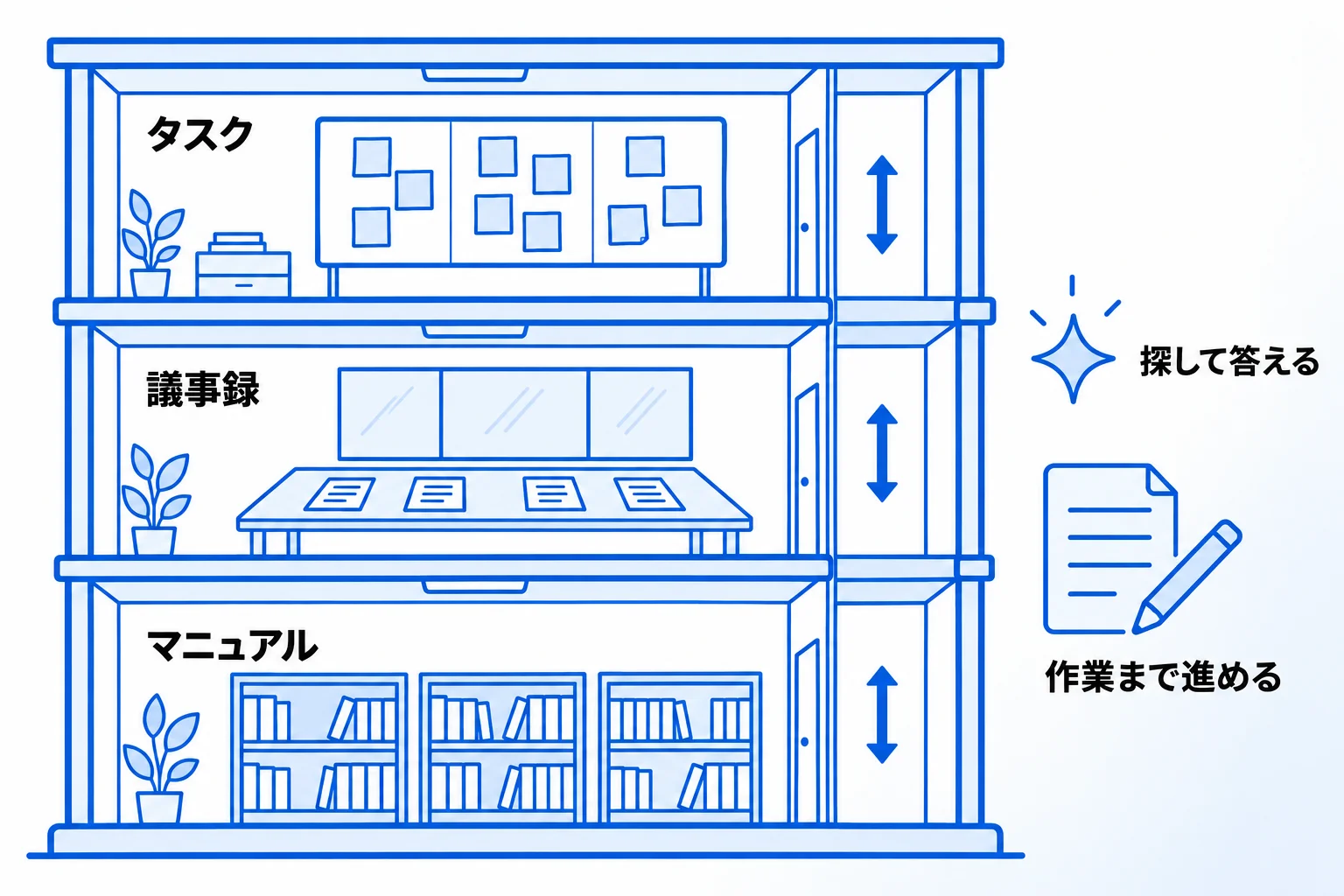
Notion AIは、Notionに組み込まれたAIで、ワークスペースにたまっている情報や接続したアプリの情報を使って、質問に答えるだけでなく、ページの作成やデータベースの操作まで行う機能です。中心になる「Notionエージェント」を、Notion公式は「Notion内のAIチームメイト」と説明しています。
画像:Notion AI 公式サイト(2026年10月3日撮影)
Notion AIの主な機能
Notionエージェントは、Notionの画面下部にある顔のアイコンから開きます。「先月の会議で決まったことは?」のように聞くとワークスペースから探して答え、ページを作る、データベースに入力する、といった作業まで任せられます。アップロードしたPDF、CSV、Excel、Word、PowerPointのファイルも読み取れます。
ほかに、ボットを使わずに会議を書き起こして要約する「AIミーティングノート」、SlackやGitHubなど接続したアプリまで検索する「エンタープライズサーチ」、決まった作業を自動でこなす「カスタムエージェント」があります。使うAIモデルは、Claude、GPT、Gemini、Grokなどから選べます(2026年10月時点)。機能と使い方は、Notion AIの主な機能や使い方、活用事例で詳しく解説しています。
Notion AIの料金とプラン
| プラン | 料金 | Notion AI |
|---|---|---|
| フリー | ¥0 | 体験版 |
| プラス | ¥1,650 | 体験版 |
| ビジネス | ¥3,150 | Notionエージェント、AIミーティングノート、エンタープライズサーチ |
| エンタープライズ | 要問い合わせ | ビジネスの機能に加え、LLMプロバイダーによるゼロデータ保持 |
金額は1人あたりの月額(年払いの場合)で、月払いではプラスが¥2,000、ビジネスが¥3,800です(2026年10月時点)。フリーとプラスのNotion AIは「体験版」で、本格的に使えるのはビジネスプランからです。カスタムエージェントは無料で試せ、その後は月額1,000 Notionクレジットあたり10米ドルの支払いになります。プランごとの違いは、Notionの料金プランと機能の違いにまとめています。
参考:Notionの料金プラン(Notion公式)/Notionエージェント(Notionヘルプセンター)
Gemini NotebookとNotion AIの違い
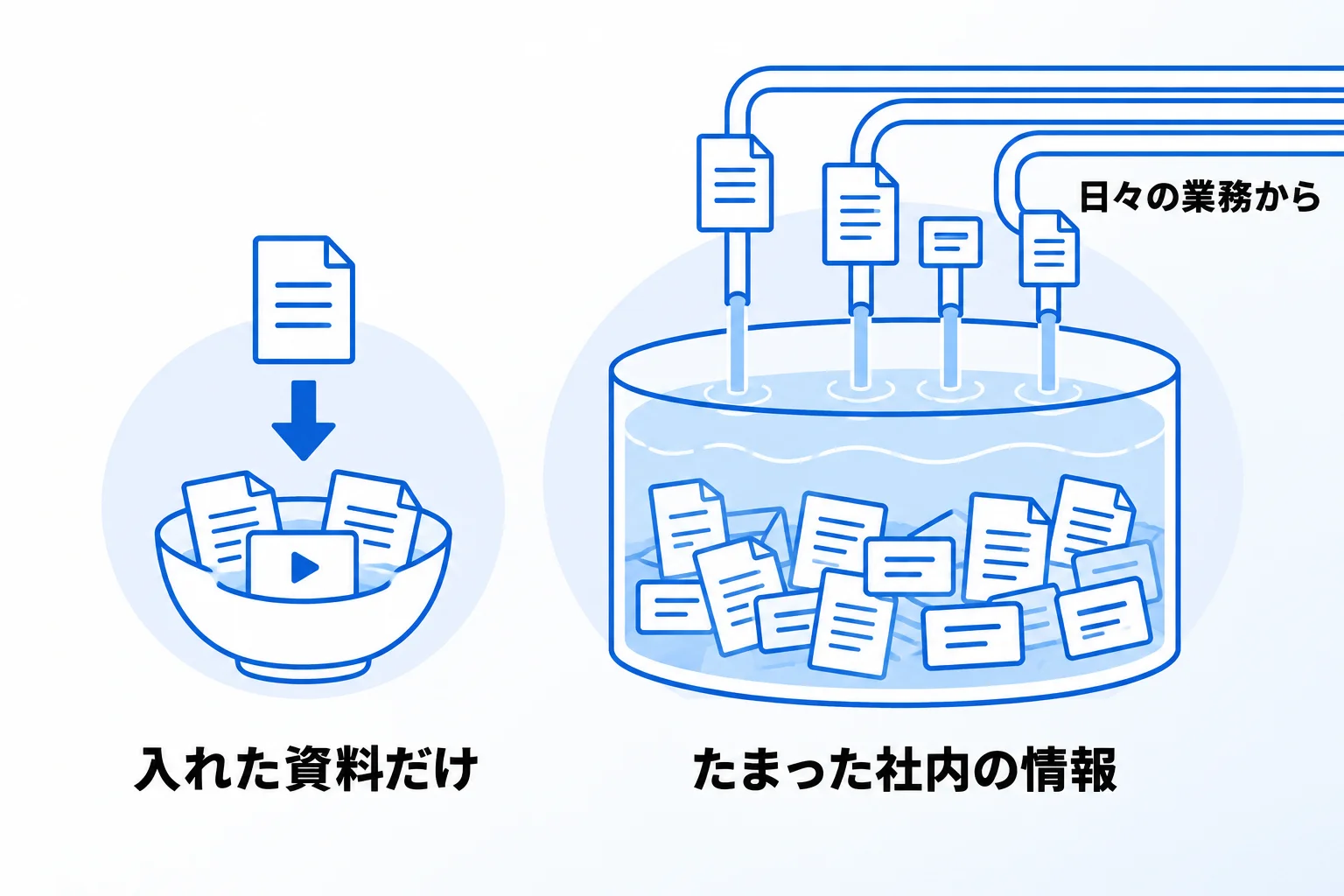
一番の違いは、Gemini Notebookはその都度読み込ませた資料だけを根拠に答え、Notion AIはワークスペースに積み重なった社内の情報を使って答え、作業まで進める点です。主な違いは次のとおりです(2026年10月時点)。
| 項目 | Gemini Notebook | Notion AI |
|---|---|---|
| 答えの根拠 | ノートブックに入れた資料 | Notionのワークスペースと 接続したアプリ |
| 読み込める ファイル | PDF・Office・音声・画像・ ウェブページなど | PDF・CSV・Excel・Word・ PowerPointなど |
| 動画 | 字幕付きの公開YouTube動画 に対応 | 動画の文字起こしをもとに 答えることはできない |
| 得意なこと | 資料を読み解く・要約する | 社内の情報を使って書く・ 整える・作業する |
| 始めるまで | 資料を入れればすぐ使える | Notionに情報を集める 仕組みが先に要る |
| 料金 | 無料あり。有料はGoogle AIの プランに含まれる | 本格的な利用は ビジネスプランから |
表のうち、動画に対応しているかどうかと、始めるまでの手間の違いは、どちらを選ぶかに直結します。Notionとほかのツールの違いは、Notionと7つの類似ツールの比較でも解説しています。
Gemini NotebookとNotion AIの活用シーン
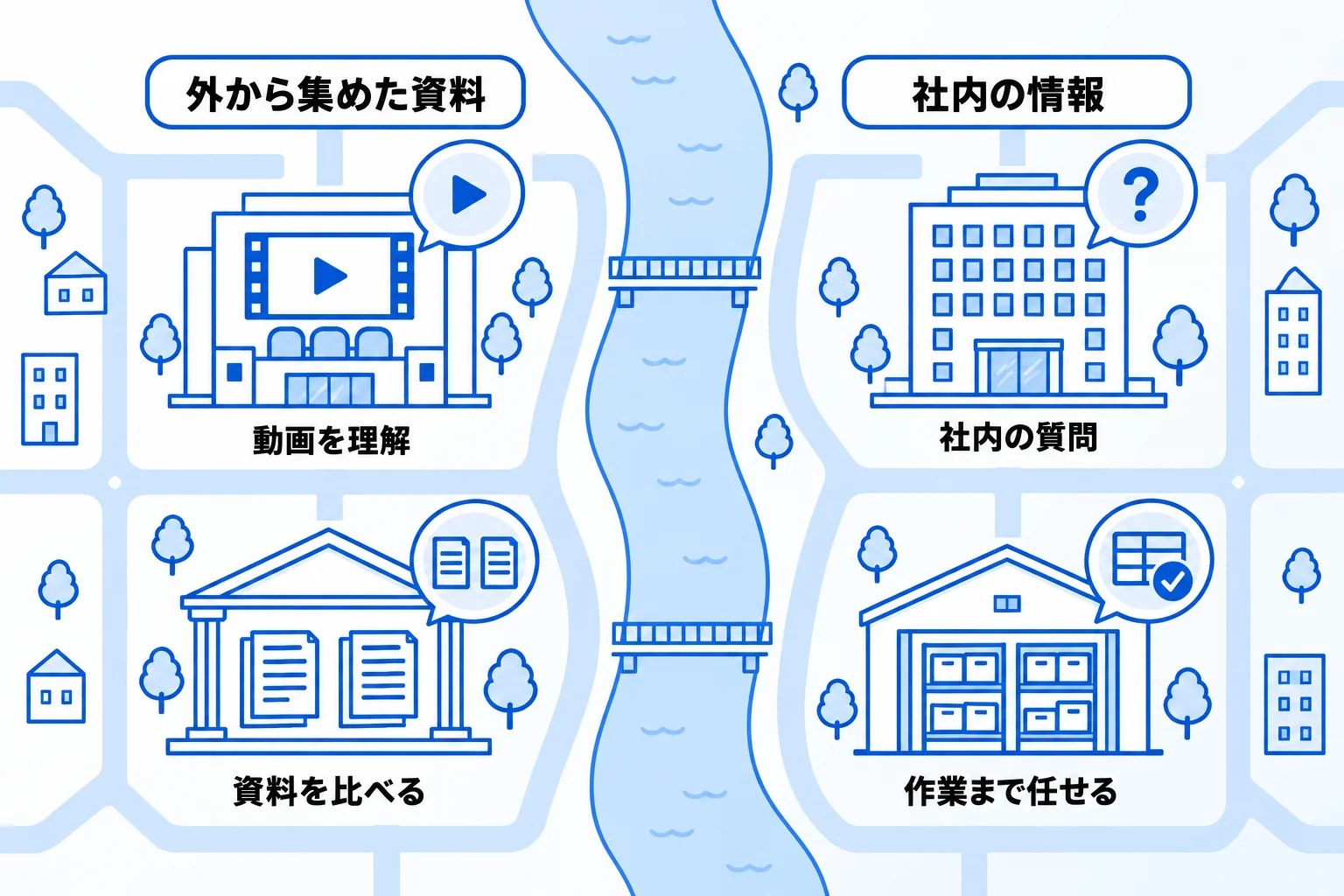
Gemini Notebookは外から集めた資料を短い時間で理解する場面、Notion AIは社内にたまった情報を使って仕事を進める場面で力を発揮します。
Gemini Notebookの主な活用シーン
研修やセミナーの動画、長い報告書など、短い時間で中身を把握したい資料があるときに向いています。動画のURLや資料を入れれば、すぐに「この動画で挙げている注意点は?」のように質問できます。
ほかにも、取引先から受け取った複数の資料を1つのノートブックにまとめて違いを比べる、海外の資料を日本語で要約させる、Googleドライブの資料を読み込ませて最新の内容をもとに質問する、といった使い方ができます。音声解説を作れば、移動中に耳で内容を確かめることもできます。
Notion AIの主な活用シーン
社内のマニュアル、議事録、タスク、案件の情報がNotionにたまっているなら、「このお客様とのやり取りで決まったことは?」と聞くだけで、ワークスペースの中を探して答えます。答えをもとに、ページを作ったりデータベースに入力したりする作業まで続けて任せられるのが、Notion AIの強みです。
情報が増えるほど、AIが答えに使える材料も増えていきます。新しく入った人がマニュアルの場所を知らなくても、Notion AIに聞けば答えが返ってくる状態を作れます。社内の情報をどうためていくかは、Notionでナレッジを共有する方法と成功のコツで解説しています。
Gemini Notebook(旧NotebookLM)とNotionの連携機能は現状ない【合わせた活用は可能】
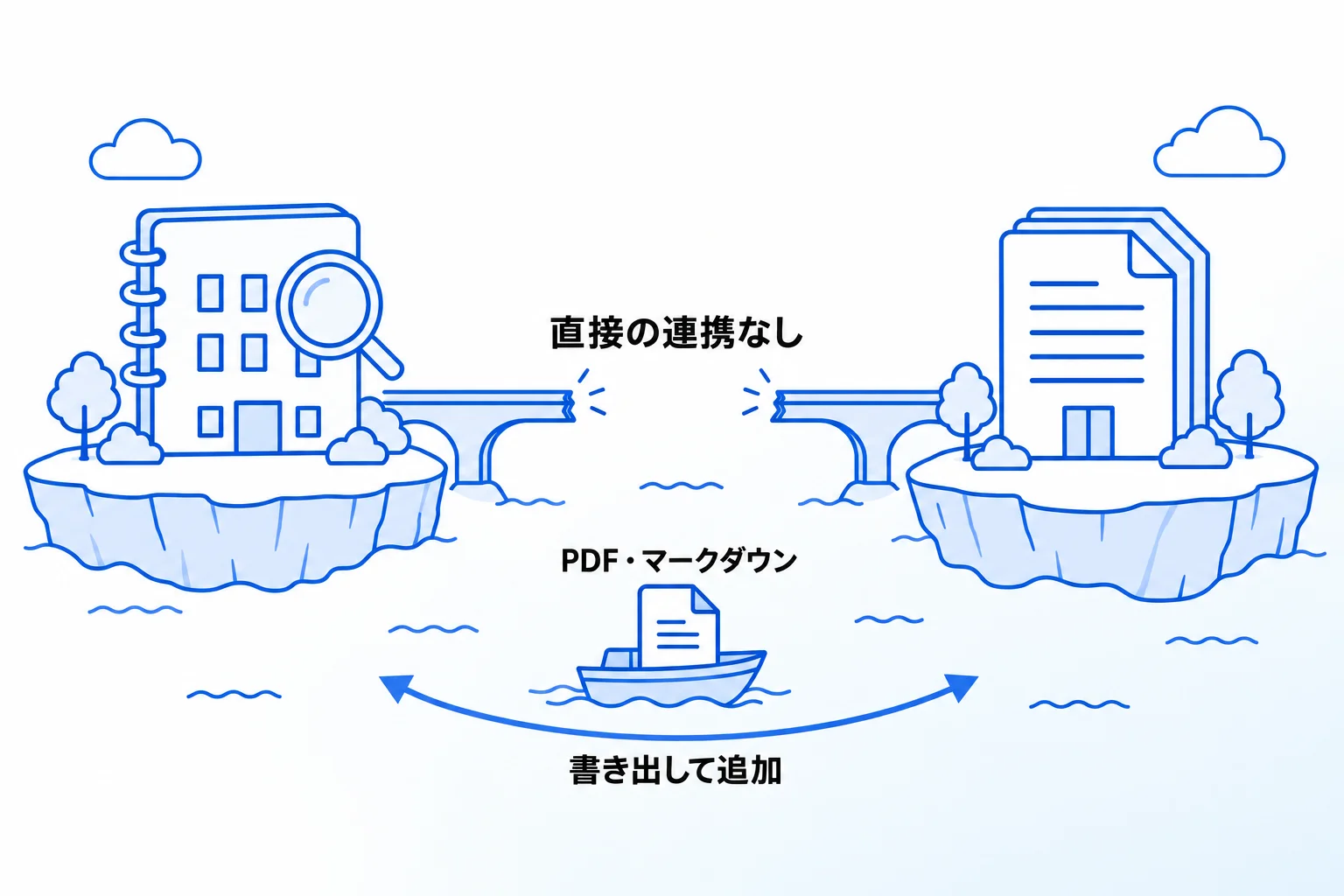
2026年10月時点で、Gemini NotebookとNotionを直接つなぐ公式の連携機能はありません。Gemini Notebookのヘルプにある、読み込める資料の一覧にもNotionは入っていません。
ただし、ファイルを介せば組み合わせて使えます。Notionのページは、ページ右上の「•••」から「エクスポート」を選ぶと、PDFやマークダウンの形式で書き出せます。Gemini NotebookはPDFとマークダウンを読み込めるため、書き出したファイルをそのまま資料として追加できます。下の階層のページもまとめて書き出す「サブページを含める」は、ビジネスプランとエンタープライズプランの機能です(2026年10月時点)。
参考:コンテンツをエクスポートする(Notionヘルプセンター)
Gemini NotebookとNotion AIを合わせて活用する方法【4STEP】
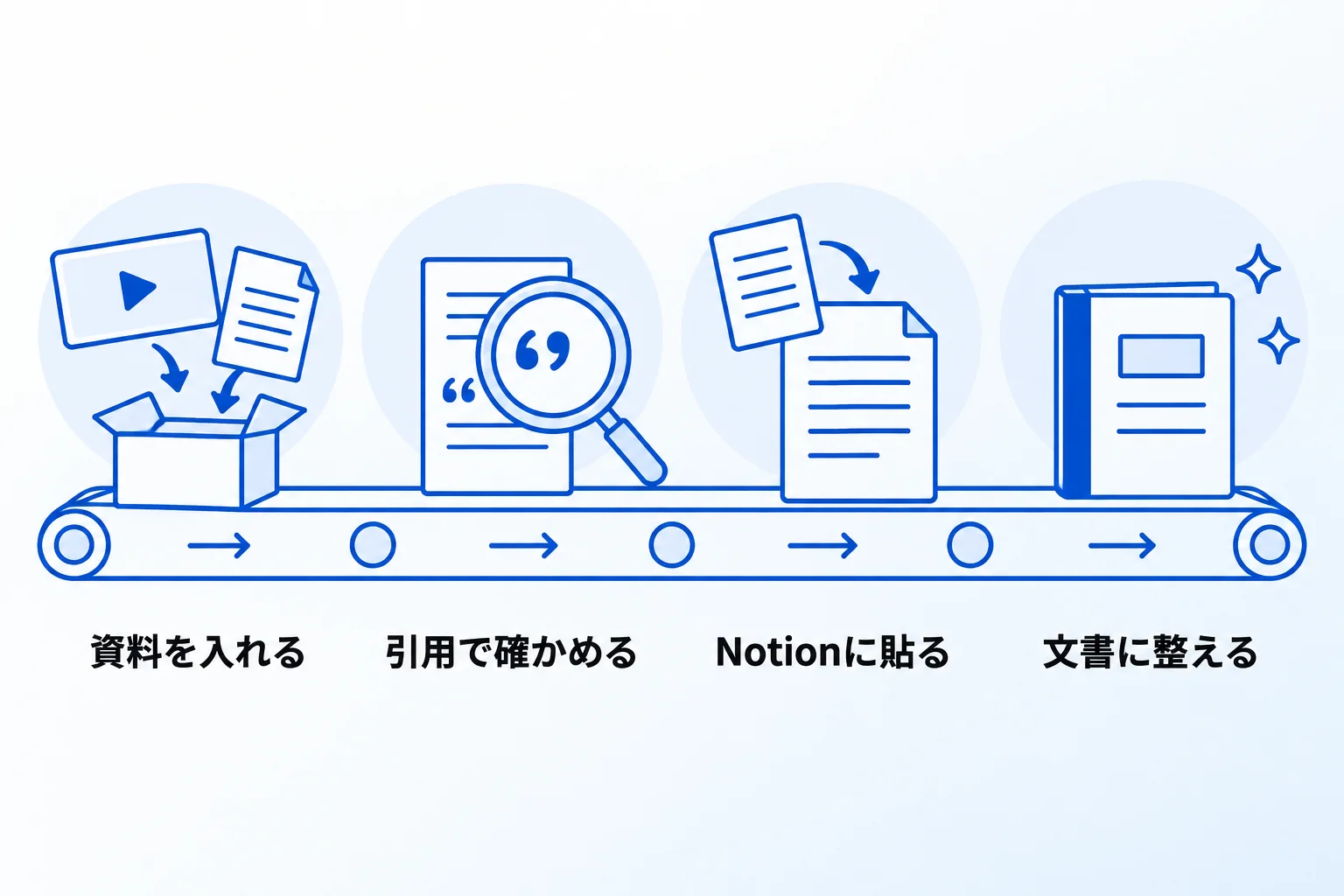
合わせて使うときは、資料の読み込みと要約をGemini Notebook、社内に残す文書づくりをNotion AIに任せます。流れは次の4つのステップです。
- Gemini Notebookでノートブックを作り、動画のURLやPDFなどの資料を追加する
- 知りたいことを質問し、答えに付いた引用から元の資料の箇所を確かめる
- 確かめた要点を、Notionの該当するページやデータベースに貼り付ける
- Notion AIに、社内の書式に合わせた報告書やマニュアルへの書き直しを頼む
大事なのは3つ目です。要点をGemini Notebookの中だけに置いておくと、ほかのメンバーは使えません。Notionにためておけば、次からはNotion AIが社内の情報の1つとして答えに使えるため、一度調べた内容が組織の資産として残ります。
Metooの支援現場での使い分けと、AIのルールの決め方
Metooの支援現場では、Notion AIとGemini Notebookを使い分けることは、実はあまりありません。支援先の多くはNotionを構築して使っているため、ほとんどの場面がNotion AIで足りているからです。
Notionを使っているなら、まずNotion AI
代表の山田は「Notionを構築して使っているのであれば、Notion AIを使ったほうがいい」と考えています。社内の情報がどんどん積み重なっていく場所で、その情報をみんなで共有しながらAIに使える状態を作れるからです。
それでもGemini Notebookを選ぶ理由があるとすれば、参照させたい情報を入れるだけで、それに答える仕組みがすぐにできる手早さです。特別な構築がいらず、誰でも分かりやすく使えます。例えば、動画の内容をすぐに把握する仕事を頻繁にするなら、Notion AIで無理にやるより、Gemini Notebookに動画を入れてすぐ質問できるようにするほうが早く、手間もかかりません。「社内でAIを使いたい」という相談だけでは判断せず、どう使っていくかを先に聞くのはこのためです。
最初に決めるのは「どの情報を正とするか」
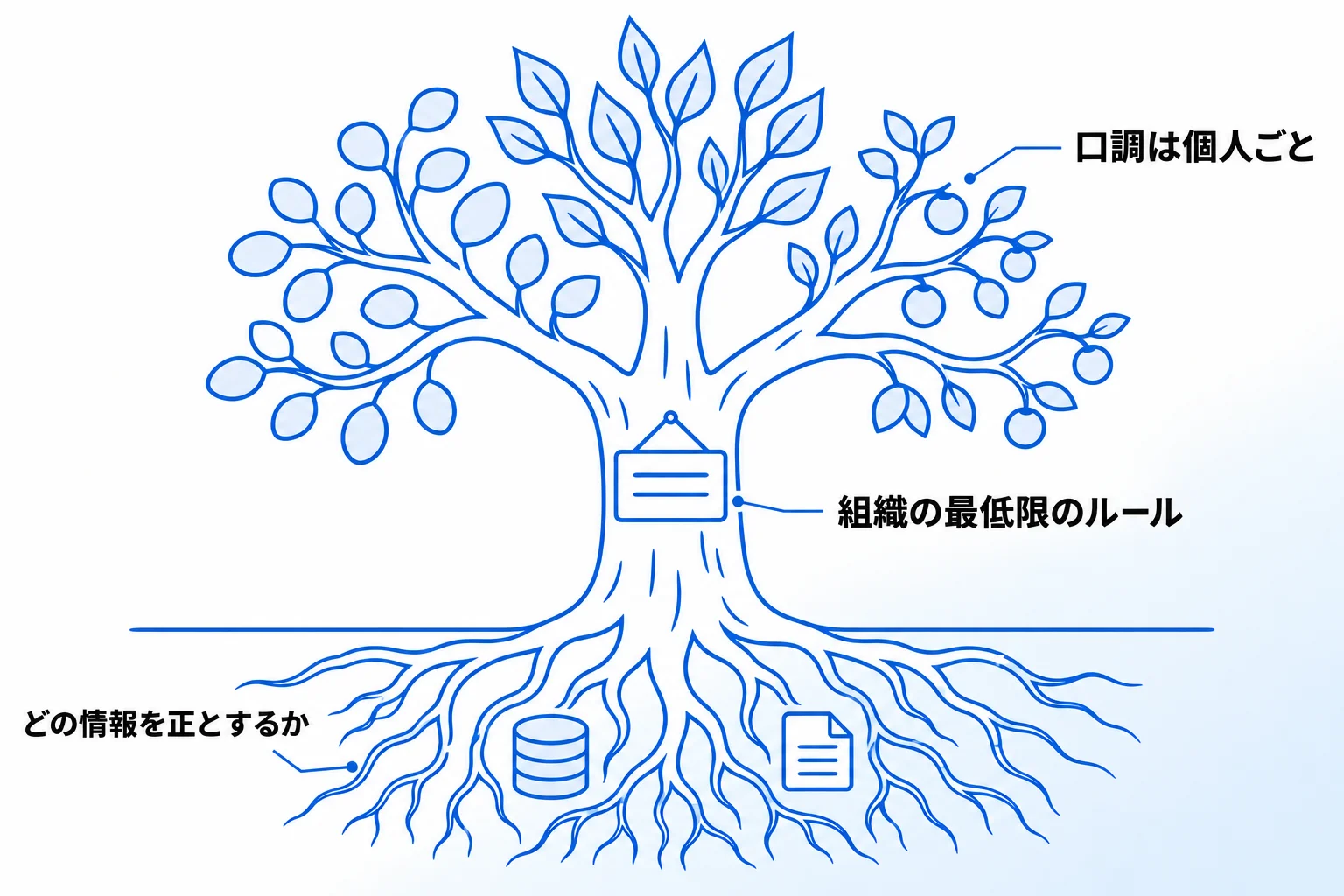
支援先でAIの使い方のルールを決めるとき、最初に固めるのは、組織としてどの情報を正とするか、どの情報がどのデータベースに入っているかです。例えば「タスクはこのデータベースにあるものが正」「マニュアルはここにある」と決めておきます。文章や資料の作り方に組織の決まりがあるなら、それも書いておきます。
こうしたルールは1つのページにまとめ、各メンバーが自分のNotion AIの指示として設定するか、管理者が全員の既定のスキルとして配ります(ビジネスプラン以上、2026年10月時点)。みんなが同じルールを踏まえてAIを使える状態を作ることが目的です。使いやすくする工夫も一緒に入れておくと、初めてAIを使う人でも、最初から良い答えが返ってきやすくなります。
組織のルールは最低限にし、口調は個人に任せる
気をつけたいのは、何でも組織のルールに入れないことです。入れすぎると、AIがルールに縛られるだけになってしまいます。組織で共通にするのは、どの情報を使うかといった最低限のルールにとどめます。
一方、AIの答え方や話し方の好みは、個人ごとに設定すれば十分です。組織で決めることと、個人に任せることの線引きが、AIのルールづくりで最初にやることです。ここを決めておくと、ルールが増えすぎて使いにくくなることを防げます。
Gemini NotebookやNotion AIを使うときの3つの注意点
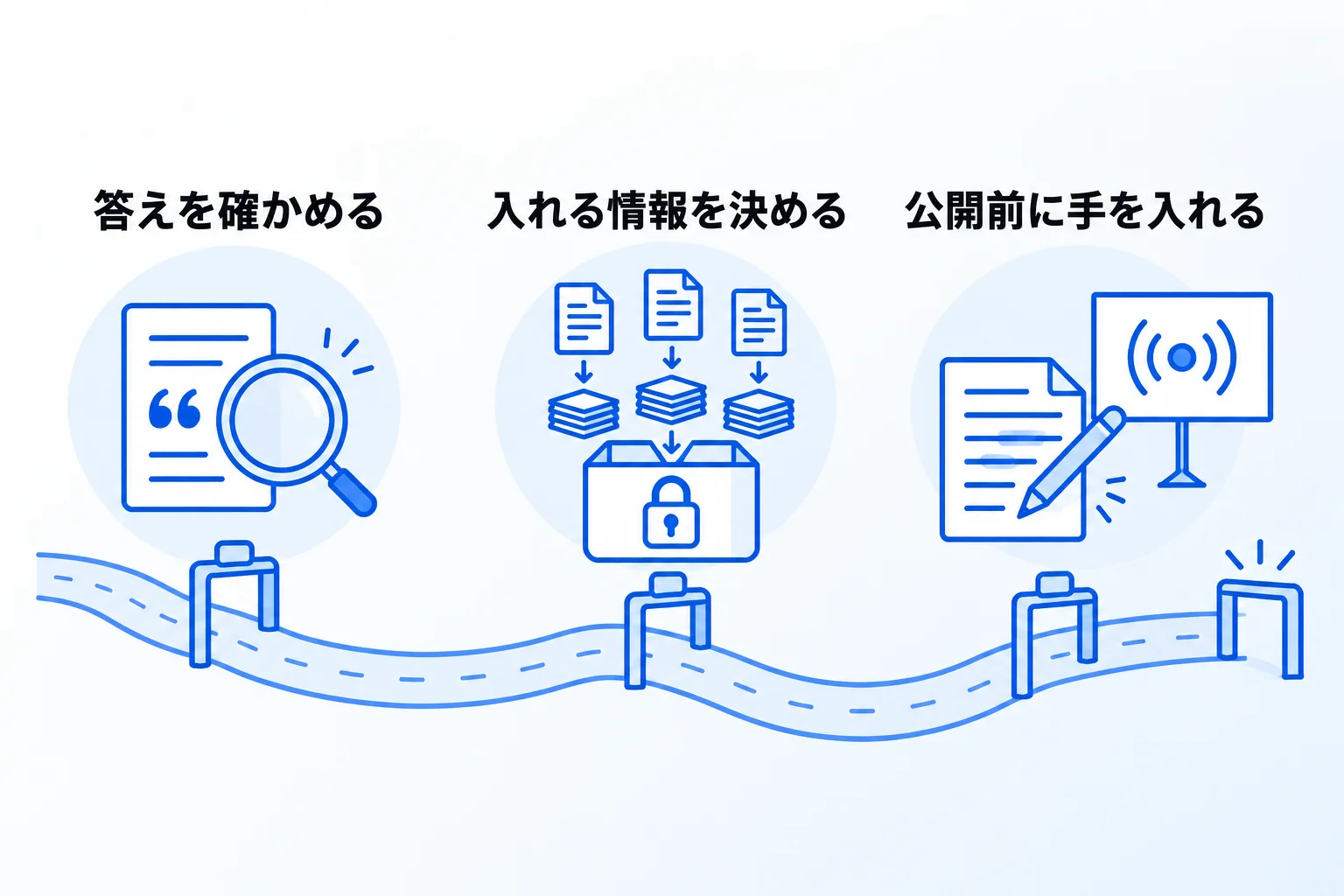
注意したいのは、答えを確かめること、入れる情報とデータの扱いを知っておくこと、作ったものの使い方に気をつけることの3つです。
AIの答えは誤りを含むことがある
資料を根拠に答えるGemini Notebookでも、資料の読み違いなどで、誤った答えを返すことがあります。生成AIは、内容が間違っていても、それらしい文章を作ってしまうためです。
対策は、答えに付いた引用から元の資料を確かめることです。Notion AIの答えも、参照されたページを開いて確認します。Notionでは、内容が最新であることを示す「検証済み」のバッジをページに付けられ、検索結果やAIの引用にも表示されます(ビジネスプラン以上、2026年10月時点)。社外に出す文書や数字は、人が確かめてから使います。
入れる情報と、データの扱いを確かめる
入れたデータがAIの学習に使われるかどうかは、両ツールとも公式に書かれています(2026年10月時点)。
| ツール | モデルの学習 | 補足 |
|---|---|---|
| Notion AI | 同意しない限り 使われない | データの保持は30日間(エンタープライズはゼロデータ保持) |
| Gemini Notebook (個人のアカウント) | フィードバックを 送らない限り使われない | フィードバックを送ると、やり取りを確認される場合がある |
| Gemini Notebook (Google Workspace) | 使われない | 人のレビュアーも確認しない |
ただし、学習に使われないことと、何を入れてもよいことは別の話です。個人情報や取引先から預かった資料を入れてよいかは、社内であらかじめ決めておきます。Gemini Notebookを会社で使うなら、個人のアカウントとGoogle Workspaceのアカウントのどちらを使うかも、そのときに決めておきます。
生成した文章や資料の使い方に気をつける
AIが作った文章や画像が、既存の作品に似てしまうことがあります。特に、ブログや広告など社外に公開するものは、そのまま使わず、人が内容を確かめて手を入れてから使います。
また、Gemini Notebookに読み込ませる資料そのものにも、作った人の権利があります。他社の資料や有料の資料を要約して社外に配ると、元の資料の権利を侵すおそれがあります。要約は社内での理解に使い、社外に出すときは、元の資料をどう扱ってよいかを確かめてからにします。
Gemini Notebook(旧NotebookLM)とNotion AIに関するよくある質問
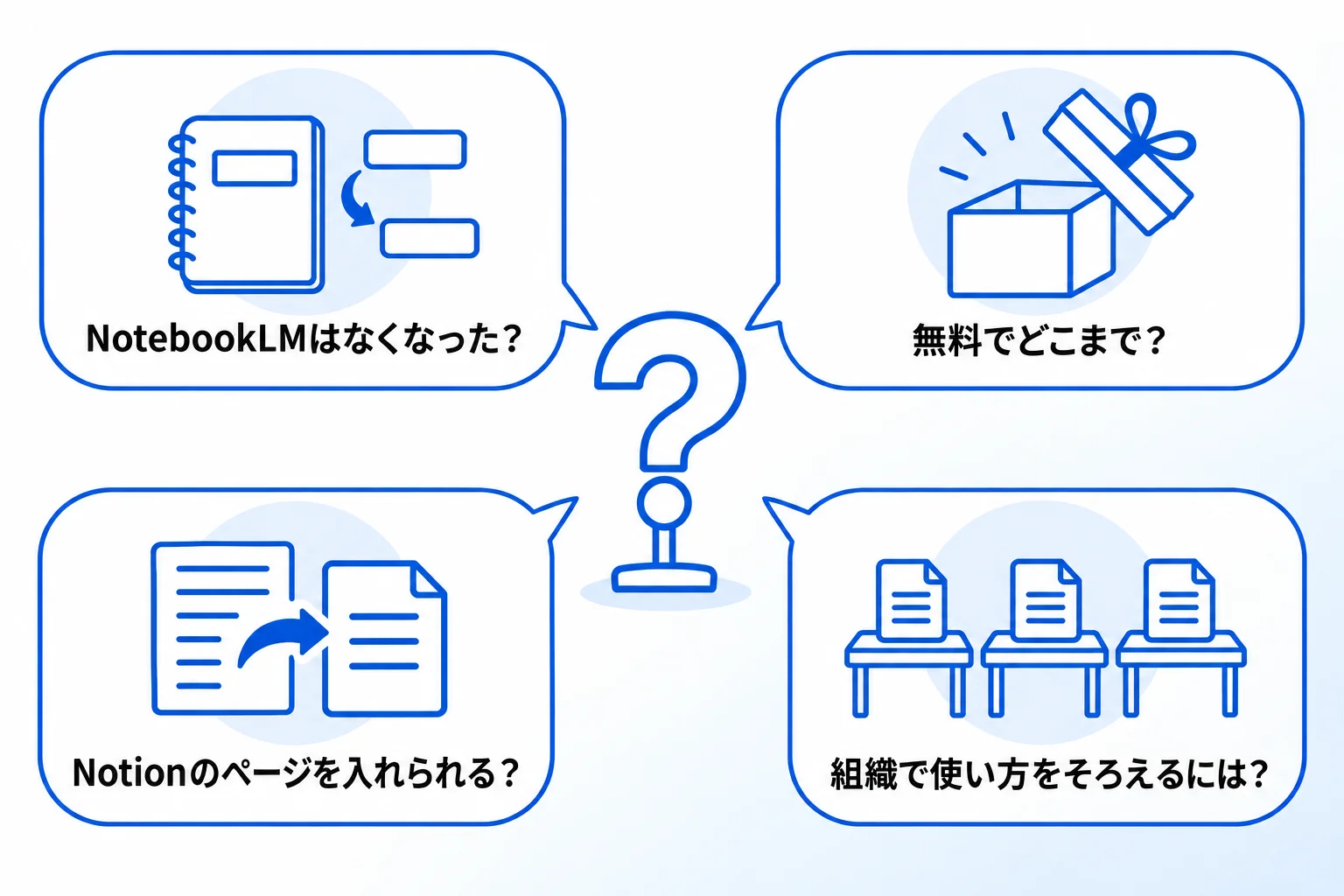
Q. NotebookLMはなくなったのですか?
なくなっていません。2026年7月に、名前がGemini Notebookに変わりました。製品は同じで、これまで作ったノートブックもそのまま使えます。
Q. 無料でどこまで使えますか?
Gemini Notebookは無料で、1つのノートブックにソース50件、1日50回の質問まで使えます(2026年10月時点)。Notion AIのプランごとの違いは、「Notion AIとは」の章の料金表をご覧ください。
Q. NotionのページをGemini Notebookに読み込ませられますか?
直接つなぐことはできません。Notionのページを、右上の「•••」から「エクスポート」でPDFやマークダウンとして書き出し、そのファイルをGemini Notebookに追加します。
Q. 組織でAIの使い方をそろえるには、どうすればよいですか?
Notion AIには、作業の手順をAIに教えておく「スキル」があり、ビジネスプランとエンタープライズプランの管理者は、最大50個のスキルを全員が使える既定のスキルにできます。答え方や口調などの指示は個人ごとの設定で、各自が「設定」→「Notion AI」→「指示を追加」から設定します。指示のページを共有しても、ほかの人の設定は自動では変わりません(2026年10月時点)。
Gemini Notebook(旧NotebookLM)とNotion AIで迷っているなら「合同会社Metoo」にご相談ください
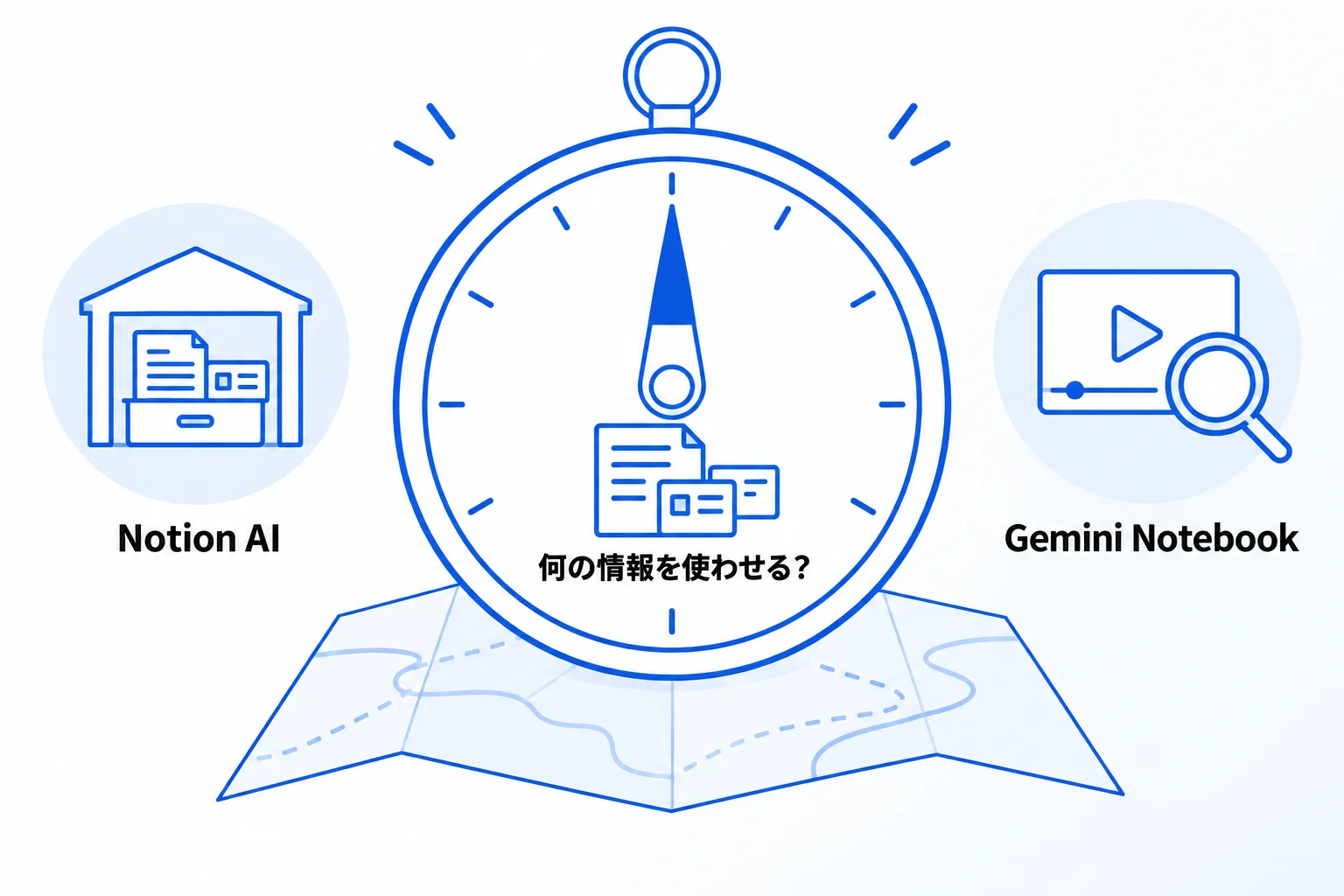
Gemini NotebookとNotion AIの選び方で押さえる点は、次の5つです。
- NotebookLMは2026年7月にGemini Notebookへ名前が変わった(製品は同じ)
- Notionで社内の情報を管理しているなら、まずNotion AI
- 動画や資料の中身をすぐに把握したいなら、Gemini Notebookが手早い
- Gemini Notebookは無料から、Notion AIの本格的な利用はビジネスプランから
- 直接の連携はなく、PDFやマークダウンを介して組み合わせる
ツールの名前や機能は、これからも変わっていきます。それでも、「AIに何の情報を使わせたいか」を先に決めれば、選ぶツールは自然に決まるという点は変わりません。新しいAIツールが出ても、この順番で考えれば迷わずに選べます。
合同会社Metooでは、社内の情報をNotionに集める設計から、AIを使うためのルールづくり、社内での定着までを支援しています。自社に合う進め方を相談したい方は、サービスと料金をご覧のうえ、お気軽にご相談ください。