






Notionのログイン方法は6種類!アカウント作成からログインできない場合の対処法まで解説
公開日 更新日
 監修:山田怜司(Notion認定コンサルタント)
「Notionにログインしようとしたら、どの方法で登録したか分からなくなった」「パスワードを忘れてログインできない」
Notionを使い始めたばかりの方や、久しぶりにログインする方から、こうした声をよく聞きます。
結論から言うと、Notionのログイン方法は、メールアドレス・Google・Apple・Microsoft・パスキー・SAML SSOの6種類です。ログインできないときは、登録したときと同じ方法・同じメールアドレスで入っているかを確かめるのが最初の一歩になります。
本記事では、Notionの6つのログイン方法と、アカウントの作り方、パソコン・スマホでのログイン手順、ログインできないときの対処法を解説します。あわせて、会社でNotionを使うときに起きやすいアカウントのトラブルも、法人のNotion導入を支援している合同会社Metooの現場の視点で紹介します。記事内の情報は2026年9月時点のNotion公式ヘルプにもとづきます。
なお、合同会社Metooでは、業務と情報の流れを見える化したうえで、アカウントや権限の運用ルールまで含めてNotionの導入・定着を支援しています。
Notion導入・定着支援(Purpose Engine)を見る
Notionを初めて使う方に向けて、基本の使い方を動画でも解説しています。あわせてご覧ください。
合同会社Metoo代表 山田怜司(管理の山田)
Notion認定コンサルタント・Notion公式アンバサダー・JCC認定プロコーチ。バックオフィス業務に16年携わった経験を活かし、法人40社以上(2026年4月時点)にNotion導入・活用のコンサルティングを提供。YouTube登録者は23,000人超(2026年9月時点)。業務効率化やチームマネジメントに強みを持つ。




目次
Notionのログイン方法は6種類
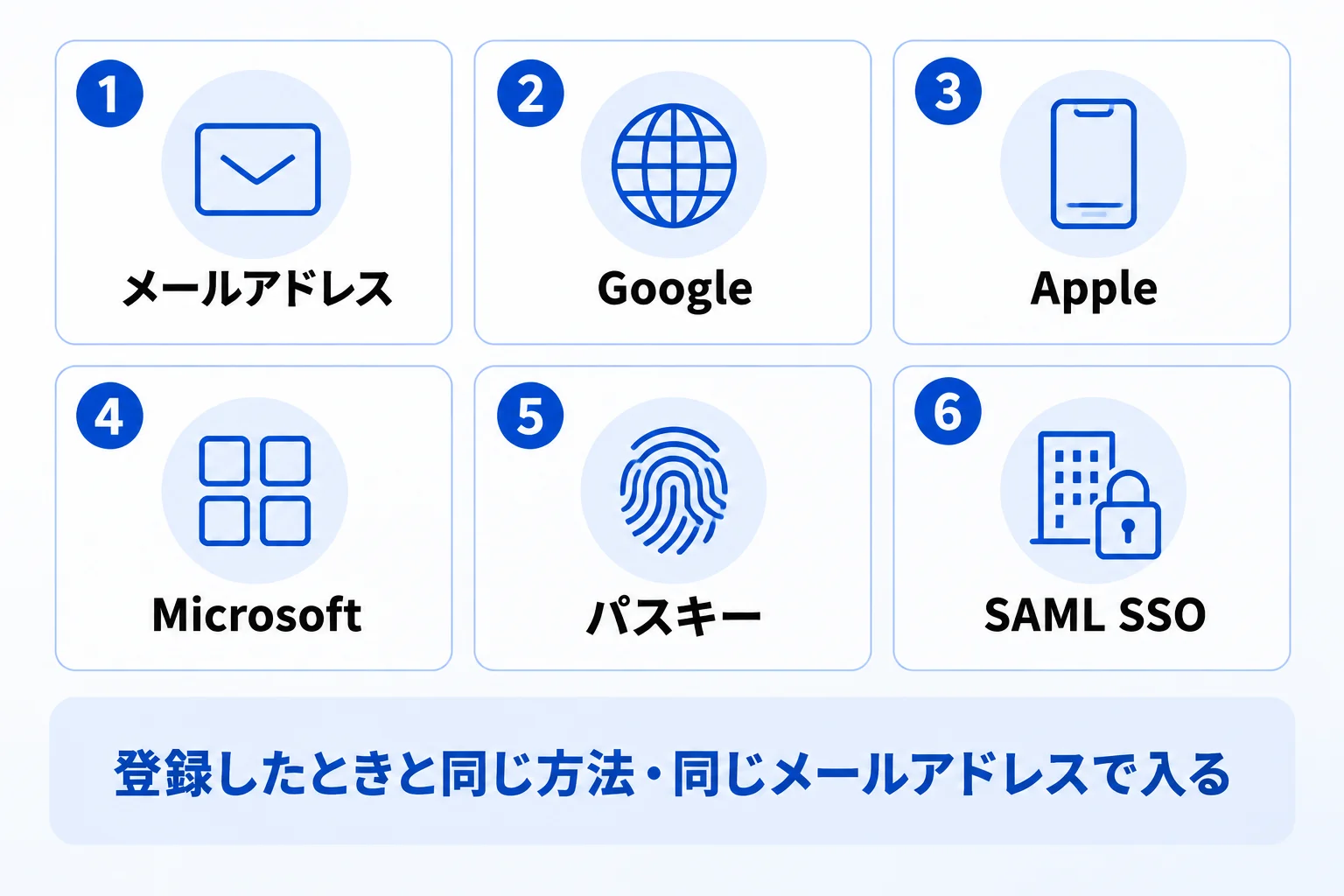
Notionにログインする方法は、次の6種類です。どの方法も、基本的には登録したときと同じ方法で入ります。
| ログイン方法 | 向いている人・場面 | 使えるプラン |
|---|---|---|
| メールアドレス | メールに届く認証コード、または設定したパスワードで入る | すべてのプラン |
| Googleアカウント | 仕事や個人でGoogleアカウントを使っている | すべてのプラン |
| Appleアカウント | iPhone・Macを中心に使っている | すべてのプラン |
| Microsoftアカウント | Microsoft 365などのアカウントを使っている | すべてのプラン |
| パスキー | 指紋・顔認証などで、パスワードを使わずに入りたい | すべてのプラン※ |
| SAML SSO | 会社のID管理サービスでアカウントをまとめて管理している | ビジネス・ エンタープライズ |
※パスキーは、SAML SSOでログインする組織のユーザーは使えません。
Google・Apple・Microsoftのアカウントでログインできるのは、Notionに登録したメールアドレスと、それぞれのアカウントのメールアドレスが同じ場合です。「どの方法で登録したか分からない」ときは、まず登録に使ったメールアドレスを思い出し、そのメールアドレスで入れる方法を選びましょう。
メールアドレスでアカウントを作成・ログインする方法
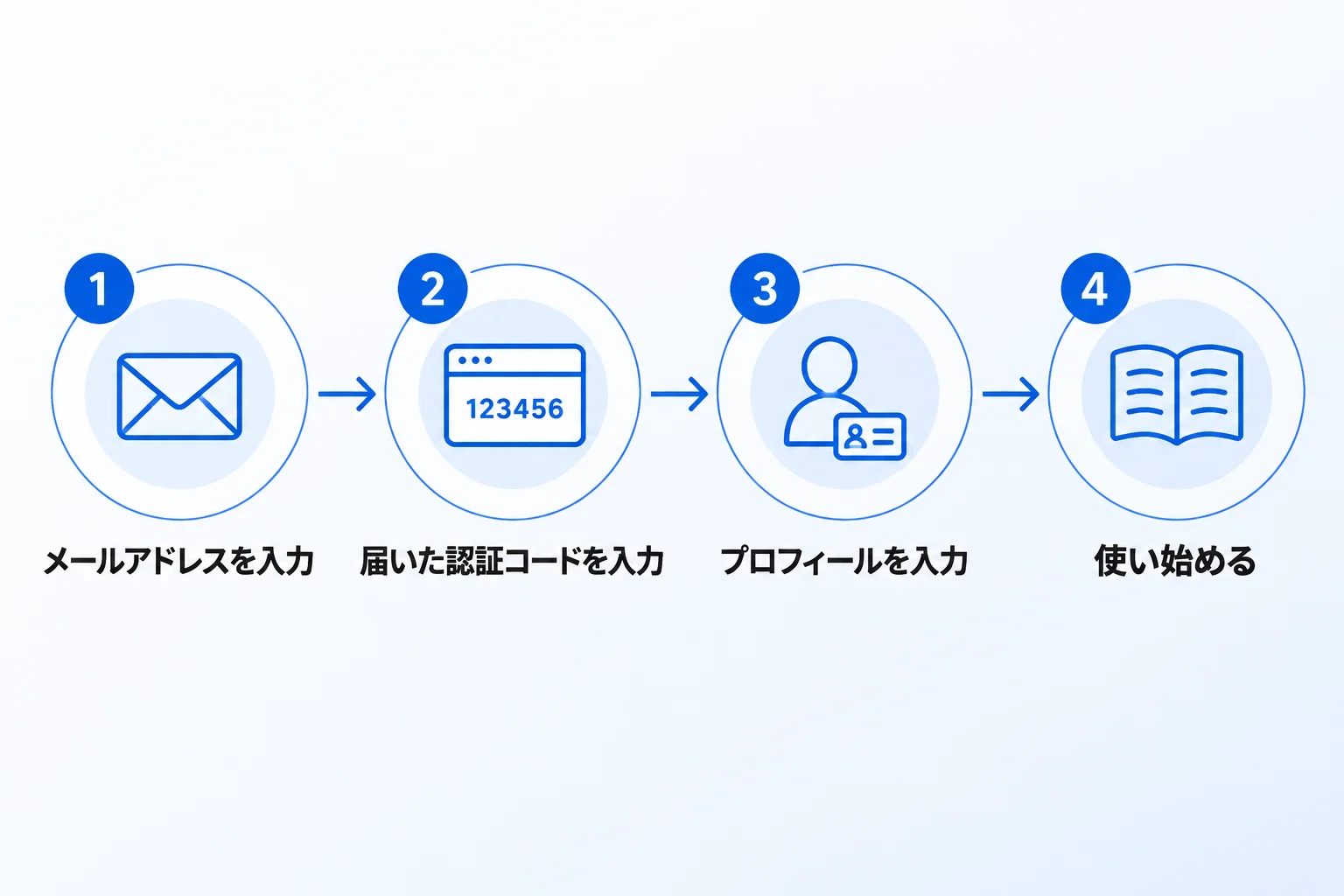
メールアドレスでアカウントを作り、ログインする手順は次のとおりです。Google・Apple・Microsoftのアカウントを使う場合も、流れはほぼ同じです。
初めてアカウントを作る場合
- Notionの公式サイト(notion.com)を開き、登録(サインアップ)の画面に進む
- メールアドレスを入力する(Google・Apple・Microsoftのアカウントを選んでもよい)
- メールアドレスの場合は、メールに届いた認証コードを入力する
- 名前などのプロフィールを入力し、表示される質問に答える
- ワークスペースが作られ、Notionを使い始められる
登録の途中で、Notionをどのように使うか(仕事用・個人用など)を選ぶ画面が表示されることがあります。ここは、実際に使う予定に合わせて選べば問題ありません。
パスワードは登録時には必須ではありません。認証コードではなくパスワードで入りたい場合や、2段階認証を使いたい場合は、あとから「設定」→自分の名前→「パスワードを設定」で追加できます。なお、画面の表示や順番は変わることがあります。
2回目以降にログインする場合
ログイン画面でメールアドレスを入力し、メールに届いた認証コードを入力するか、パスワードを設定している場合はパスワードを入力します。Google・Apple・Microsoftで登録した場合は、同じサービスのボタンを選びます。
認証コードでログインする方法なら、パスワードを覚えておく必要がありません。一方で、そのメールアドレスの受信箱に入れないとログインできなくなるため、登録するメールアドレスは、長く使い続けるものを選んでおくと安心です。
パソコン・スマホアプリでログインする場合
パソコンでは、ブラウザでnotion.comを開いて使う方法と、デスクトップアプリを使う方法があります。デスクトップアプリはNotionのダウンロードページから入手し、起動したらメールアドレスなどでログインします。
スマホでは、App StoreまたはGoogle PlayからNotionのアプリを入れ、同じようにログインします。ブラウザ・デスクトップアプリ・スマホアプリのどれでも、同じアカウントでログインすれば同じワークスペースの内容が表示されます。アプリの入れ方はNotionアプリのダウンロード方法で詳しく解説しています。
参考:Notion for Desktop(Notion公式ヘルプ)、Notion for Mobile(Notion公式ヘルプ)
Google・Apple・Microsoftのアカウントでログインする方法
Google・Apple・Microsoftのアカウントを使うと、Notion専用のパスワードを管理せずにログインできます。ログイン画面でそれぞれのボタンを選び、各サービスのアカウントでログインを許可するだけです。
仕事でGoogle WorkspaceやMicrosoft 365を使っている会社なら、そのアカウントでログインすると、普段使っているアカウントとNotionをそろえて管理しやすくなります。個人で使う場合も、スマホやパソコンで普段ログインしているアカウントを選ぶと、ログインの手間が減ります。
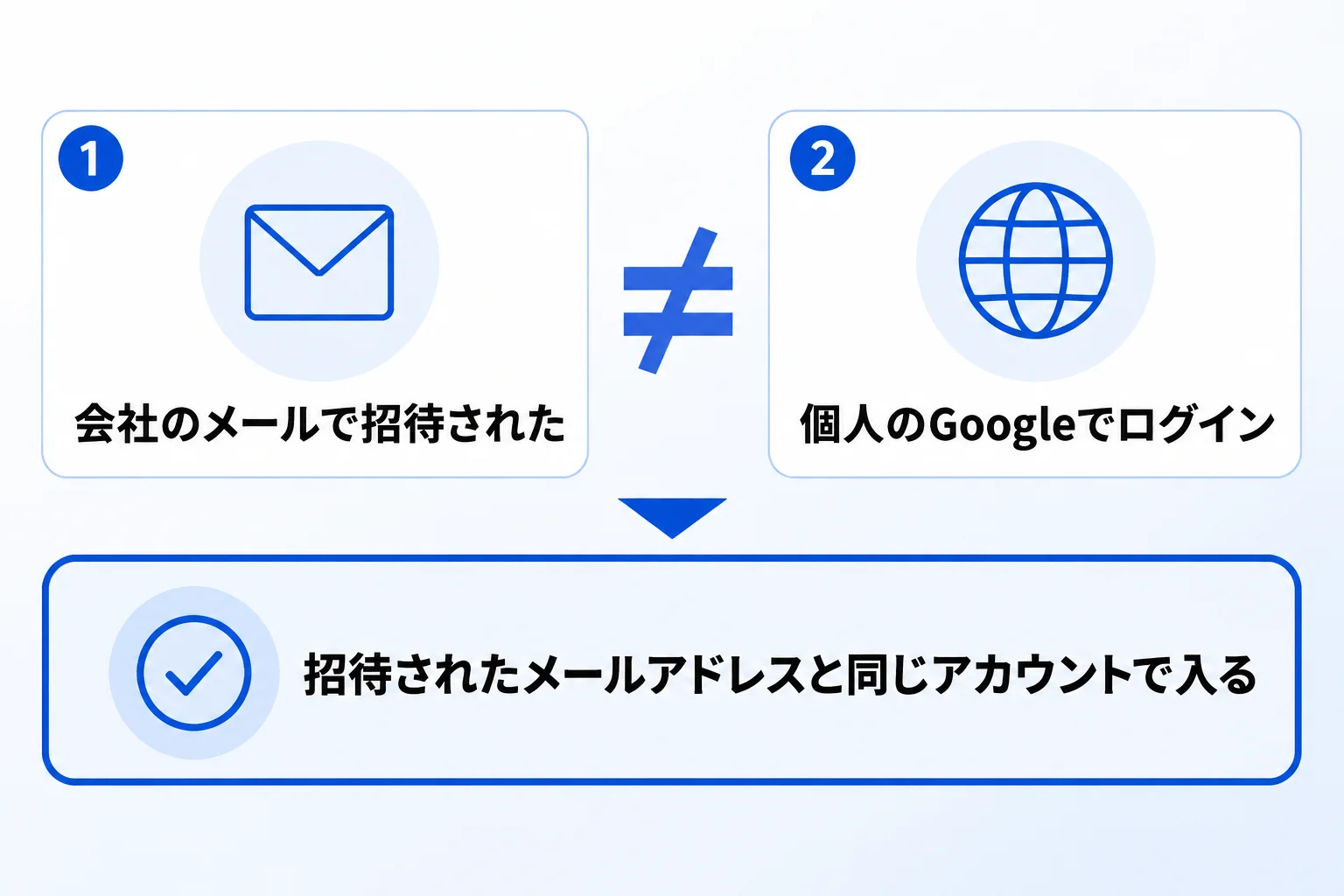
注意したいのは、同じ人が別々の方法で登録すると、別のアカウントになってしまう点です。例えば、会社のメールアドレスで招待されたのに、個人のGoogleアカウントでログインすると、招待されたワークスペースが表示されません。招待メールが届いたメールアドレスと同じアカウントでログインしましょう。
パスキーでログインする方法
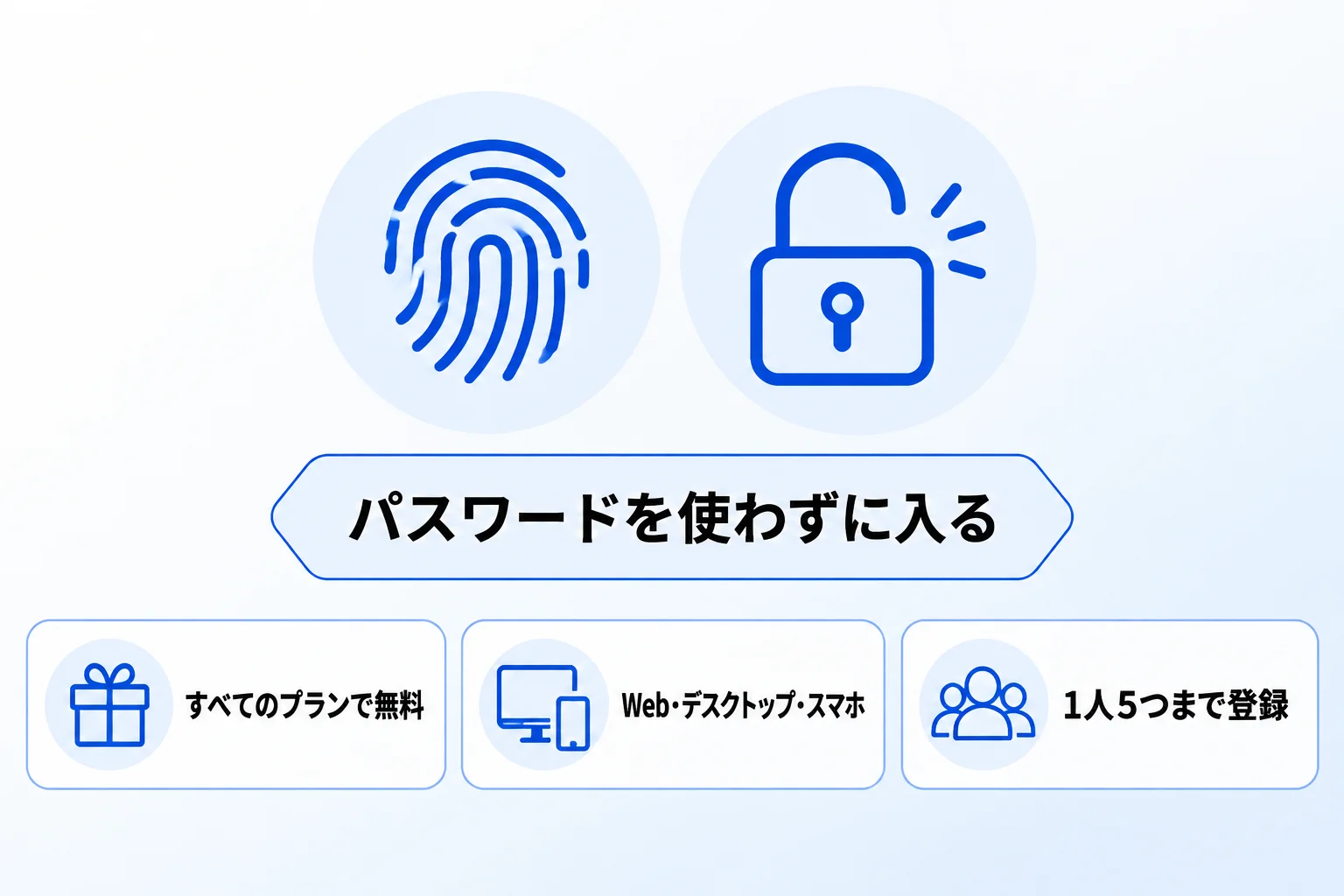
パスキーは、パスワードの代わりに、スマホやパソコンの指紋認証・顔認証・画面ロックなどを使ってログインする方法です。Notionでは、すべてのプランで追加料金なしで使え、Web版・デスクトップアプリ・スマホアプリのどれでも利用できます(2026年9月時点)。
ログイン画面の「パスキーで続行する」から、あらかじめ登録したパスキーを使って入ります。パスキーは1人5つまで登録できるため、仕事用のパソコンとスマホなど、使う端末ごとに登録しておくと便利です。
パスワードを覚える必要がなく、フィッシング詐欺などでパスワードを盗まれる心配も減らせます。ただし、会社がSAML SSOを設定している場合、その組織のユーザーはパスキーを使えません。
会社のアカウントでログインする方法(SAML SSO)
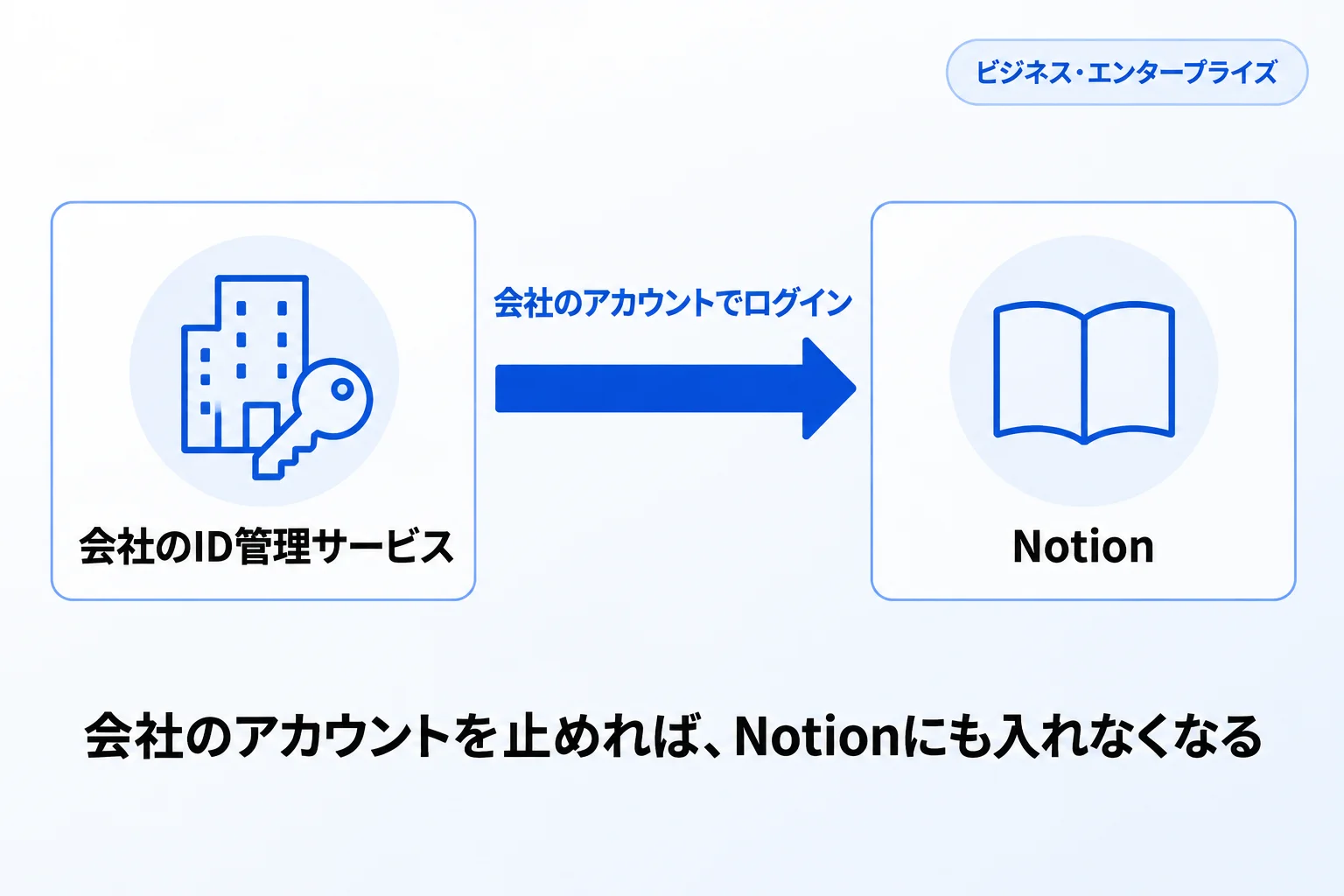
SAML SSO(シングルサインオン)は、会社が使っているID管理サービスのアカウントでNotionにログインする方法です。ビジネスプランとエンタープライズプランで使えます(2026年9月時点)。
SAML SSOを設定すると、社員はNotion専用のアカウント情報を覚えずに、会社のアカウントでログインできます。退職などで会社のアカウントを止めれば、Notionにも入れなくなるため、アカウントの管理を会社側にそろえやすくなります。設定はワークスペースの管理者が行い、社員は会社から案内された方法でログインします。
エンタープライズプランでは、メールのドメインを認証して、社員が作ったワークスペースを管理したり、会社のメールアドレスを持つユーザーをまとめて管理したりする機能もあります。会社として求めるアカウント管理の範囲に合わせて、プランを選びましょう。セキュリティ面の考え方は、Notionのセキュリティリスク(危険性)と企業が安全に使うための対策で解説しています。
参考:ログインとログアウト(Notion公式ヘルプ)、ドメイン管理(Notion公式ヘルプ)
Notionにログインできない場合の対処法
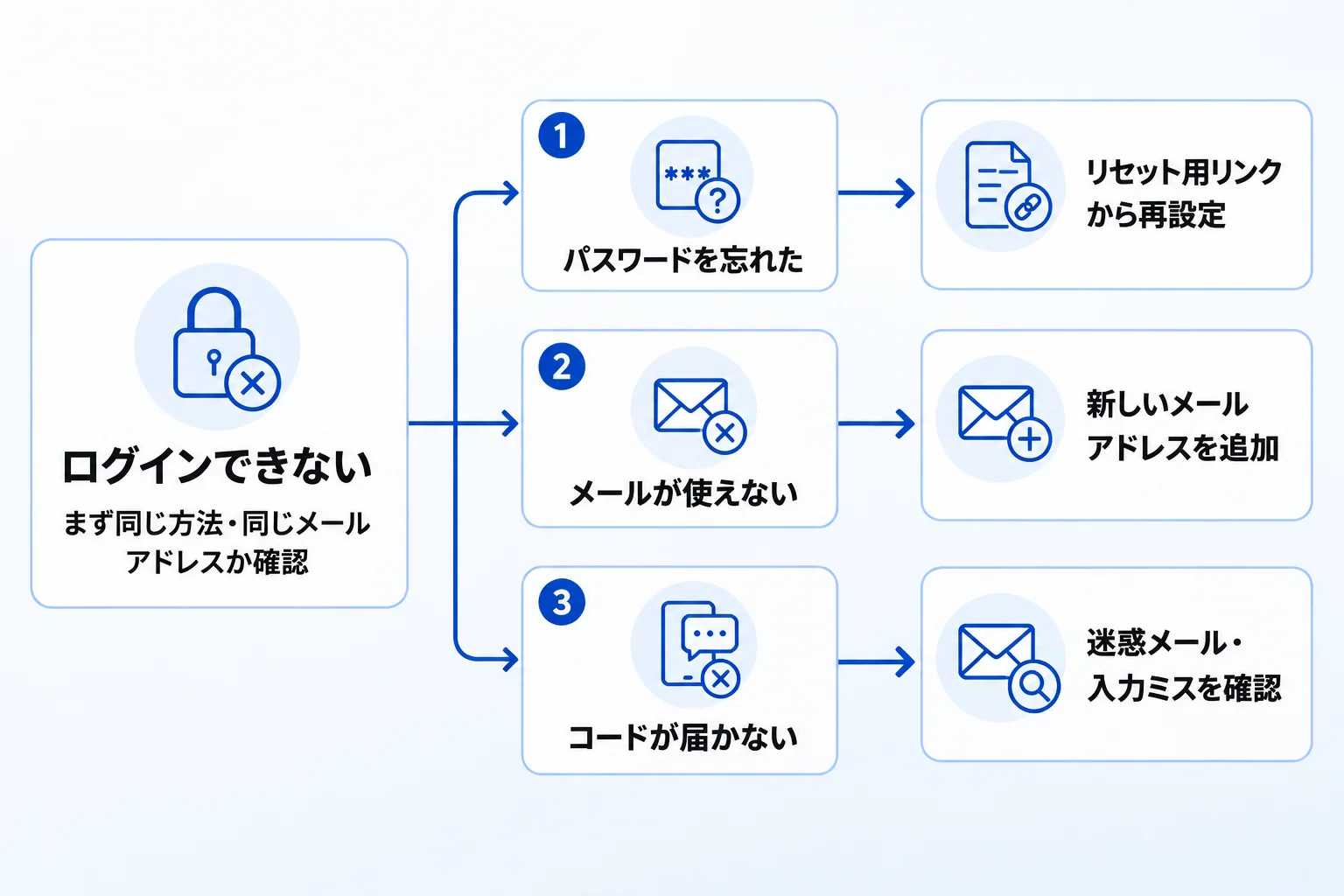
ログインできないときは、まず登録したときと同じ方法・同じメールアドレスで入っているかを確かめましょう。そのうえで、状況に合わせて次の方法を試します。
パスワードを忘れた場合
- notion.com/login を開き、「パスワードを忘れた場合」を選ぶ
- 登録したメールアドレスを入力し、「リセット用リンクを送信する」を選ぶ
- 届いたメールのリンクから、新しいパスワードを設定する
リンクを開いたあとに新しいパスワードを設定しないと、パスワードは削除され、以降はメールに届く認証コードでログインする形になります。パスワードで入りたい場合は、必ずこの画面で設定まで済ませましょう。
登録したメールアドレスが使えなくなった場合
退職や乗り換えで、登録したメールアドレスの受信箱に入れなくなった場合の対処は、パスワードを設定しているかどうかで変わります。
| 状況 | 対処 |
|---|---|
| パスワードを設定している | パスワードでログインし、「設定」→自分の名前→「メールを管理」から新しいメールアドレスを追加する。届いた認証コードを入力し、新しいアドレスを「メインにする」 |
| パスワードを設定していない | 古いメールアドレスでの確認が必要。確認できない場合は、Notionのサポートに問い合わせる |
いざというときに困らないよう、長く使う予定のアカウントは、パスワードの設定か、パスキーの登録をしておくと安心です。
認証コードが届かない場合
メールアドレスの入力に誤りがないか、迷惑メールのフォルダに振り分けられていないかを確認しましょう。会社のメールアドレスの場合は、会社のメール設定で外部からのメールが制限されていることもあります。その場合は、社内のシステム担当者に確認するか、Google・Microsoftのアカウントなど別の方法でログインできないかを試してみてください。
複数のアカウント・ワークスペースを切り替える方法
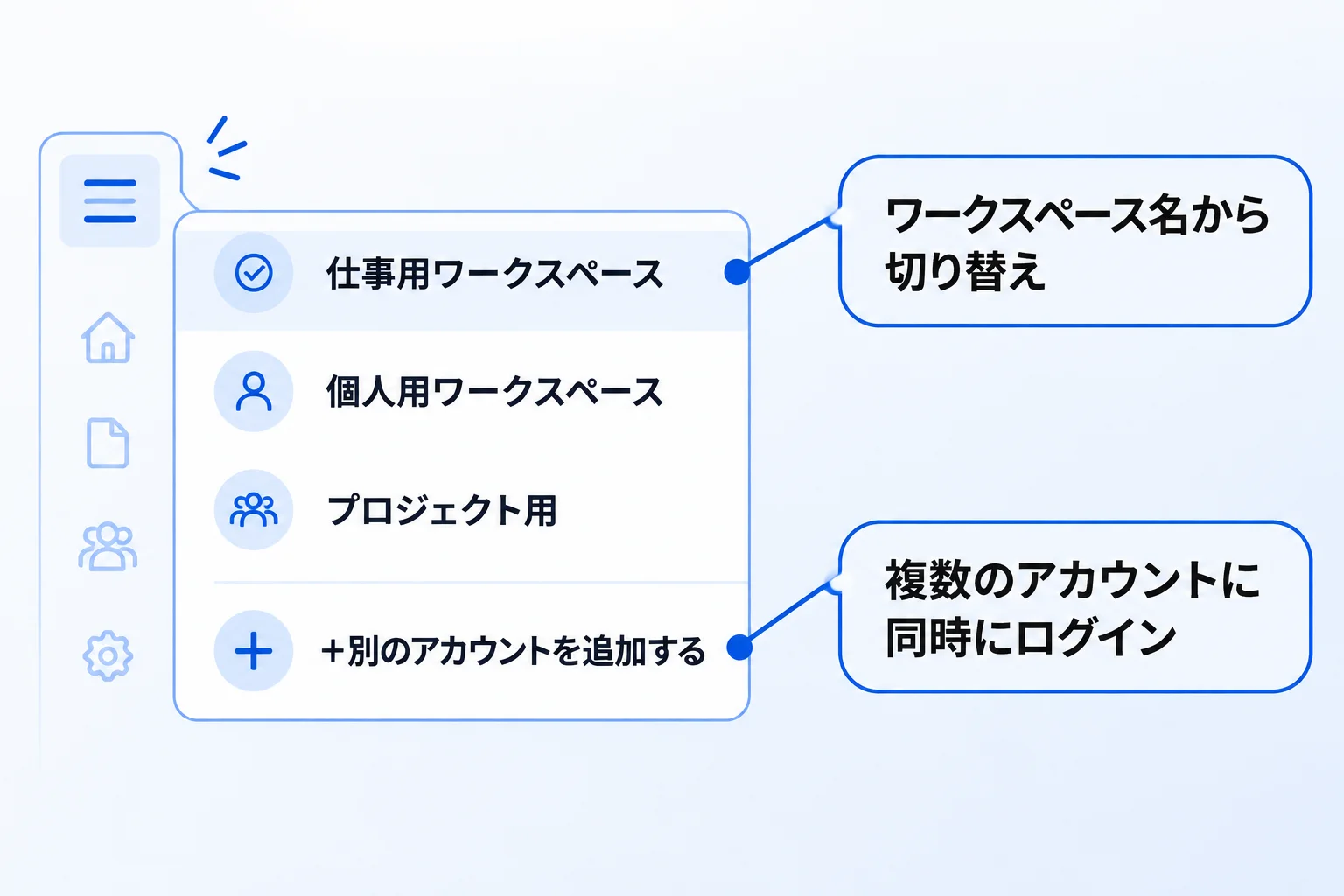
仕事用と個人用など、複数のワークスペースやアカウントを使っている場合は、ログアウトせずに切り替えられます。
| 切り替えたいもの | 方法 |
|---|---|
| ワークスペース | サイドバー左上のワークスペース名をクリックし、切り替えたいワークスペースを選ぶ(Windowsは Ctrl + Shift + 数字キーでも切り替えられる) |
| アカウント | 同じメニューの「別のアカウントを追加する」で、複数のアカウントに同時にログインしておく |
複数のアカウントに同時にログインしておける数に上限はありませんが、10個を超えると動作が重くなることがあります。使わなくなったアカウントは、アカウント名の横の「•••」からログアウトしておきましょう。すべてのアカウントからまとめてログアウトすることもできます。
「ログインはできたのに、いつものページが見当たらない」ときは、別のアカウントや別のワークスペースを開いていることがよくあります。まずは左上のワークスペース名を確認してみてください。
参考:ワークスペースの作成・削除・切り替え(Notion公式ヘルプ)
会社でNotionを使うときに起きやすいアカウントのトラブル
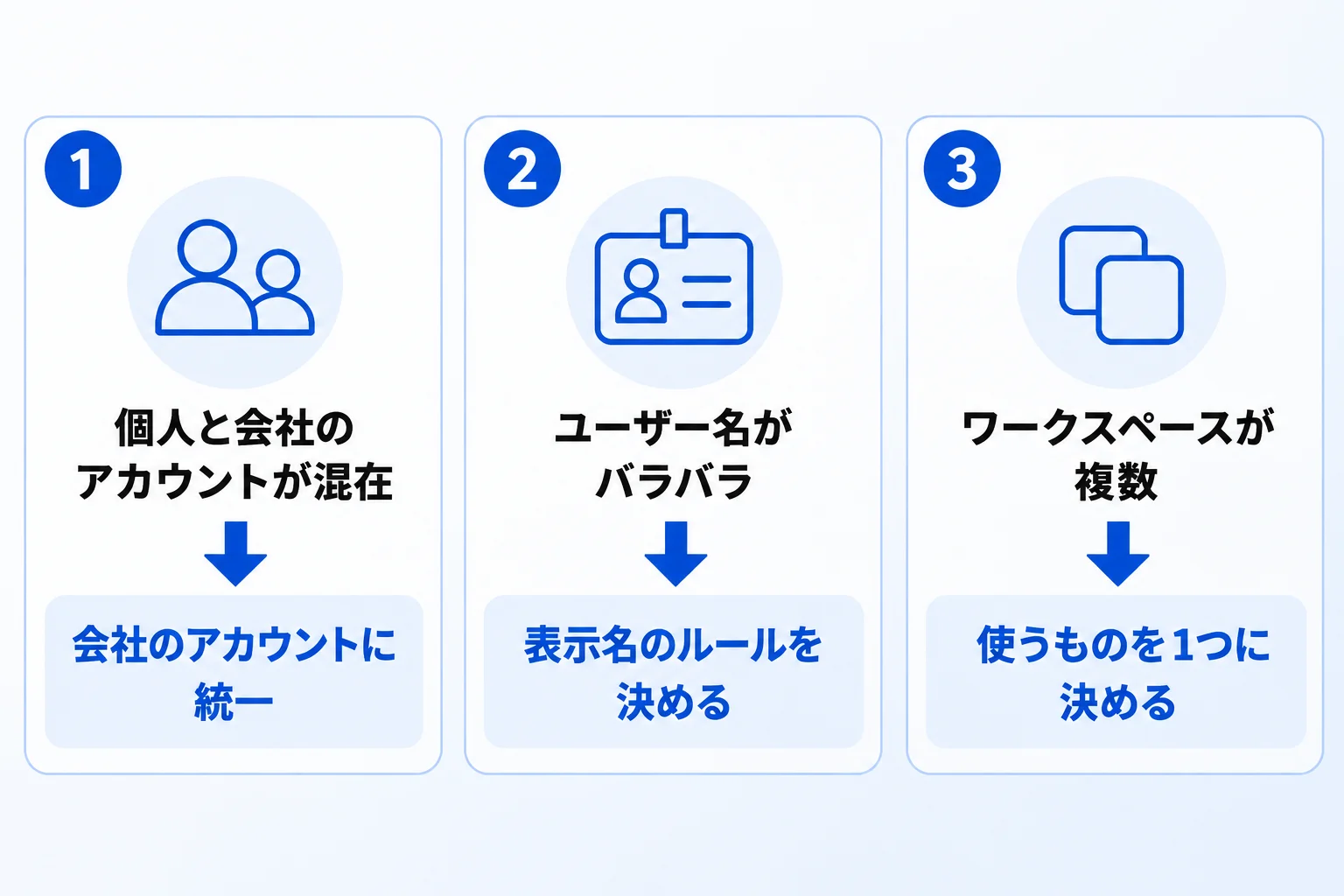
Metooが法人のNotion活用を支援していると、すでにNotionを使っている会社で、アカウントまわりのトラブルに出会うことがあります。どれもログインの仕組みより、運用のルールが決まっていないことが原因です。
個人のアカウントと会社のアカウントが混在する
特に規模が小さい会社では、全員に会社のアカウントを配っておらず、個人のアカウントで参加している人と、会社のアカウントで参加している人が混ざっていることがあります。こうなると、誰がどのアカウントで参加しているのか分からなくなり、退職時の対応や権限の見直しも抜けやすくなります。
基本は、会社のアカウントに統一することをおすすめしています。運用上どうしても全員に会社のアカウントを配らない場合は、「個人のアカウントで参加してよいのは誰か」「退職時にどう外すか」といったルールを決めて運用しましょう。
ユーザー名がバラバラで、誰が誰か分からない
地味によくあるのが、ユーザー名の付け方がそろっていないことです。ニックネームやローマ字、名字だけなど表記がバラバラだと、メンションや担当者の検索がしにくくなり、「このページの担当者は誰?」が起きます。
「漢字のフルネーム」など、表示名のルールを最初に決めておきましょう。表示名は「設定」→自分の名前→「Notionで表示するユーザー名」から変更できます。
ワークスペースが複数あって迷う
部署ごとや、試しに作ったワークスペースが残っていると、「どのワークスペースが正しいのか」が分からなくなり、情報も分散します。会社として使うワークスペースを1つに決め、使わないものは整理しておくことが、アカウントのトラブルを減らす近道です。
Notionのログインに関するよくある質問
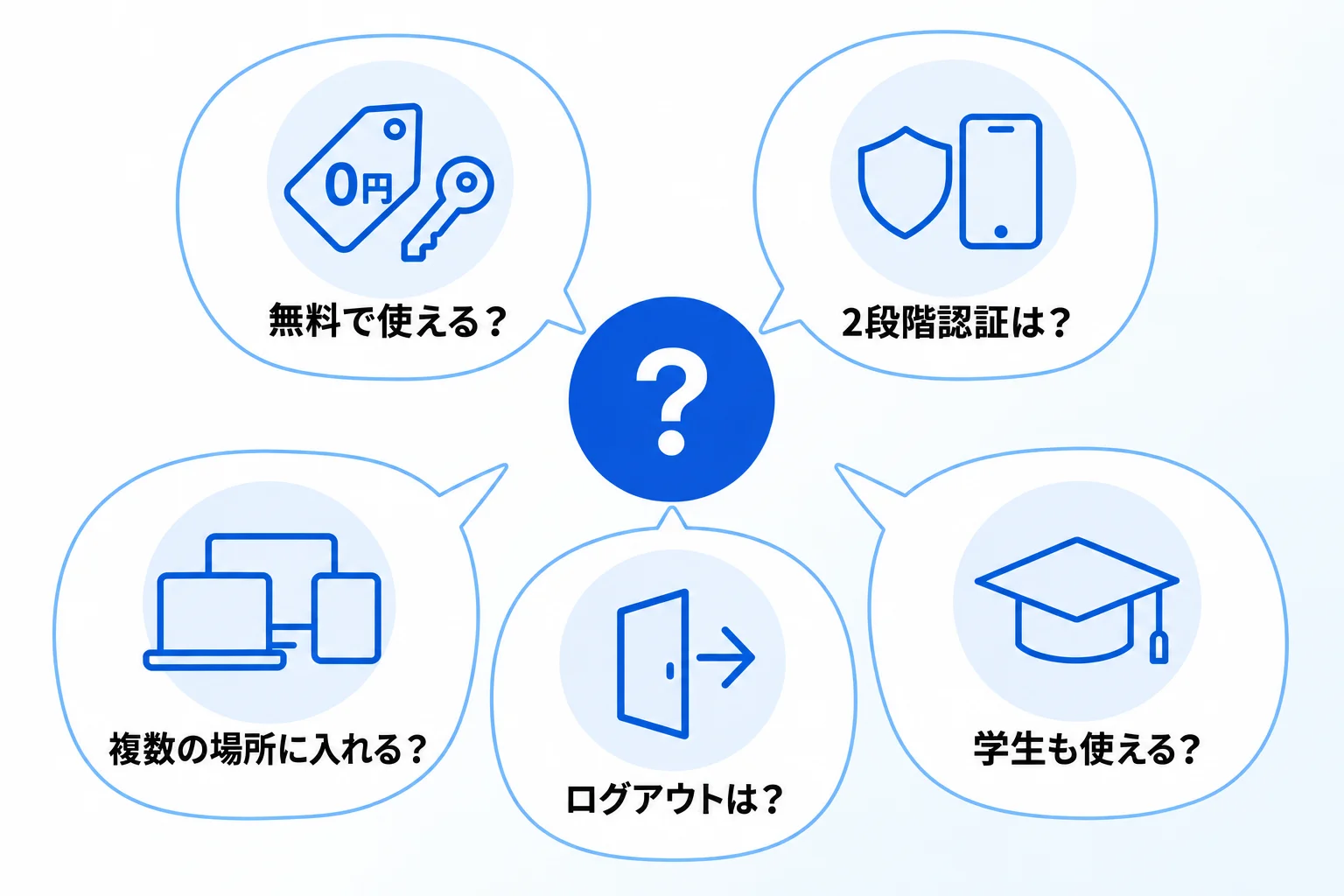
Q. Notionは無料でログインできますか?
できます。アカウントの作成とログインは無料で、フリープランのまま使い続けることもできます。会社で使う機能が必要になったら、有料プランに切り替えます。プランの違いはNotionの料金プランの記事で解説しています。
Q. 2段階認証は使えますか?
使えます。2段階認証はすべてのプランで使え、認証アプリかSMSのコードを使います。利用するには、アカウントにパスワードを設定しておく必要があります(2026年9月時点)。
Q. 1つのアカウントで複数のワークスペースに入れますか?
入れます。サイドバー左上のワークスペース名から切り替えられます。仕事用と個人用でアカウントを分けたい場合は、「別のアカウントを追加する」で複数のアカウントに同時にログインしておくこともできます。
Q. ログアウトするにはどうすればいいですか?
サイドバー左上のワークスペース名を開き、アカウント名の横の「•••」からログアウトします。複数のアカウントにログインしている場合は、すべてのアカウントからまとめてログアウトすることもできます。
Q. 学生でも使えますか?
使えます。学校から発行されたメールアドレスでログインすると、1人用のワークスペースでEducation Plusプランを無料で使えます(2026年9月時点)。
Notionの活用でお悩みなら「合同会社Metoo」にご相談ください
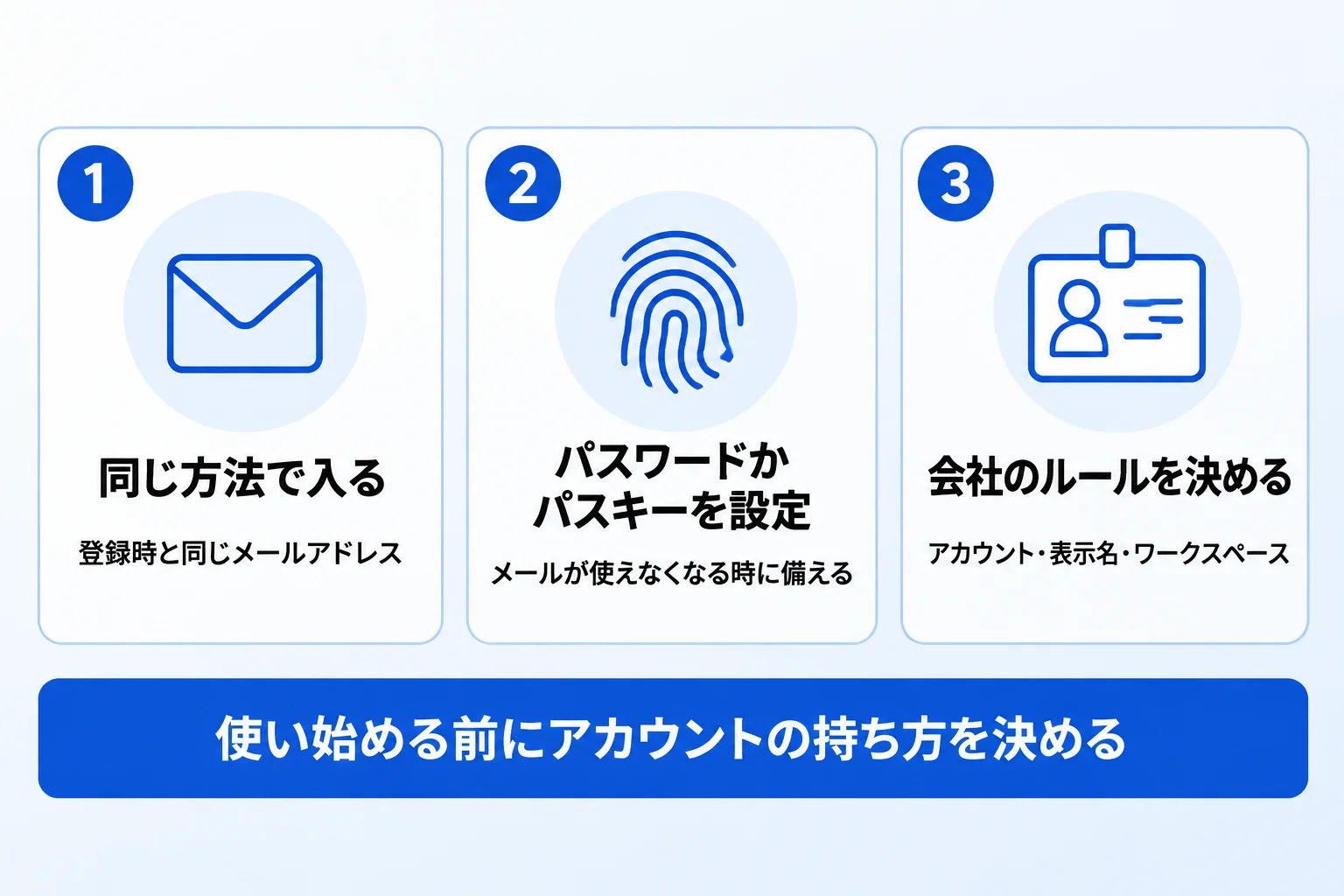
- Notionのログイン方法は、メールアドレス・Google・Apple・Microsoft・パスキー・SAML SSOの6種類
- ログインできないときは、登録したときと同じ方法・同じメールアドレスで入っているかをまず確かめる
- パスワードを忘れたらリセット用リンクから再設定。メールアドレスが使えなくなったときに備え、パスワードかパスキーを設定しておく
- 会社で使うなら、会社のアカウントへの統一と、表示名・ワークスペースのルールを最初に決める
ログインのトラブルの多くは、仕組みではなく「誰が、どのアカウントで、どのワークスペースに入るか」が決まっていないことから起きます。使い始める前にアカウントの持ち方を決めておく。この考え方は、Notionに限らず、どのツールを使うときにも役立ちます。
合同会社Metooでは、アカウントや権限の運用ルールまで含めて、Notionの導入・定着を支援しています。会社でのNotionの使い方にお悩みの方は、お気軽にご相談ください。