






Notionでマインドマップを作成する3つの方法|AI・ホワイトボードツールの使い方も解説
公開日 更新日
 監修:山田怜司(Notion認定コンサルタント)

「Notionでマインドマップを作りたいけれど、専用の機能が見当たらない」「ホワイトボードのように自由に描くには、どのツールを使えばよいのか分からない」
Notionはメモや資料を1か所にまとめるのが得意な一方で、マインドマップの作り方は1つではありません。何を選べばよいかを知らないと、どこから手を付ければよいか迷いやすいテーマです。
結論から言うと、Notionでマインドマップを作る方法は、標準機能の「Mermaid記法」、「Notion AI」、MiroやFigJamなどの「ホワイトボードツールを埋め込む方法」の3つです。手軽さならMermaid記法、見た目の自由さならホワイトボードツール、と使い分けます。
本記事では、3つの方法の違い、Mermaid記法の4ステップ、Notion AI・Miro・FigJamでの作り方、Metooの支援現場での発想の整理のしかた、テンプレートまでを解説します(2026年10月時点の情報です)。
なお、合同会社Metooでは、既存のNotionの改善や、業務に合わせたページ・データベースの設計を支援しています。
Notionを初めて使う方に向けて、基本の使い方を動画でも解説しています。あわせてご覧ください。
合同会社Metoo代表 山田怜司(管理の山田)
Notion認定コンサルタント・Notion公式アンバサダー・JCC認定プロコーチ。バックオフィス業務に16年携わった経験を活かし、法人40社以上(2026年4月時点)にNotion導入・活用のコンサルティングを提供。YouTube登録者は23,000人超(2026年9月時点)。業務効率化やチームマネジメントに強みを持つ。




目次
- Notionにマインドマップ機能はある?標準機能でできること
- Notionでマインドマップを作成する3つの方法
- Mermaid記法を活用してNotionでマインドマップを作成する方法【4STEP】
- Notion AIでマインドマップを作る方法
- Miroを活用してNotionにマインドマップを作成・埋め込む方法【5STEP】
- FigJamでマインドマップを作成し、Notionで表示する方法【4STEP】
- Metooの支援現場:発想は広げやすい道具で、まとめる場所はNotionに
- Notionでマインドマップに活用できるテンプレート2選
- Notionのマインドマップに関するよくある質問
- Notionで情報整理を効率化するなら「合同会社Metoo」へご相談ください
Notionにマインドマップ機能はある?標準機能でできること
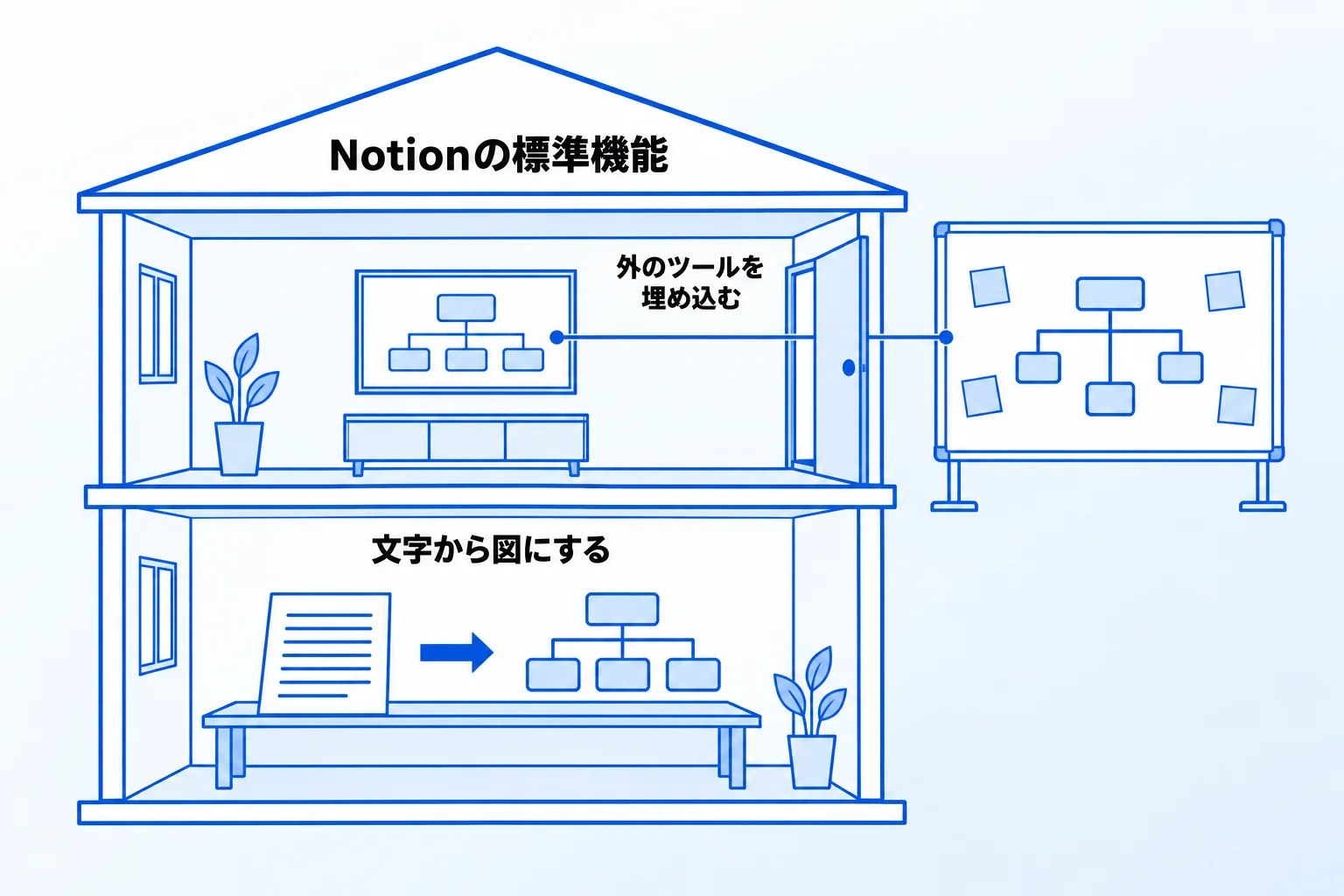
2026年10月時点、Notionのヘルプセンターには、マインドマップやホワイトボードの専用機能の説明はありません。Notionの標準機能だけでマインドマップを描くなら、コードブロックで使える「Mermaid(マーメイド)記法」を使います。
Mermaid記法は、文字で書いた階層を、そのまま図として表示する書き方です。2021年12月のアップデートで、Notionのコードブロックの中で使えるようになりました。
一方で、付箋や図形を画面の上で自由に並べるような描き方は、ホワイトボードツールのほうが向いています。やりたいことごとに、Notionでの方法を整理すると次のとおりです。
| やりたいこと | Notionでの方法 |
|---|---|
| 文字で階層を書いて、 図にしたい | コードブロックのMermaid記法(標準機能) |
| AIに図を 作ってもらいたい | Notion AIに画像として作ってもらう |
| 付箋や図形を 自由に並べて描きたい | MiroやFigJamで作り、Notionに埋め込む |
| ほかのツールで作った図を 1か所にまとめたい | 埋め込み・プレビューでNotionのページに表示する |
つまり、Notionの中で完結させたいならMermaid記法、自由に描きたいなら専用のツールで描いてNotionに集める、という分担になります。どの方法でも、最後にNotionのページへ集めておけば、後から「あの図はどこにあったか」と探さずに済みます。
Notionでマインドマップを作成する3つの方法
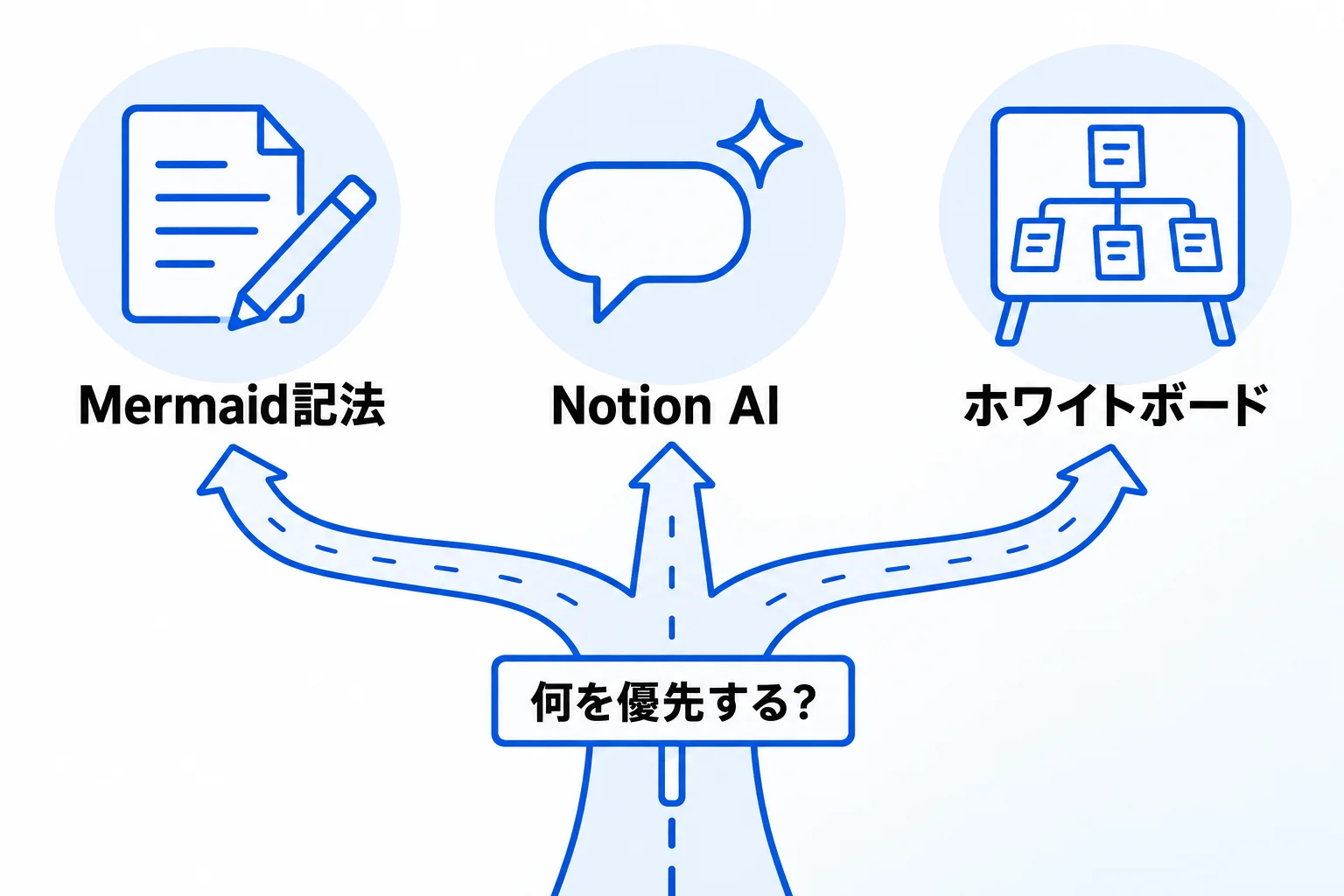
3つの方法は、手軽さのMermaid記法、AIに任せるNotion AI、見た目の自由さのホワイトボードツールで選びます。違いをまとめると次のとおりです(2026年10月時点)。
| 項目 | Mermaid記法 | Notion AI | ホワイトボード ツール |
|---|---|---|---|
| 作り方 | 文字で階層を書く | チャットや 画像ブロックで頼む | 画面の上で ノードを足す |
| 見た目 | シンプル | 頼み方で変わる | 色や形を 自由に変えられる |
| 図がある場所 | Notionのページ | Notionのページ (画像) | 元のツール (Notionに埋め込む) |
| 必要なプラン | Notionの 標準機能 | 画像生成は ビジネス以上 | ツール側に 無料プランあり |
迷ったら、まずMermaid記法で試すのが手間の少ない始め方です。追加のツールもアカウントもいらず、数行書けば形になります。見た目に物足りなさを感じたら、MiroやFigJamに移ります。画像生成を使えるプランなら、Notion AIに図の下書きを作ってもらう方法も選べます。
Mermaid記法を活用してNotionでマインドマップを作成する方法【4STEP】
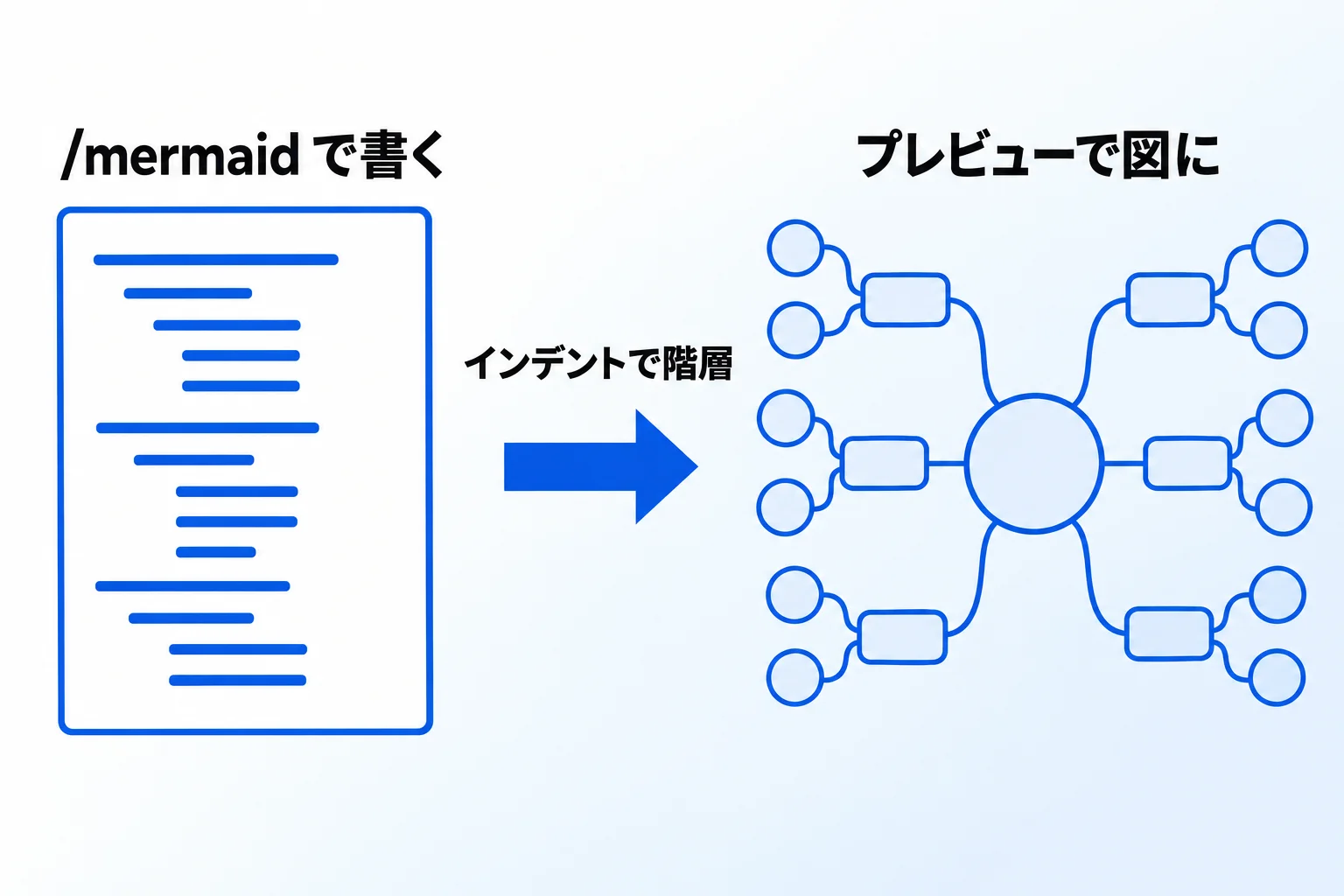
Mermaid記法では、「/mermaid」でコードブロックを作り、1行目に「mindmap」と書いて、行の字下げ(インデント)で階層を表すだけで、マインドマップができます。
1.「/mermaid」でコードブロックを作る
ページの空いている行で「/mermaid」と入力し、Enterキーを押します。言語にMermaidが設定されたコードブロックが入ります。このショートカットは2022年8月のアップデートで追加されたものです。
すでにあるコードブロックを使う場合は、ブロックの左上にある言語名をクリックし、「Mermaid」を選んでも同じです。コードブロックは本来、プログラムのコードを書くためのブロックですが、Mermaid記法を選ぶと、書いた文字が図として表示されるようになります。
2.「mindmap」と書き、インデントで階層を表す
コードブロックの1行目に「mindmap」と書き、2行目に中心のテーマを書きます。3行目からは、行の頭を1段下げるごとに、1つ下の階層になります。同じ深さまで下げた行は、同じ親から伸びる枝になります。例えば、次のように書きます。
mindmap
  root((Notionの活用))
    タスク管理
      プロジェクト
      締め切り
    情報共有
      議事録
      マニュアル
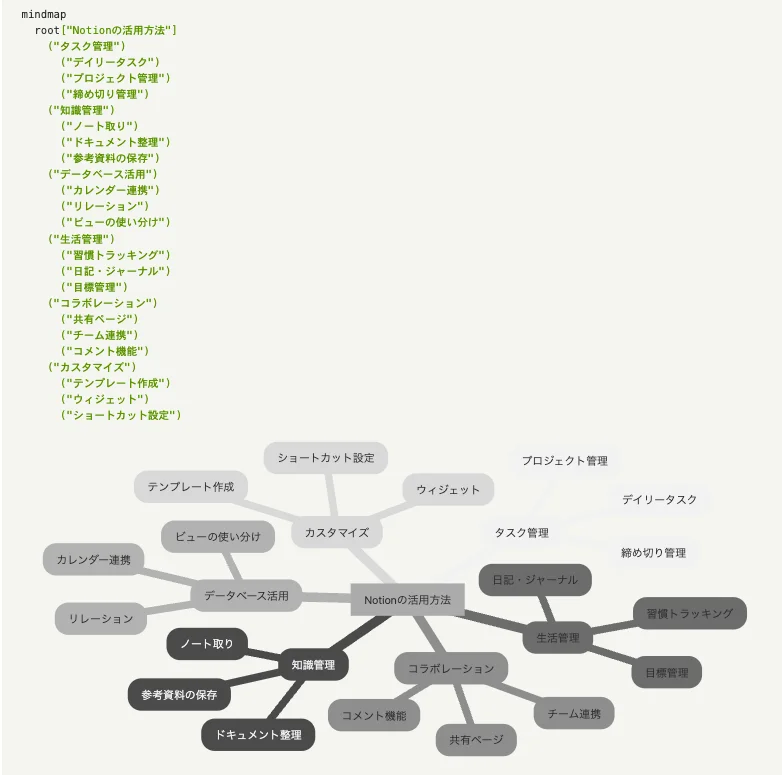
2行目の「root((Notionの活用))」の「((」と「))」は、中心のテーマを円の形で表示するための記号です。下の画面は、同じ書き方で項目を増やした別の例です(中心は四角の書き方にしています)。
エラーが出て図が表示されない場合
2026年10月12日時点のNotionでは、上のとおり「mindmap」と書いても図が出ず、「Cannot read properties of null (reading 're')」というエラーが表示されることがあります。その場合は、コードの先頭に、図の並べ方を指定する次の4行を足してください。
---
config:
  layout: cose-bilkent
---
mindmap
  root((Notionの活用))
    タスク管理
      プロジェクト
      締め切り
    情報共有
      議事録
      マニュアル
4行は「mindmap」より前に置き、「---」の行も省かずに書きます。足したあとは、3つ目の手順で説明する「分割」で、図が出ているかを確かめてください。
3.「プレビュー」と「分割」で表示を切り替える
コードブロックの左上、言語名のすぐ右にあるメニューで、表示を切り替えます。「コード」はコードだけ、「プレビュー」は図だけ、「分割」はコードと図の両方を表示します。
書いている途中は「分割」にしておくと、1行足すたびに図がどう変わるかを確かめながら進められます。インデントの深さを1つ間違えるだけで枝のつながりが変わるため、図を見ながら書くほうが早く仕上がります。書き終えたら「プレビュー」に切り替えると、ページには図だけが残り、読む人にもすっきり見えます。
4.ノードの形を変える
枝の先にある項目(ノード)の形は、文字を囲む記号で変えられます。Mermaidの公式ドキュメントにある形と書き方は、次のとおりです。
| 形 | 書き方 |
|---|---|
| 四角 | id[文字] |
| 角の丸い四角 | id(文字) |
| 円 | id((文字)) |
| 雲 | id)文字( |
| 六角形 | id{{文字}} |
| 爆発(Bang) | id))文字(( |
「id」の部分は、ノードを区別するための名前で、図には表示されません。記号を付けない場合は、既定の形で表示されます。中心のテーマは円、大きな分類は角の丸い四角、というように階層ごとに形を変えると、どこが中心かがひと目で分かります。
なお、Mermaidのマインドマップは、公式ドキュメントで「実験的な図」とされています。アイコンを付ける機能以外の書き方は安定しているとされていますが、今後変わる可能性があります。
Mermaid記法でマインドマップを書き、表示を切り替えてノードの形を変える操作を約4分の動画で紹介しています。
Notion AIでマインドマップを作る方法
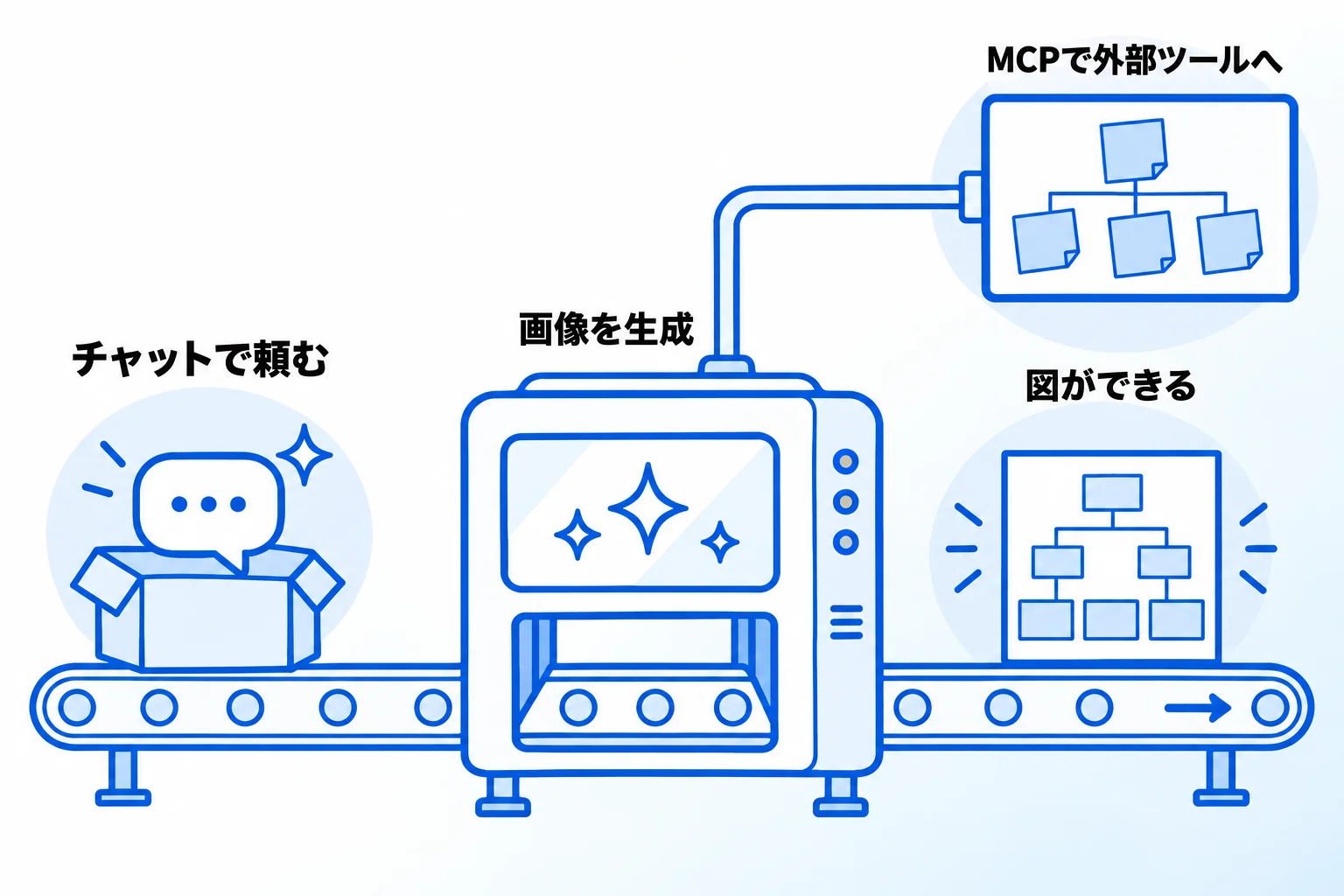
Notion AIでは、画像ブロックやチャットで頼むと、図(ダイアグラム)を画像として作ってもらえます。この画像生成は、ビジネスプランとエンタープライズプランの機能です(2026年10月時点)。
画像ブロックやチャットで、図を作ってもらう
画像ブロックから作る手順は、次のとおりです。
- ページに「/画像」と入力し、Enterキーを押す
- 画像ブロックで「Notion AI」を選ぶ
- 作りたい内容を伝える(スタイルも選べる)
- できあがった画像を見て、追加の指示で直す
チャットでNotionエージェントに頼むこともできます。チャットでは表示中のページの内容が使われるため、ページに書いたメモを材料にできます。公式ヘルプでは、「このページに記載されているプロセスのフローチャートを作成して。」といった頼み方が紹介されています。
回数には上限があり、アカウントチームと契約している場合は、1人あたり24時間に10回、30日間に30回までです(2026年10月時点)。モバイルアプリでは、チャットからのみ作れます。作るのは画像なので、直すときは、AIに追加の指示を出して作り直してもらう形になります。メニューが表示されない場合は、ワークスペースの管理者が画像生成をオンにしているかを確認してください。
参考:Notion AIで画像を作成・編集する(Notionヘルプセンター)
MCPで外部ツールにつなぐ
ビジネスプランとエンタープライズプランでは、NotionエージェントにMCPサーバーを接続できます(2026年10月時点)。MCPは、AIツールがほかのアプリとつながるための共通の規格です。接続すると、Notionエージェントがチャットから、そのアプリの情報を探したり、操作を実行したりできるようになります。
接続は、Notionの「設定」→「コネクト」の「発見」タブか、チャットの「すべてのソース」→「MCPサーバー」から行います。接続はユーザーごとに行い、ウェブとデスクトップのアプリで使えます(モバイルは未対応)。ワークスペースの管理者が、接続できるサーバーを制限している場合があります。
なお、Miroも公式のMCPサーバーを提供しています。Miroの公式サイトでは、AIツールからMiroのボードに図や文書を直接作れると説明されています。Notion AIのほかの機能は、Notion AIの主な機能と使い方で解説しています。
参考:NotionエージェントにMCPサーバーを接続する(Notionヘルプセンター)
Miroを活用してNotionにマインドマップを作成・埋め込む方法【5STEP】
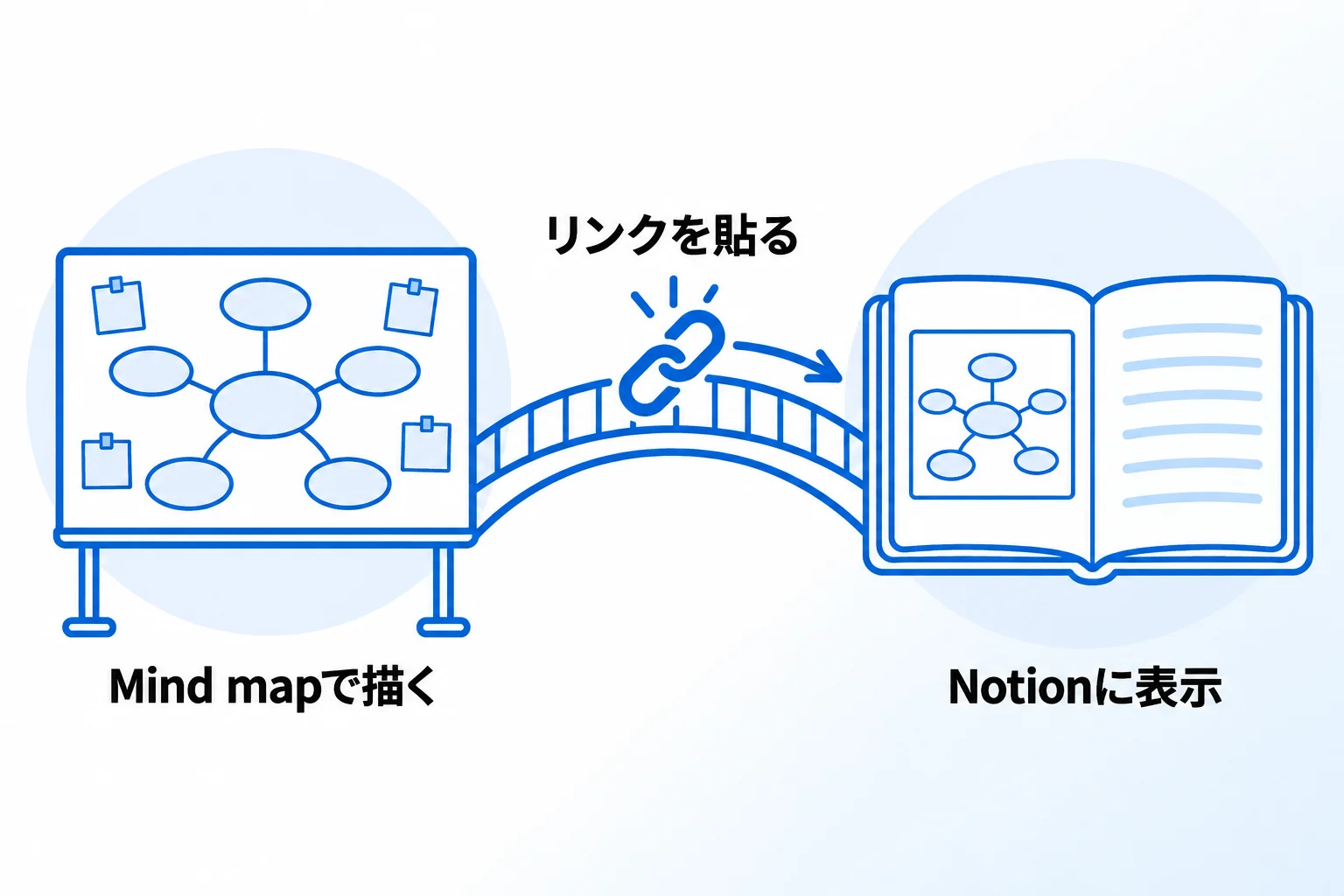
Miroは、オンラインのホワイトボードツールです。作成ツールバーの「Mind map」でマインドマップを作り、ボードのリンクをNotionに貼ると、Notionのページの中にボードが表示されます。
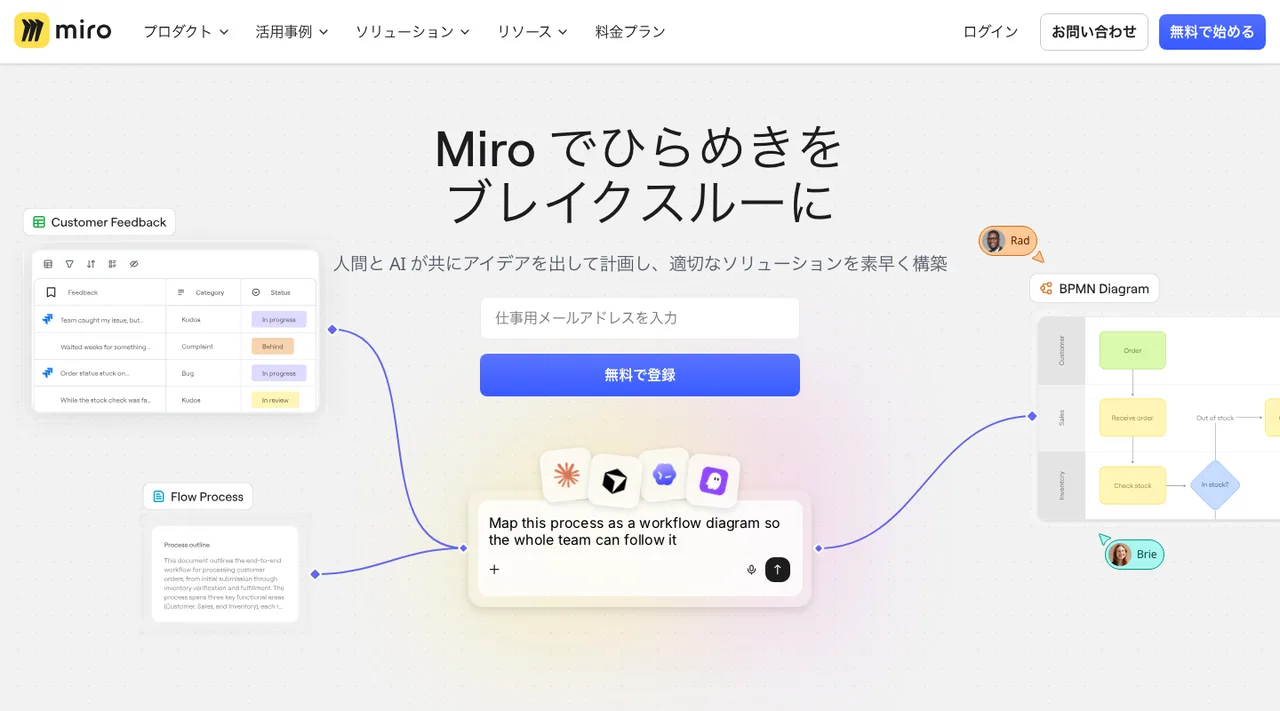
画像:Miro 公式サイト(2026年10月3日撮影)
- Miroのボードを開き、作成ツールバーの「Mind map」を選ぶ(アイコンはツールバーにドラッグして固定できる)
- ボードをクリックして、中心になる親ノードを置く
- 親ノードの横のプラス記号か、Tabキーで子ノードを足す(Returnキーで同じ階層のノード)
- ボードの共有メニューから、ボードのリンクをコピーする
- Notionで「/埋め込み」と入力し、コピーしたリンクを貼り付ける
Notionには、Miro用の埋め込みブロックも用意されています。Miroのマインドマップは、ノードの並びを自動で整える設定が最初からオンになっており、枝を折りたたんだり広げたりもできます。完成したものは、画像やPDFにも書き出せます。
Miroの無料のFreeプランでは、編集できるボードは最新の3件までです。ボードの作成と共有は無制限ですが、Freeプランでは、ログインなしの人が編集できる共有はできません。ログインなしで他の人が編集できる「ビジター編集」は、有料のStarterプラン(メンバー1人あたり月$8、年払いの場合)からです(2026年10月時点。公式サイトは米ドル表記)。
Notionの公式ヘルプでは、外部サイトへのログインが必要な埋め込みは、Notionのデスクトップアプリやモバイルアプリでは機能しないとされています。アプリで表示されない場合は、埋め込みにカーソルを当てて「オリジナル」をクリックすると、ブラウザで元のボードを開けます。
参考:Notionの埋め込み、ブックマーク、リンクメンション(Notionヘルプセンター)
FigJamでマインドマップを作成し、Notionで表示する方法【4STEP】
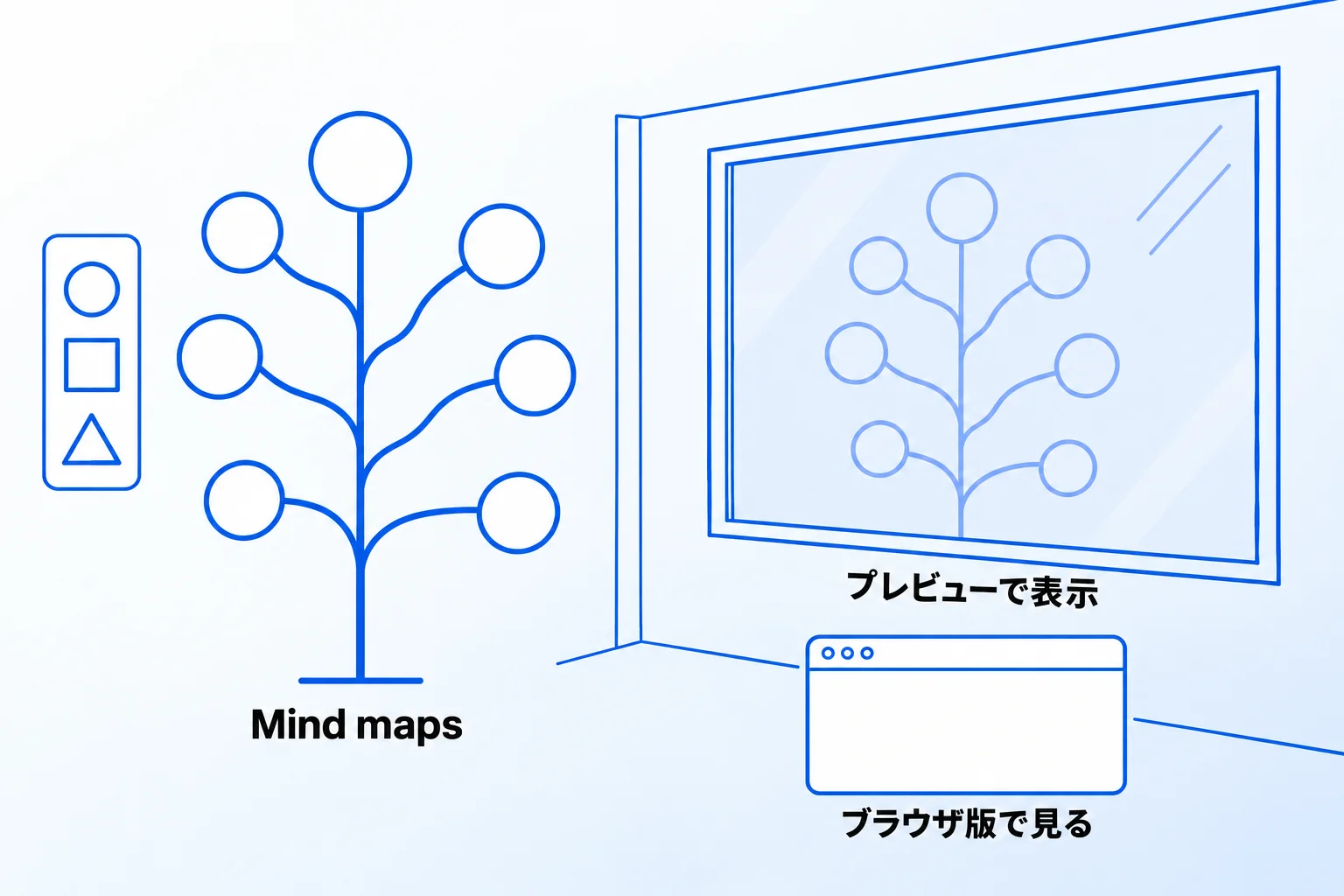
FigJamは、Figmaが提供するオンラインのホワイトボードで、マインドマップの機能はどのプランでも使えます。FigJamのリンクをNotionに貼って「プレビュー」にすると、ファイルの最新の状態をNotionの中で確認できます。
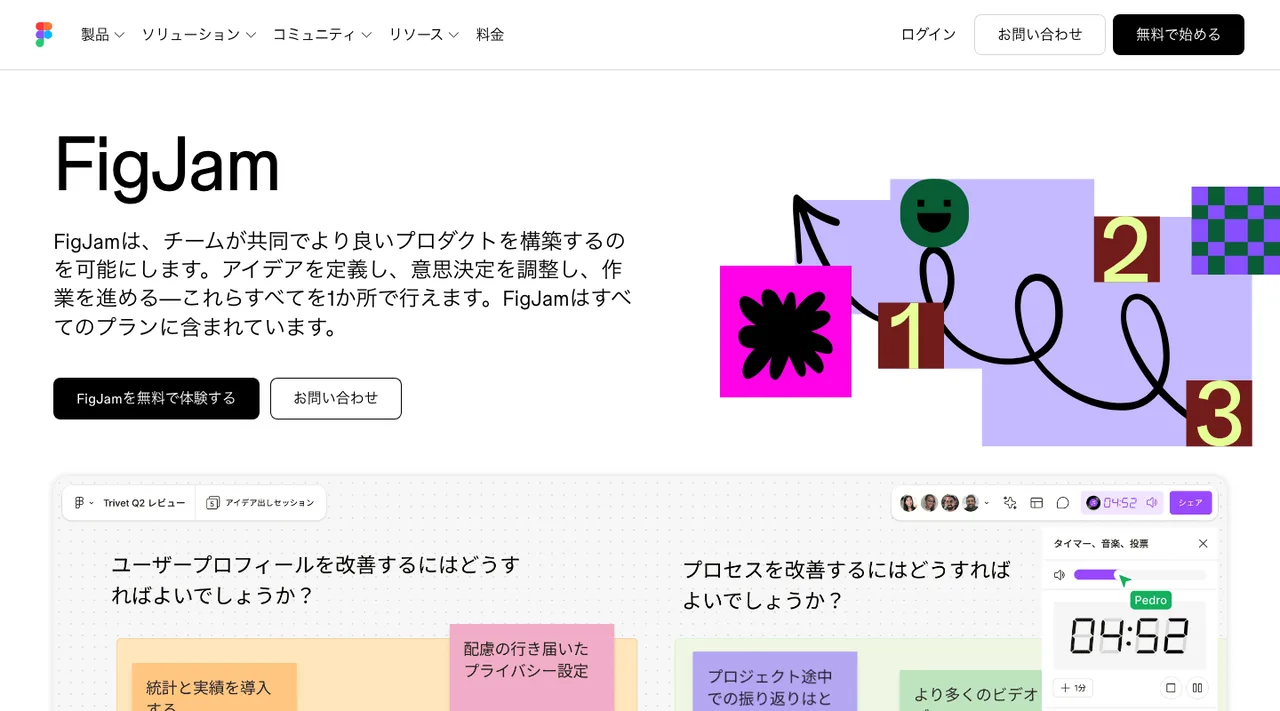
画像:FigJam 公式サイト(2026年10月3日撮影)
- FigJamのファイルで、図形のメニューから「Mind maps」を選び、ボードに置く
- ノードを選び、広げたい方向をクリックして子ノードを足す(⌘+Returnで子、⌘+Shift+Returnで同じ階層のノード)
- ファイルのリンクをコピーする
- Notionで「/figma」と入力してリンクを貼る(リンクを貼り付けて「プレビューとして貼り付け」を選んでもよい)
FigJamでは、AIで図を作る「Make templates and diagrams」や、ボード上のテキストを選んでマインドマップに変える方法でも始められます。編集できる権限(can edit)があれば、誰でもマインドマップを作れます。
FigmaとNotionを初めてつなぐときは、連携の承認を求められます。また、Figmaの公式ヘルプでは、Notionに埋め込んだFigmaのファイルはブラウザ版のNotionでのみ動作し、デスクトップアプリでは使えないと案内されています。Figmaとの連携でほかにできることは、NotionとFigmaを連携してできることで解説しています。
参考:Create mindmaps in FigJam(Figma公式ヘルプ)|Figma(Notion公式)
Metooの支援現場:発想は広げやすい道具で、まとめる場所はNotionに
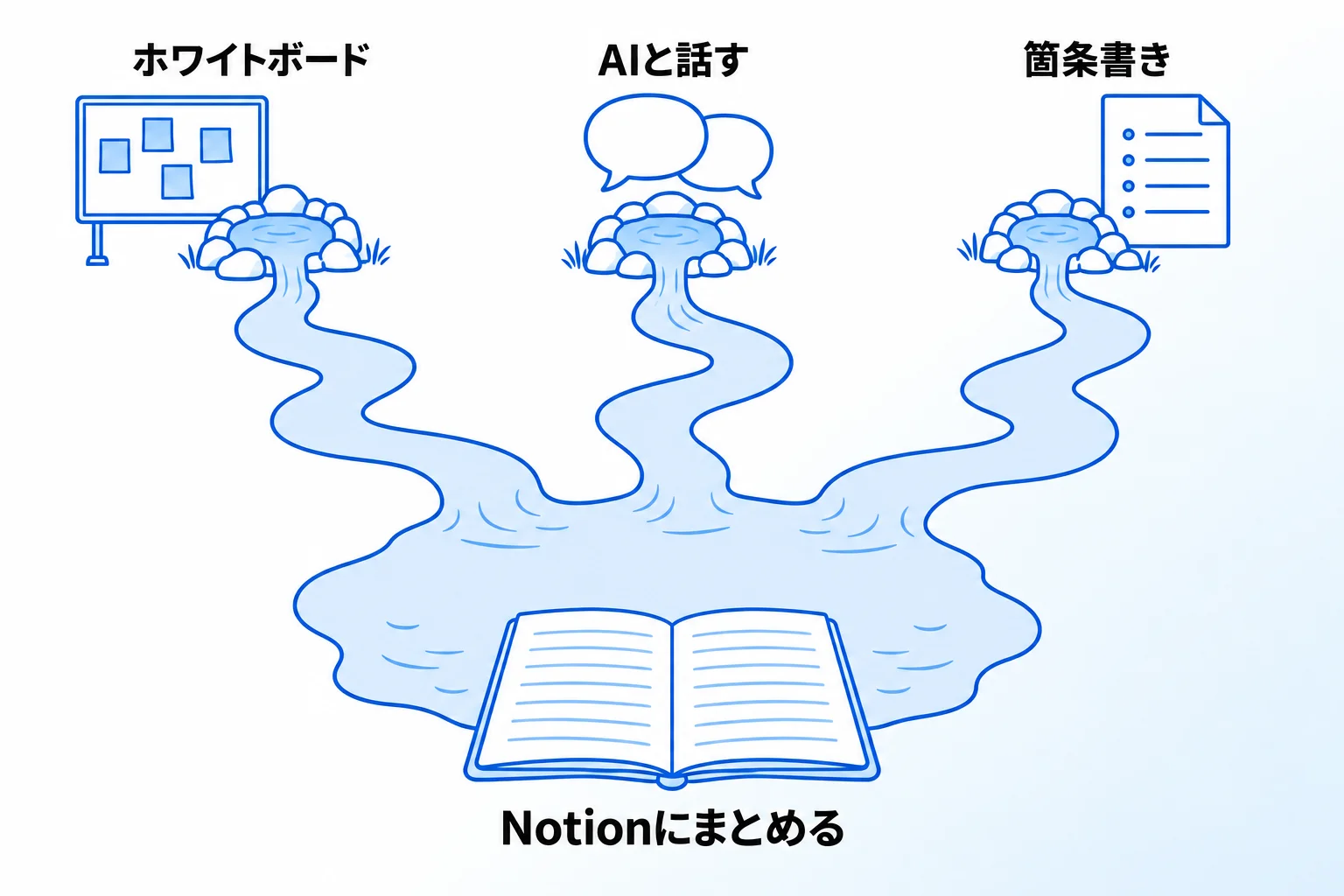
Metooでは、発想を整理する作業そのものには、Notionをあまり使いません。整理しやすいのは、MiroやFigJamのようなホワイトボードツールです。Notionは、そうしたツールで整理したものを埋め込んで、まとめておく場所として使います。後から確認でき、「あのボードはどこに行ったか」とならないようにするためです。
ただし、何でもホワイトボードツールで描くわけではありません。今は、Notion AIと話しながら発想を整理し、まとめた内容をページに書いてもらうことが多くなっています。マインドマップを作ること自体が目的ではなく、発想を整理する1つの方法として、AIとの対話を使っています。
そこから、マインドマップをNotion AIに作ってもらうこともできます。Mermaid記法で、Notionのページにすぐ作ってもらえます。Mermaidでは見た目に限界があるため、MCPで連携したMiroに、Notion AIから描いてもらう使い方もあります。AIを使うと、できることの幅が広がると考えています。
反対に、マインドマップの形をNotionの中で再現しようとして、トグルやデータベースの親子関係で無理に整理することは、基本的にしていません。AIが使えなかった頃はそうした方法をとることもありましたが、今はその必要はないと考えています。
発想を広げる段階で大事なのは、見た目や手間など、障害が少ない状態にしておくことです。合う方法は、人の認知のタイプによって違います。
| 発想が広がりやすい人 | 合いやすい方法 |
|---|---|
| 目で見る情報が大事な人 | マインドマップのような視覚的な形 |
| 書き出すと広がる人 | 箇条書きやトグルで書き出す |
| 話すと広がる人 | AIに向けて話す |
箇条書きやトグルが整理しやすい人は、それで構いません。方法は1つではないため、無理に型にはめず、自分に合う方法を見つけることを勧めています。
Notionでマインドマップに活用できるテンプレート2選
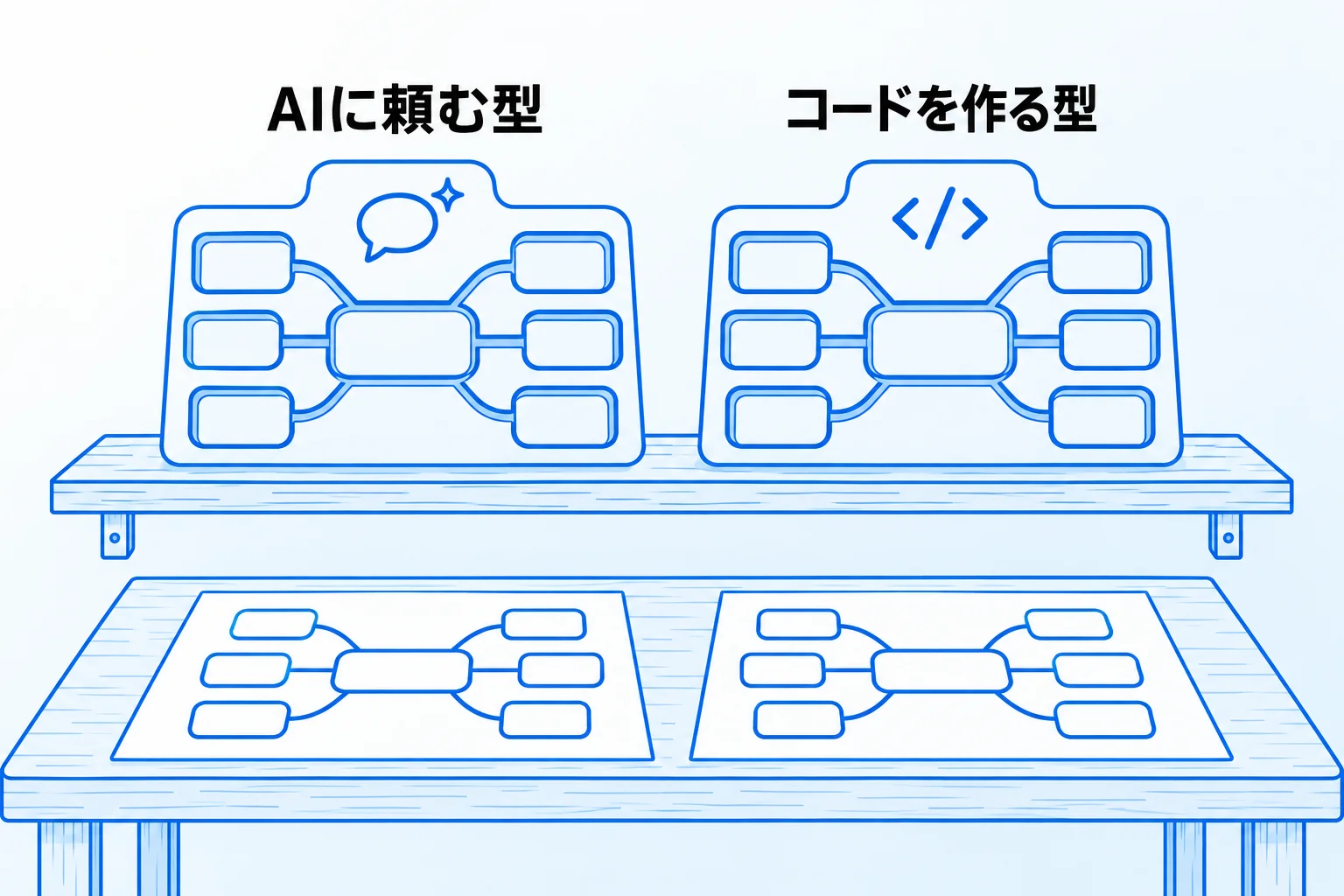
テンプレートを使うと、AIへの頼み方やMermaidのコードを一から考えずに始められます。紹介するのは、Notionマーケットプレイスと個人の公開ページにある、次の2つです。
AIにマインドマップを書かせるテンプレート
Notionマーケットプレイスで無料公開されている、よこきみさん作成のテンプレートです。マインドマップをAIで作ることをテーマにしており、マーケットプレイスのレビューでも、AIに書かせるマインドマップと、プロンプト(AIへの頼み方)の紹介が評価されています。
何をどう頼めばよいか迷う段階で、頼み方の見本として参考になります。テンプレートの中でNotion AIを使う場合、フリープランとプラスプランでは体験版の範囲になります(2026年10月時点)。複製する前に、自分のワークスペースのプランでAIをどこまで使えるかを確かめてください。
参考:マインドマップ×AIのテンプレート(Notionマーケットプレイス)
Mermaidのマインドマップのコードを作るテンプレート
hkobさんが公開している「Mermaid Mindmap Generator Template」は、名前のとおり、Mermaidのマインドマップのコードを作るためのテンプレートです。インデントを手で合わせながらコードを書くのが手間な場合や、すでにある項目の一覧を図にしたい場合に試す価値があります。
このテンプレートで作ったコードを貼って図が出ない場合は、Mermaid記法の章にある「エラーが出て図が表示されない場合」の4行を、コードの先頭に足してください。
個人が公開しているページのため、Notionが提供・保証するものではありません。複製して使う前に、中身と使い方の説明を確認してください。テンプレート全般の選び方は、Notionのビジネス向けおすすめテンプレートで解説しています。
参考:Mermaid Mindmap Generator Template(hkob’s Notion)
Notionのマインドマップに関するよくある質問
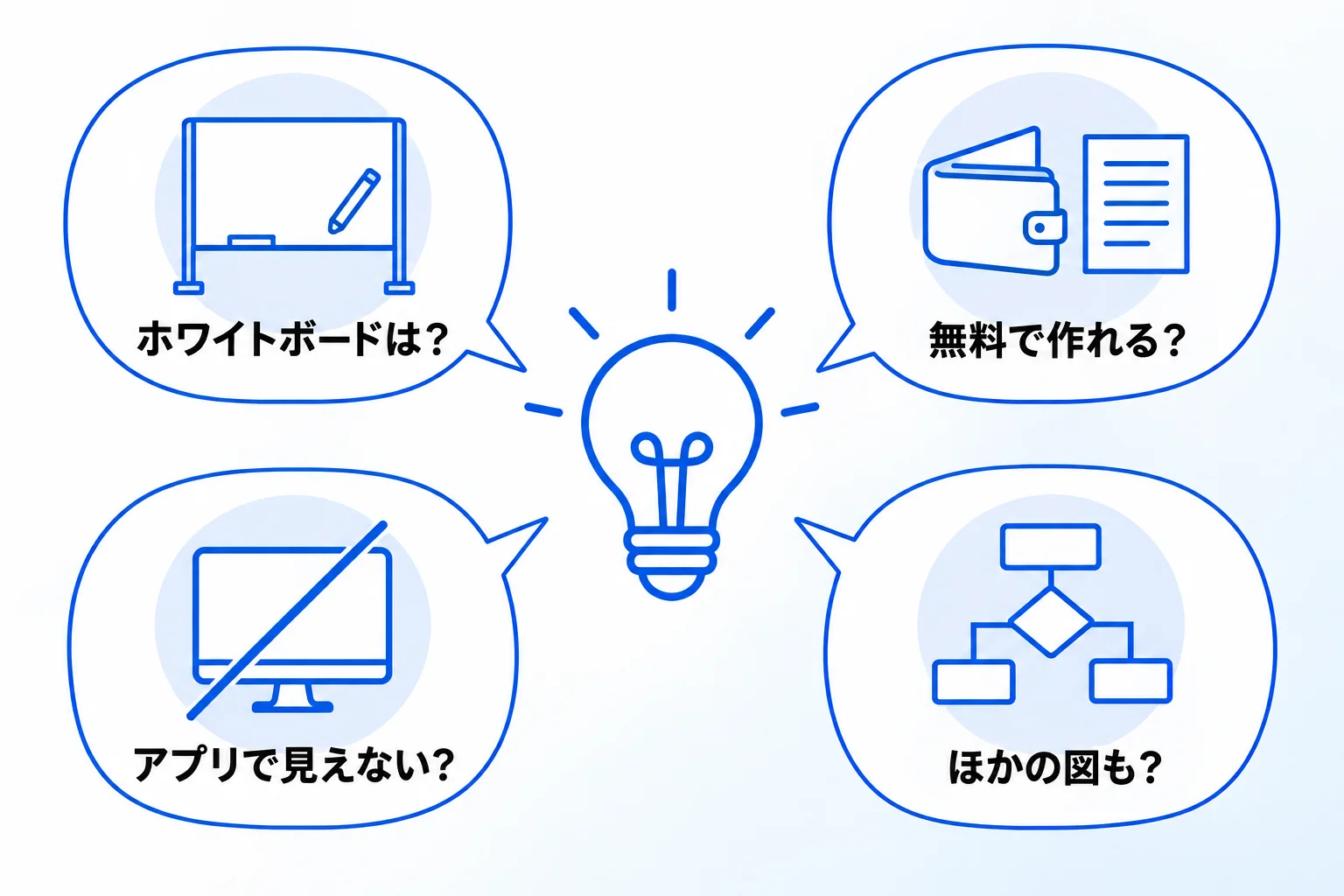
Q. Notionにホワイトボード機能はありますか?
専用機能の説明はヘルプセンターにありません(2026年10月時点)。自由に描くなら、MiroやFigJamで作って埋め込みます。
Q. 無料プランでもマインドマップは作れますか?
無料プランでも作れます。Mermaid記法は標準機能です。
Q. 埋め込んだマインドマップがNotionのアプリで表示されません。
ログインが必要な埋め込みはアプリでは機能せず、Figmaのファイルはブラウザ版のNotionでのみ動作します。ブラウザ版で開いてください。
Q. Mermaid記法でマインドマップ以外の図も作れますか?
作れます。Notionのリリースノートでは、フローチャート、円グラフ、ユーザージャーニーなどが例に挙げられています。書き方は、Mermaidの公式ドキュメントで図の種類ごとに確認できます。
Notionで情報整理を効率化するなら「合同会社Metoo」へご相談ください
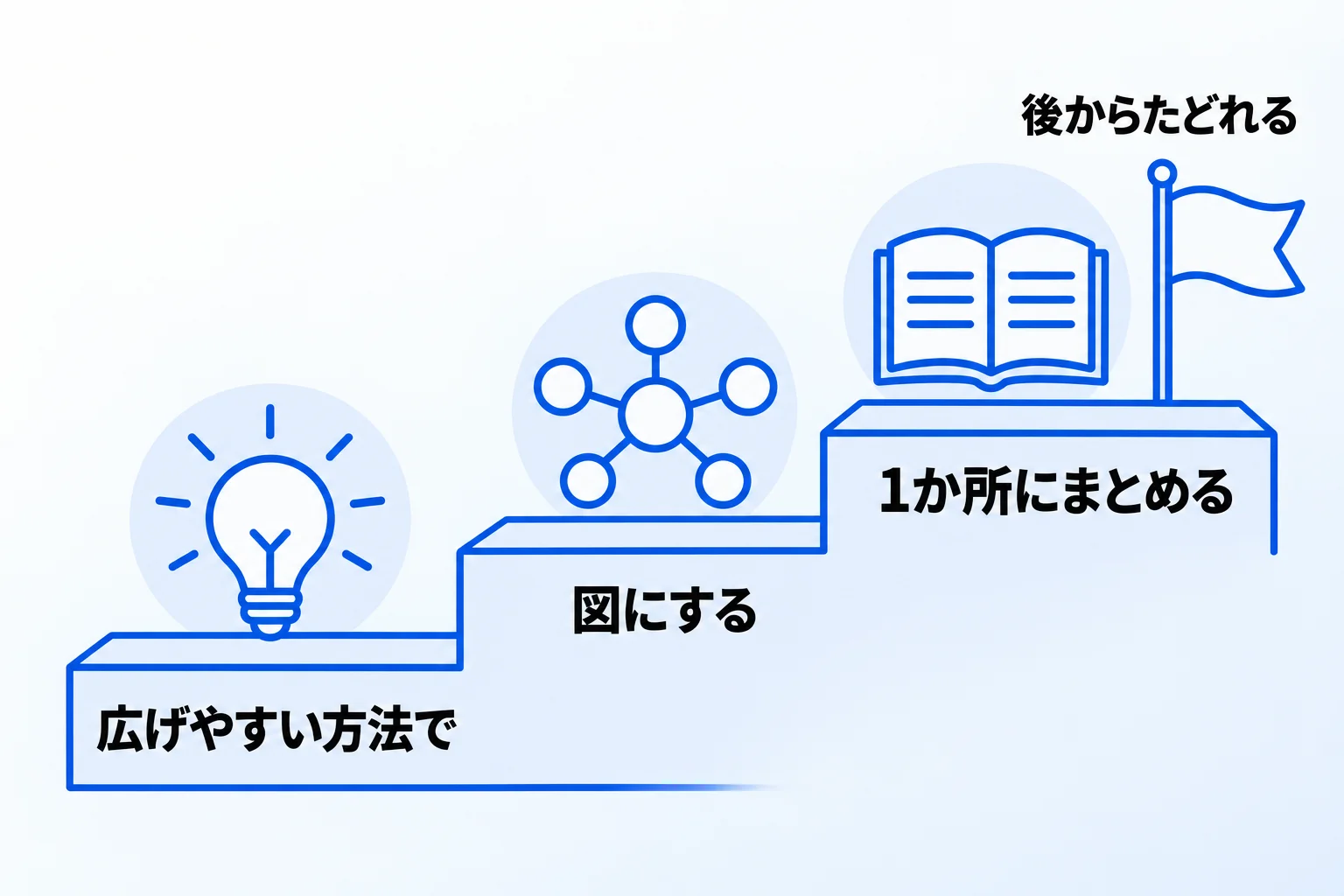
Notionでマインドマップを作るときの要点は、次の5つです。
- Notionのヘルプにマインドマップの専用機能の説明はなく、標準機能ではMermaid記法を使う
- Mermaid記法は「/mermaid」で始め、インデントで階層を表す
- Notion AIの画像生成とMCP連携は、ビジネスプラン以上
- 見た目の自由さが必要なら、MiroやFigJamで作ってNotionに埋め込む
- 発想の広げ方は人によって違うため、自分に合う方法を選ぶ
ツールの機能は、これからも変わっていきます。それでも、「発想は広げやすい方法で広げ、まとめる場所は1つに決めておく」という考え方は変わりません。新しい道具が出ても、この順番で考えれば迷わずに選べます。
合同会社Metooでは、情報の整理からNotionのページ・データベースの設計、使い始めたあとの改善までを支援しています。自社に合う形を相談したい方は、サービスと料金をご覧のうえ、お気軽にご相談ください。