


Excelでタスク管理するメリット・デメリット|活用機能7選と個人・チーム別の表の作り方
「タスク管理表にどの項目を入れるべきかわからない」「手動での管理はミスが起きそうで不安」
仕事を進める中で、このような悩みを抱えている人もいるはずです。
本記事では、Excelを活用したタスク管理のメリットやデメリット、便利な機能を詳しく解説します。また、個人やチームで使える具体的な表の作り方も紹介しています。
なお、合同会社Metooでは、本質的な課題の可視化・分析を行なった上で、組織に関わる情報(ヒト・モノ・カネ)が円滑に回る仕組みをNotionで構築するサポートを展開しています。
Excelでのタスク管理に限界を感じている方は、ぜひご相談ください。
また、以下の動画は1時間ありますが、Notionの使い方を日本一分かりやすく解説しています。Notionを使いこなせるようになりたい方は、ぜひご覧ください。





目次
Excelでタスク管理する4つのメリット

Excelでタスク管理を行うことには、以下の4つのメリットがあります。
- ノーコストもしくは低コストで始められる
- 自由自在にカスタマイズできる
- 社内共有がしやすくスムーズに導入できる
- テンプレートが豊富に用意されている
Microsoft 365を既に導入している企業であれば、Excelは標準装備されているため、新たなライセンス費用は一切かかりません。また、建設業なら工程管理表、製造業なら品質管理チェック、サービス業なら顧客対応履歴など、業界特有のニーズに合わせた項目追加も自由自在です。
さらに、多くの社員が日常的にExcelを使用しているため、新規ツール導入時によくある「使い方が分からない」「ログインできない」といった問題が発生しにくく、スムーズに運用を開始できます。スケジュール管理表やToDoリストなど豊富なテンプレートを活用すれば、ゼロから作成する手間を省き、すぐに業務効率化を図ることができます。
Excelでタスク管理をする4つのデメリット

一方で、Excelでタスク管理を行うことには以下の4つのデメリットもあります。
- リアルタイムで共有や編集ができない
- 入力ミスや漏れが発生しやすい
- フォーマットの統一が難しい
- 複数のプロジェクトの管理が難しい
Excelではリアルタイムでの同時編集が難しく、ファイルを更新する際には他のメンバーがファイルを閉じている必要があります。また、入力ミスをチェックする仕組みがないため、チームメンバーやタスクが増えるほど入力ミスや漏れの頻度も高まります。
さらに、作成者や部署によってフォーマットが異なりやすく、チームごとにバラバラだと集計や情報共有が困難になります。加えて、プロジェクトごとにファイルを作成する必要があるため、プロジェクト数が増えるとファイル管理が煩雑になり、全体の進捗把握も難しくなってしまいます。
タスク管理に活用できるExcelの機能7選

Excelには、タスク管理をより見やすく、便利にするための機能が豊富に備わっています。これらを活用すれば、入力ミスを減らし、進捗状況を一目で把握できるようになります。ここでは、特に役立つ機能を7つまとめました。
- セルの書式設定
- 条件付き書式
- データの入力規則
- フィルター
- 数式・関数
- マクロ
- ウィンドウ枠の固定・グループ化
セルの書式設定
「セルの書式設定」を使うと、文字のフォントやサイズ・色・配置などを細かく調整できます。タイトルの文字を大きくして太字にしたり、背景色をつけて目立たせれば、表全体の視認性が向上します。
また、日付の表示形式を「〇月〇日」のように統一したり、長い文章を折り返して表示させたりする際便利な機能です。見た目を整えることは、入力ミスを防ぎ、誰が見てもわかりやすい管理表を作るための第一歩です。
重要な項目を強調表示すると、タスクの見落としを防ぐ効果も期待できます。
条件付き書式

「条件付き書式」は、セルの値によって自動的に色やデザインを変える機能です。たとえば「完了」と入力された行をグレーにする、「期限」が過ぎたタスクを赤く表示するなどの設定が可能です。
ガントチャートの日付部分に進捗率に応じたデータバーを表示させれば、視覚的に状況を把握しやすくなります。
いちいち手動で色を変える手間が省け、情報の更新漏れがあっても色で気付けるようになります。チーム全員が直感的に状況を理解できるようにするために欠かせない機能です。
データの入力規則
「データの入力規則」を設定すると、セルに入力できるデータを制限できます。担当者名やステータス(未着手・進行中・完了)をプルダウンリストから選択させるようにすれば、入力の手間が減り、表記揺れも防げます。
「全角・半角」の違いやスペルミスがなくなれば、後でデータを集計する際もスムーズです。複数人で利用する場合、入力ルールをシステム側で強制できるため、データの品質を保つのに有効な機能です。
なお、「ユーザー設定」を活用すれば、関数を使ってより細かいルール設定もできます。
フィルター
「フィルター」機能を有効にすると、特定の条件に合うデータだけを瞬時に抽出できます。「自分の担当タスクだけを表示する」「優先度が高いものだけを絞り込む」などの操作がクリック一つで可能です。
完了済みのタスクを非表示にすれば、今やるべき作業だけに集中できます。色や条件で並べ替えを行うこともできるため、膨大なタスクリストの中から必要な情報を素早く見つけ出すのに便利です。
情報が多すぎて混乱しがちな大きなプロジェクトでも、必要なデータだけを切り出して確認できます。
数式・関数
Excelの「関数」を使えば、日付や日数の計算を自動化できます。例えば「TODAY関数」で今日の日付を自動表示させたり「NETWORKDAYS関数」で土日祝日を除いた稼働日数を算出したりできます。
ガントチャートの開始日と終了日から期間を自動計算させることも可能です。手計算によるミスをなくし、常に正確な数値を表示させるために、基本的な関数の知識はタスク管理では強力な武器となります。
数式を組んでおけば、日付が変わるたびに自動で残日数が更新される仕組みも作れます。
マクロ

「マクロ」は、決まった手順の操作を記録し、自動で実行させる機能です。完了したタスクを別のシートに移動させる、ボタン一つでデータを並べ替えるなどのルーチンワークを自動化できます。
VBAと呼ばれるプログラミング言語を使えばより高度な処理も可能ですが、簡単な操作であれば「マクロの記録」機能でプログラミング知識がなくても作成できます。
毎日の繰り返し作業をワンクリックで済ませられるため、作業時間の大幅な短縮が可能です。
ウィンドウ枠の固定・グループ化
表が縦横に長くなると、スクロールした際に見出しや担当者名が見えなくなり不便です。「ウィンドウ枠の固定」を使えば、常に見出し行や重要な列を表示させたままスクロールできます。
また「グループ化」を使えば、完了した過去のプロジェクトや詳細なサブタスクを一時的に折りたたんで非表示にできます。必要な情報だけをコンパクトに表示させることで、画面が見やすくなり、作業のストレスの軽減が可能です。
ガントチャートのように横に長い表を確認する際も、日付とタスク名を常に見比べられます。
個人とチームでのタスク管理表の作り方

タスク管理表を作成する際は、自分一人で使うのか、チームで共有するのかによって、必要な項目や運用ルールが異なります。それぞれの目的に合わせた最適な作り方を知ることが成功の鍵です。
ここでは、個人用とチーム用、それぞれの作成ポイントを解説します。
- 個人管理のタスク表の作り方
- チーム管理のタスク表の作り方
それぞれの違いについて理解しておきましょう。
個人管理のタスク表の作り方
個人で管理する場合、目的は「自分の仕事を整理し、優先順位をつけて処理する」点にあります。項目はシンプルにし、以下の内容を含めると管理しやすくなります。
- タスク名:具体的な作業内容
- 開始日・終了日(期限):いつやるかを明確にする
- 優先度:高・中・低で作業順を決める
- ステータス:進捗状況を把握する(未着手・進行中・完了など)
これらを可視化すれば、今日やるべきことが明確になります。ステータス項目などはプルダウンリスト化し、入力の手間を省く工夫をするのがおすすめです。
自分の使いやすさを最優先にカスタマイズし、毎日の業務開始時に確認する習慣をつけると、抜け漏れ防止につながります。
チーム管理のタスク表の作り方
チームで管理する場合「誰が何を担当し、全体がどう進んでいるか」を全員が把握できる状態にする必要があります。作成時は以下のポイントを意識してみましょう。
- プロジェクト全体を一つの管理表にまとめる:情報の分散を防ぐ
- 担当者を明記する:責任の所在を明確にする
- 運用ルールを明確にする:更新タイミングや入力方法を統一する
全員が同じフォーマットを使うことで、情報の食い違いを防げます。また、入力項目が増えすぎると更新が面倒になるため、必要最低限の項目に絞る配慮も大切です。
メンバーの入れ替わりがあっても混乱しないよう、使い方のマニュアルを用意しておくと安心です。
Excel以外におすすめのタスク管理ツール3選

Excelは便利ですが、チームの規模が大きくなったり、より直感的な操作を求めたりする場合には、専用のツールが適していることもあります。
ここでは、Excelからの乗り換え先として人気のある、代表的なタスク管理ツールを3つ紹介します。
- Notion|タスク管理が自由自在
- Trello|直感操作でタスク進行管理
- Asana|チームで即共有タスク管理
自分にあったツールがあるかそれぞれ確認してみましょう。
Notion|タスク管理が自由自在
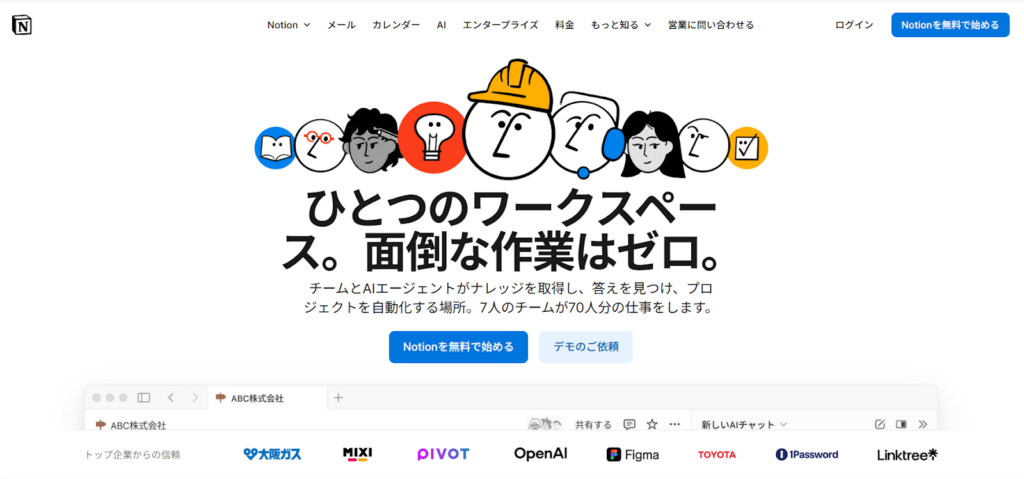
Notionは、タスク管理だけでなく、ドキュメント作成やデータベース機能も備えた万能ツールです。「リスト」「ボード」「カレンダー」など、好みの表示形式にワンクリックで切り替えられる柔軟性があります。
タスクごとに詳細ページを作成でき、そこに仕様書や議事録を直接書き込めるため、情報が散らばりません。自分たちの使いやすいようにページを自由に設計できるため、Excelのようなカスタマイズ性を持ちつつ、Web上で快適に共有したいチームにぴったりです。
情報の関連付けが容易で、ナレッジの蓄積にも役立ちます。
なお、本メディアではNotionを活用したタスク管理方法について解説しているので、ぜひご覧ください。
関連記事:Notionでのタスク管理の方法は?おすすめテンプレート3選とタスク管理のコツを解説
Trello|直感操作でタスク進行管理
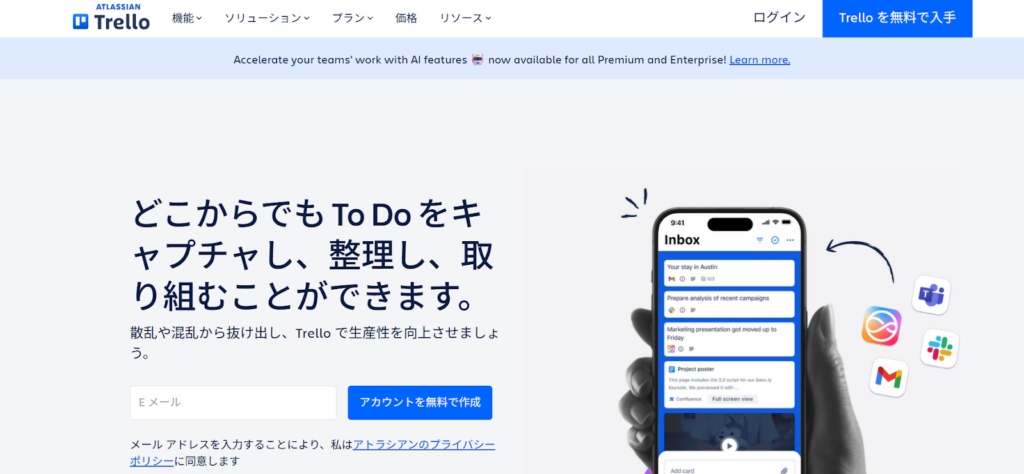
Trelloは、付箋を貼ったり剥がしたりするような感覚で使える「カンバン方式」のツールです。タスクをカードとして作成し「未着手」「進行中」「完了」などの列(リスト)の間をドラッグ&ドロップで移動させて管理します。
視覚的にわかりやすく、ITツールに不慣れなメンバーでも直感的に操作できる点が魅力です。カード内にチェックリストや期限を設定でき、コメント機能で会話も可能です。シンプルさを重視するプロジェクトや、進捗状況をパッと見て把握したいチームに向いています。
導入教育の手間がほとんどかからない点も大きなメリットです。
なお、本メディアではNotionとTrelloのどちらがタスク管理に向いているのかを解説していますので、ぜひご参照ください。
関連記事:NotionとTrelloはどちらがおすすめ?機能や料金の違い・使い分けまで解説
Asana|チームで即共有タスク管理
Asanaは、プロジェクト全体の進捗の可視化に特化したツールです。リスト形式やタイムライン(ガントチャート)形式など、多彩なビューが用意されており、タスクの依存関係も設定できます。
誰かがタスクを更新すると即座に全員に反映され、コメント機能を使ってタスクに紐づいたコミュニケーションが取れます。期限が近づくと通知が届くため、抜け漏れ防止にも役立ち、複数の案件が動くチームでの管理では、強力なサポート役となれるのが魅力です。
Excelからのインポート機能もあり、移行もスムーズに行えます。
なお、本メディアではNotionとAsanaの違いについて解説しています。あわせてご覧ください。
関連記事:NotionとAsanaの違いとは?選び方や連携する4つの方法を徹底解説
タスク管理にNotionを活用したい方は「合同会社Metoo」にご相談ください!

本記事では、Excel管理のメリット・デメリットや役立つ機能7選、個人・チーム別の表の作り方を解説しました。
「タスク管理表にどの項目を入れるべきかわからない」「手動での管理はミスが起きそうで不安」などの悩みも解決できたのではないでしょうか。
Excelでの管理に限界を感じ、Notionへの移行を考えているなら、ぜひ「合同会社Metoo」にご相談ください。Notionは自由度が高い反面、最初の設計や導入でつまずくケースも少なくありません。
なお、合同会社Metooでは、本質的な課題の可視化・分析を行なった上で、組織に関わる情報(ヒト・モノ・カネ)が円滑に回る仕組みをNotionで構築するサポートを展開しています。
Excelでのタスク管理に限界を感じている方は、ぜひご相談ください。