


Excelの共有はどうやればいい?3つの注意点やトラブルの対処方法も紹介
「Excelを共有して同時編集する方法を知りたい」
「クラウドを使ってスムーズに共有する方法はある?」
本記事を読んでいる人の中には、このような疑問や課題を抱えている方もいるでしょう。
ビジネスの現場では、複数人で一つのデータを管理・編集する場面が多々あります。しかし、適切な共有設定を行わないと、ファイルがロックされたり、最新のデータが反映されなかったりと、業務効率を下げるトラブルにつながりかねません。
本記事では、Excelファイルのバージョンごとの適切な共有方法から、共有時の注意点、トラブル対処法までを詳しく解説します。
合同会社Metooでは、本質的な課題の可視化・分析を行なった上で、組織に関わる情報(ヒトモノカネ)が円滑に回る仕組みをNotionで構築するサポートを展開しています。
また、以下の動画は1時間ありますが、Notionの使い方を日本一分かりやすく解説しています。Notionを使いこなせるようになりたい方は、ぜひご覧ください。





目次
データ共有の前提知識:Excelファイルのバージョン別共有方法

Excelでデータを共有する方法は、使用しているバージョンによって大きく異なります。
ここでは、以下の2つのケースに分けて具体的な手順を解説します。
- リアルタイム共同編集が可能な環境 (Microsoft 365 / Excel 2019以降) の場合
- ファイル単位での管理が中心となる環境 (Excel 2007〜2016) の場合
まずは、お使いの環境に合わせた最適な手順を理解することが重要です。
リアルタイム共同編集が可能な環境 (Microsoft 365 / Excel 2019以降) の場合
Microsoft 365(旧Office 365)やExcel 2019以降のバージョンを使用している場合、クラウドベースでの「共同編集」が標準機能として備わっています。
最大の特徴は、クラウドストレージ上にファイルを保存すると、複数人が同時に同じファイルを開いて、編集内容を反映できる点です。
操作手順は次の通りです。
- 対象のExcelファイルを開き、画面右上にある「共有」ボタンをクリック
- 保存先としてOneDriveを選択し、ファイルをアップロード
- アップロード完了後、共有したい相手のメールアドレスを入力して送信または「リンクのコピー」を選択して共有URLをチャットツールなどで送付
従来のように「誰かが開いているから編集できない」ロックがかかることがなく、相手がどのセルを編集しているかも可視化されるため、チームでの作業効率が向上します。
ファイル単位での管理が中心となる環境 (Excel 2007〜2016) の場合
Excel 2016以前のバージョン(2007〜2016)を使用している場合、最新版のようなシームレスなクラウド共同編集機能は標準化されていません。この世代のExcelでは、主に社内のファイルサーバーや共有フォルダにファイルを置き、機能制限付きの「ブックの共有(レガシー機能)」を使用することになります。
この「ブックの共有」機能を利用するには、事前の設定が必要です。新しいExcelではこのボタンがリボン上に表示されていないことが多いため、以下の手順でボタンを追加します。
- 「ファイル」タブから「オプション」を開く
- 「クイックアクセスツールバー」または「リボンのユーザー設定」を選択
- コマンドの選択で「すべてのコマンド」を選び、「ブックの共有(レガシー)」を探して追加
設定後「ブックの共有」ボタンをクリックし、「複数のユーザーによる同時編集と、ブックの結合を許可する」にチェックを入れると、複数人でのアクセスが可能になります。
スマホからExcelを共有する方法

外出先や移動中に急いでデータを確認・修正したい場合、スマートフォン版のExcelアプリやOneDriveアプリを利用すると、スムーズに共有作業を行うことが可能です。
- スマホにインストールしたExcelアプリ(またはOneDriveアプリ)で対象のファイルを開く
- 画面上部にある「共有」アイコン(四角から矢印が出ているマークなど)をタップ
- 共有相手のメールアドレスを入力するか、「リンクのコピー」を選択
- LINEやSlackなどのメッセージアプリに貼り付けて送信
この方法のメリットは、PCが手元になくても即座にアクセス権限を付与できる点です。また、共有設定時に「編集可能」か「表示のみ」かの権限を選択できます。誤ってデータを書き換えられたくない場合は「表示のみ」に設定するなど、状況に応じたセキュリティ管理を行いましょう。
さらに、Microsoft Teamsのモバイルアプリを使用していれば、チャット画面から直接ファイルを開いて共同編集ができます。これにより、現場からの報告データをその場で入力し、オフィスのPCで待機しているメンバーがリアルタイムで集計するなどの連携もスムーズになります。
Excelの共有をする際の3つの注意点

Excelでの共有は便利ですが、通常の個人作業とは異なる制約やリスクが3つ存在します。
- 共同編集ができない
- 一部の機能が使えない
- レイアウトが正しく表示されない
知らずに運用すると、業務が停滞する原因となります。ここでは、特に押さえておくべき3つの注意点を解説します。
共同編集ができない
Excelファイルはファイルの形式や保存場所、またはセキュリティ設定によって共同編集ができなくなる場合があります。
まず、共同編集を行うためには、ファイル形式を「.xlsx」または「.xlsm」にする必要があります。古い形式の「.xls」では、共同編集機能が動作しません。
また、ファイルがローカルのデスクトップやドキュメントフォルダに保存されている場合も同様です。必ずOneDriveやSharePointなどのクラウド上にアップロードされていることを確認してください。
ファイル内にVBA(マクロ)が含まれている場合も注意が必要です。マクロ自体は保存できますが、共同編集セッション中にマクロを実行してデータを書き換えると、同期エラーの原因となることがあります。スムーズな共有のためには、不要な保護設定を解除し、適切なファイル形式と保存場所を選択することが前提となります。
一部の機能が使えない
Excelを「ブックの共有」やクラウドでの共同編集モードで使用している際、一部の機能が制限されることがあります。これは、共同編集環境におけるデータの整合性を保つための仕様です。
制限がかかる機能は次の5つです。
- ピボットテーブルの編集が制限される
- 条件付き書式の機能が制限される
- グラフ・図形の編集が制限される
- マクロ(VBA)が動作しない・制限される
- セルやシート保護機能が制限される
それぞれについて、詳しく説明します。
ピボットテーブルの編集が制限される
共有モードでは、既存のピボットテーブルのデータを更新することは可能でも、新規作成やフィールドレイアウトの変更ができない場合があります。
データ分析を頻繁に行う業務の場合、この制限によって作業が止まってしまう可能性があります。個人作業なら問題なく行える操作も、共有環境ではメニューがグレーアウトして選択できなくなるためです。
事前にピボットテーブルの構成を完全に作り込んでから共有するか、OneDriveやSharePoint上での最新の共同編集機能へ切り替えましょう。
条件付き書式の機能が制限される
共有ブックでは、新しい条件付き書式ルールの追加や、既存ルールの変更が制限されることがあります。
これにより、データの視覚的な管理(異常値のハイライトや色分け)が崩れるリスクが生じます。すでに多用されているシートでは、共有後に意図した通りの表示にならず、見づらくなる可能性が高いです。
条件付き書式を使用する場合は、共有前にすべてのルール設定を完了させ、共有後の編集は最小限に抑えましょう。
グラフ・図形の編集が制限される

グラフのデザイン変更やデータ範囲の更新、新しい図形の挿入などの操作ができなくなるため、資料の仕上げ作業が進められない場合があります。
レポート作成に必要なデータの可視化作業が止まると、一度共有を解除するか、別ファイルで編集して貼り付けるなどの二度手間が発生しがちです。
グラフ作成を伴う作業は、共有を開始する前に完了させておくかGoogleスプレッドシートなど、共有状態でもグラフ編集が柔軟に行える代替ツールの利用が有効です。
マクロ(VBA)が動作しない・制限される
共有ブックの設定によってはマクロが無効化されたり、意図した通りに動作しなかったりするため、手作業での処理が必要です。
入力チェックや自動レポート生成など、VBAに依存している業務フローの場合、共有によって運用が崩れ、手動対応によるミスが増えます。
マクロを多用するシートを共有したい場合は、Power AutomateやGoogle Apps Scriptなど、クラウド環境でも動作する代替の自動化手段を検討しましょう。
セルやシート保護機能が制限される
共有モードでは、特定のセルのみ編集禁止にするといった保護機能の一部が利用できない場合があります。
これにより、他のメンバーが数式の入ったセルを意図せず書き換えてしまい、データの破損や計算式の消失が起きるトラブルが多く発生します。
安全な運用のために、共有前に保護状態を固定しておくか、SharePointなどのフォルダ単位で権限を細かく管理できる環境の用意が重要です。
レイアウトが正しく表示されない
Webブラウザ版のExcelは、デスクトップ版に比べて描画機能が簡易化されています。
そのため、デスクトップ版で細かく設定したフォントや行の高さ、複雑な図形やテキストボックスの配置が、ズレて表示される場合も少なくありません。
また「ウィンドウ枠の固定」機能も、環境によっては正しく反映されないことがあります。
表示のズレを防ぐためには、共有メンバー全員が「デスクトップアプリ版」でファイルを開くように統一するのが理想です。
もしWeb版を利用する場合は、複雑な装飾や厳密なレイアウト調整を必要としない、シンプルなデータ入力用シートとして設計するなどの工夫が必要です。
Excelの共有で起こるトラブルの対処方法

共有運用を続けていると、次のようにファイルの破損や同期エラーなどのトラブルに直面することがあります。
- 別フォルダで保存する
- OneDriveを連携する
- Excelの設定を変更する
問題が発生した際にすばやく対処できるよう、解決策を知っておくことが大切です。ここでは、代表的な3つの対処方法について解説します。
別フォルダで保存する
Excelのファイルが開けない、あるいは「編集のロック」がかかっていて操作できないなどのトラブルが発生した場合、一時的な回避策として「別フォルダ」へ保存し直す方法があります。
バージョン履歴が崩れていたり同期に失敗していたりする場合でも、新規ファイルとして再保存することで安定しやすくなります。
ただし、これはあくまで一時的な対症療法です。トラブルからの復旧用、あるいはバックアップ用として活用し、恒久的な対策としては後述するクラウド連携を見直すのがベターです。
OneDriveを連携する
保存先をOneDriveに切り替えることで、Excelは共同編集に最適化された動作モードに自動的に切り替わり、ロックや競合の問題が自動で解決することが多くなります。
クラウド保存方法に切り替えることで、複数人のリアルタイム編集が安定し、最新版管理が容易です。
また、OneDriveの同期アプリを更新することで、共有時の反映遅延や表示のズレも改善されやすくなるため、アプリのバージョン管理も併せて行うと効果的です。
Excelの設定を変更する
Excelでは自動保存が原因で同期が不安定になる場合があるため、状況に応じて有効・無効を切り替えて挙動を確認しましょう。
過去の共有ブック設定が残っていると制限がかかることもあるので、共有ブック設定を解除して再共有するのも有効です。あわせてOfficeの更新プログラムを適用すると、同期エラーや共同編集不可が解消されるケースがあります。
レイアウト崩れや表示の乱れが続く場合は、表示・編集に関する設定を初期化し、共有状態を安定させます。
Excel以外での情報共有ツール4選

Excel単体での共有に限界を感じる場合や、より目的に特化した管理を行いたい場合は、他のツールの導入も検討すべきです。
ここでは、Excelの共有に役立つMicrosoft製ツールに加え、代替となるGoogleやNotionを含めた4つのツールを紹介します。
- Notion|データベース管理に適している
- One Drive|Excelをクラウドに保存できる
- Share Point|大人数で共有できる
- Googleスプレッドシート|リアルタイムで同時編集ができる
Notion|データベース管理に適している

Notionは、データベース管理に適したオールインワンのワークスペースです 。案件管理や顧客管理など、Excelで管理すると属人化しがちな情報を「リスト・カレンダー・ボード」などの形式で分かりやすく可視化できるのが特徴です。
複雑な計算はExcelで行い、進捗管理や情報共有はNotionで行うといった使い分けをすることで、業務効率を高められます。コメント機能やページ内への関連資料の埋め込みにより、コミュニケーションも含めた「情報の一元化ツール」として活用できます。
なお、Notionについて詳しく知りたい方は、以下の記事もあわせてご覧ください。
関連記事:Notionとは?初心者でも押さえておくべき基本機能を詳しく解説【2025年最新版】
One Drive|Excelをクラウドに保存できる
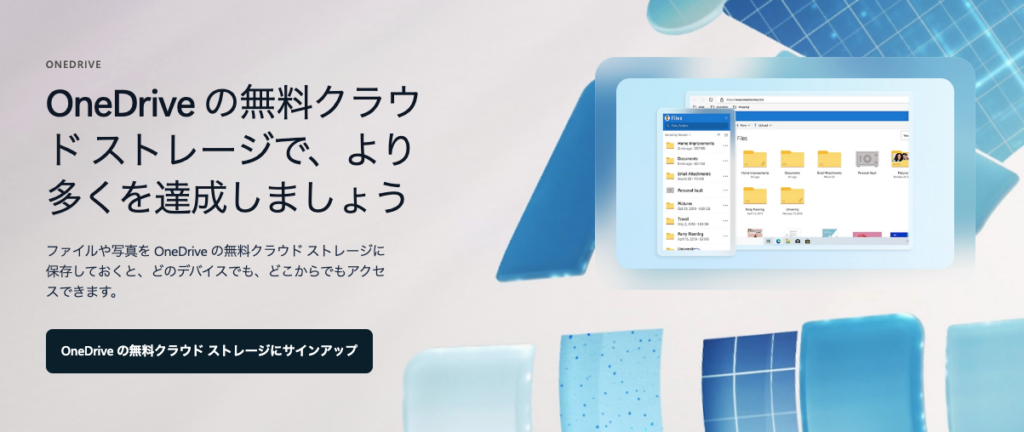
OneDriveは、Microsoftが提供する個人および小規模チーム向けのクラウドストレージサービスです。Excelをクラウドに保存することで、簡単に共有・共同編集ができるようになります。
最大の特徴は、Windows OSとの統合です。保存先をOneDriveに統一することで、ローカル保存時に起きがちな同期トラブルやデータ消失のリスクを大幅に減少させることができます 。また、共有リンク機能を使えば外部への共有も容易で、権限(閲覧のみ・編集可能など)を細かく調整しながら安全にデータを渡すことが可能です。
Share Point|大人数で共有できる
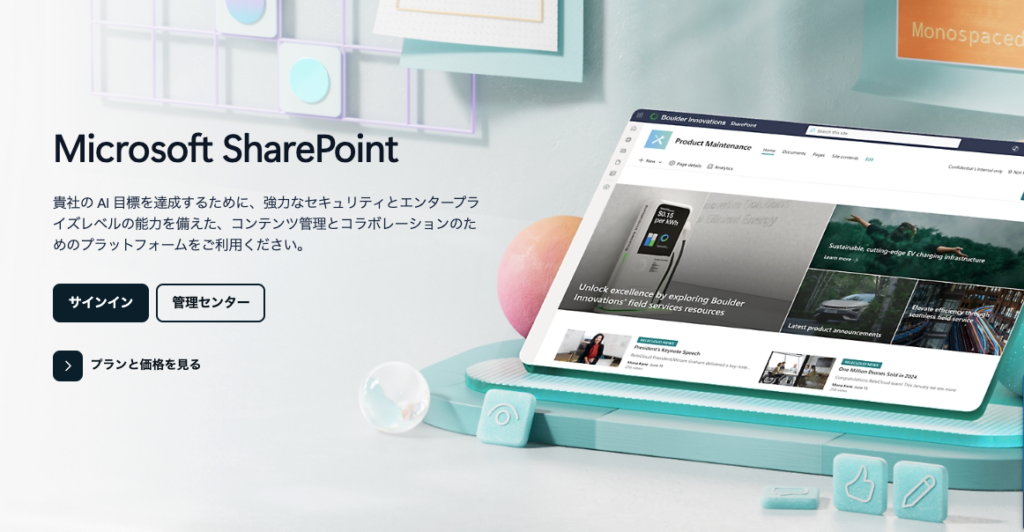
SharePointは、会社全体や部署単位でファイルを一元管理したい場合に最適なプラットフォームです 。OneDriveよりも権限管理や構成管理機能が充実しており、大人数での利用に適しています 。
重要ファイルの管理に強く、Excelのバージョン履歴を自動保存できるため、誤操作があっても簡単に過去の状態へ復旧できます。また、Teamsとも連携しており、Teamsの「ファイル」タブのバックエンドとしてSharePointが機能しているため、チャットと並行して複数人で安定した共有・編集作業を行うことが可能です。
Googleスプレッドシート|リアルタイムで同時編集ができる
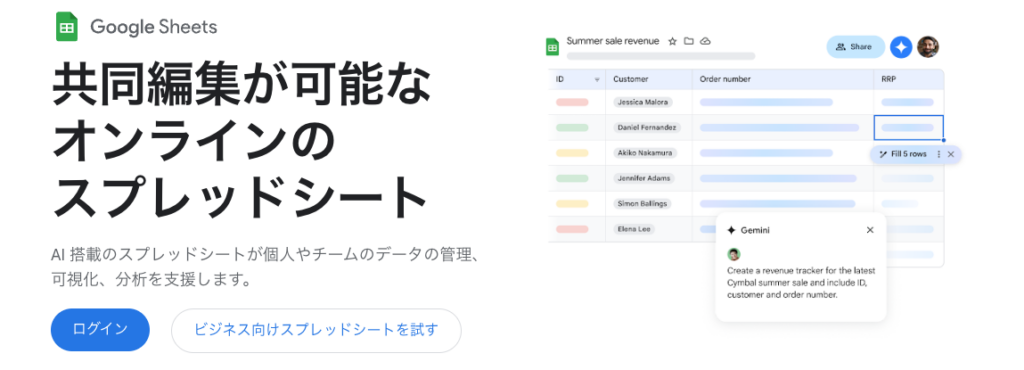
Googleスプレッドシートは、ブラウザ上で動作するため端末を選ばず、複数人が同時にリアルタイム更新できる点が最大の強みです 。
Excelのような「保存して閉じる」手順が不要で、変更は即座に自動保存されます 。権限管理もシンプルで共有しやすく、Googleフォームなどの他サービスとも連携しやすいため、アンケート集計やタスク管理のワークフロー自動化にも向いています 。Excelとの互換性も高く、Excelファイルをスプレッドシートとして開いて編集することも可能です。
なお、本メディアでは、GoogleスプレッドシートとNotionの連携する方法も解説しているので、ぜひご参照ください。
関連記事:Notionとスプレッドシートを連携する3つの方法|連携時の注意点や選び方も解説
ExcelとNotionを連携させたいなら「合同会社Metoo」にご相談ください!

Excelの共有は業務効率化の第一歩ですが、バージョンによる仕様の違いや機能制限を正しく理解していないと、かえって混乱を招くこともあります。特に「リアルタイムでの情報共有」や「タスク管理」においては、Excelだけにこだわらず、Notionなどの新しいデータベースツールを組み合わせることで、より生産的な環境を構築できる場合があります。
合同会社Metooでは、本質的な課題の可視化・分析を行なった上で、組織に関わる情報(ヒトモノカネ)が円滑に回る仕組みをNotionで構築するサポートを展開しています。