


Excelでデータベースを作成したい!4つの手順と便利な機能を紹介
「大量のデータをExcelで管理できるのだろうか」
「データベース化の手順を知りたい」
本記事を読んでいる人の中には、このような悩みを抱えている方もいるでしょう。
Excelは表計算ソフトですが、正しいルールで作れば立派なデータベースとして機能します。 顧客リストや商品管理など、情報を一箇所に集めて整理すれば、手作業が減り、業務効率は劇的に向上します。 しかし、自己流で作ってしまうと後から集計ができず、時間の無駄になってしまうことも少なくありません。
本記事では、Excelでデータベースを作成する基本の手順から、作業を楽にする便利な機能まで詳しく解説します。社内の業務効率化を目指している企業はぜひ参考にしてください。
合同会社Metooでは、本質的な課題の可視化・分析を行なった上で、組織に関わる情報(ヒトモノカネ)が円滑に回る仕組みをNotionで構築するサポートを展開しています。
また、以下の動画は1時間ありますが、Notionの使い方を日本一分かりやすく解説しています。Notionを使いこなせるようになりたい方は、ぜひご覧ください。





目次
Excelのデータベースとは

Excelにおけるデータベースとは、情報を一箇所に集約し、後から集計や分析をしやすいように整えられた表の状態を指します。
ただ文字や数字が入力されているだけでは、データベースとは呼べません。 「1行につき1件のデータ(レコード)」「1列につき1つの項目(フィールド)」というルールに基づいて管理されている必要があります。
ルールが守られていると、Excelに備わっている関数やピボットテーブルなどの機能がスムーズに動作するため、データの活用が簡単です。
数万件を超えるような大規模なビッグデータでない限り、中小規模のデータ管理であれば、高価な専用ソフトを使わなくてもExcelだけで十分に業務を回せます。
Excelでデータベースを作る手順【4STEP】

実際にExcelでデータベースを構築するには、正しい順序があります。 いきなりデータを入力し始めるのではなく、まずは設計図を描くようなイメージで進めるのが成功のコツです。
ここでは、4つのステップで作成方法を解説します。
- 1.必要な項目を決める
- 2.表を作成する
- 3.情報を入力する
- 4.レイアウトを整える
各ステップについて詳しく見ていきましょう。
1.必要な項目を決める
作業を始める前に、どのようなデータを管理したいのか目的をはっきりさせ、必要最小限の項目(フィールド)を洗い出します。
項目名があやふやだと入力する人が迷ってしまうため、誰が見ても同じ意味で捉えられる名前に統一しなければなりません。 ただし「日付」だけでは、受注日なのか発送日なのかわからないため「受注日」「担当者名」のように具体的な項目名を決めましょう。 表記揺れや曖昧な名前を避けると、データが分析しやすくなります。
また商品名や部署名などは、毎回手入力するのではなく、別の表(マスタ)を作って管理すると便利です。 マスタがあれば分類や検索がスムーズになり、データの拡張や再利用もしやすくなるため、長期的な運用に欠かせない工程です。
2.表を作成する
項目が決まったら、実際にデータを入力するための枠組みを作ります。
1行ごとに1件の情報が入るように構成し、セルの結合や無駄な空白行を入れない「整った表」を作ることが基本です。 Excelにある「テーブル機能」を使うと、データが増えても自動で表の範囲が広がり、フィルターボタンも最初から付くため便利です。 見出しのデザインも自動で設定されるため、見た目を調整する必要がありません。
また項目の並び順も重要です。 左から右へ、情報の重要度や入力の流れに合わせて配置を決めると、使う人が迷わずに済みます。例えば、ID、日付、商品名、金額といった順序です。 ユーザーが使いやすく、加工や関数も安定して利用できる表を目指して作成してください。
3.情報を入力する
データを入力する際は、表記揺れを防ぐ工夫が必要です。例えば「株式会社」を「(株)」と略したり、全角と半角が混在したりすると、Excelは別のデータとして扱ってしまい、正しい集計ができません。
入力するときは「入力規則」機能を使い、リストから選択するように設定すると、分類項目を一貫させられます。
すでに重複しているデータがあると分析結果がおかしくなるため、定期的にチェックしたり、「重複の削除」機能を使ったりして整理しましょう。日付や数値、文字列などのデータの「型」を正しく入力すると、並べ替えやフィルターが正常に動作し、分析の精度が高まります。
4.レイアウトを整える
Excelをデータベースとして使う場合は、デザインの美しさよりも「規則性」を重視することが大切です。
見出しの色やフォント、余白などをシンプルに統一すると、視覚的なノイズが減り、データの内容に集中しやすくなります。列の幅やフォントの種類を揃えると、データ自体が見やすくなり、入力ミスが減ってチーム全体の作業が進みやすくなります。
ピボットテーブルやフィルターを正しく動かすために「セルの結合」や「空白行」は避けましょう。 表全体がデータ範囲になっていると、Excelが自動で範囲を認識してくれるため、集計作業でのトラブルを防げます。見た目の装飾よりも、データの扱いやすさを最優先に考えることが大切です。
Excelのデータベースで使える6つの機能

Excelには、作成したデータベースを活用し、業務時間を短縮するための便利な機能がたくさん備わっています。
ここでは、とくに役立つ6つの機能を紹介します。
- ピボットテーブル
- フィルター
- スライサー
- グラフ
- 入力規則
- Power Query(パワークエリ)
上記の機能を使いこなせば、集計や分析にかかる手間を大幅に削減できます。
ピボットテーブル
ピボットテーブルは、大量のデータを短時間で集計し、さまざまな角度から分析できる強力な機能です。
「商品ごとの売上合計」や「月別の担当者ごとの成績」など、見たい項目をドラッグ&ドロップするだけで、複雑な計算式を使わずに表が完成します。分類や絞り込みを自動化できるため、データベース分析の中心的な役割を果たします。
大きな特徴は、複数の視点からの分析をすばやく行える柔軟性です。縦軸と横軸を自由に入れ替えたり、集計値を合計から平均に変えたりする変更も簡単にできます。
データベースの構造が整っていれば、新しいデータを追加したあとに「更新」ボタンを押すだけで、集計結果が最新の状態に切り替わります。 毎月の報告書などが短時間で作成できるようになるでしょう。
フィルター
フィルターは、条件に合ったデータだけを画面に表示させる機能です。「東京都の顧客だけ見たい」「売上が10万円以上の取引だけ抽出したい」といった場合に役立ちます。
瞬時に必要なデータを抽出できる検索性能の高さがあり、大量のデータの中から目的の情報を見つけやすくなります。 膨大なリストを目視で探す必要はありません。
日付や数値、テキストなどデータの内容に応じた高度な条件指定が可能で、分析や確認作業にかかる時間を大幅に短縮できます。「テーブル機能」を使って表を作成しておくと、見出しに自動でフィルターボタンが追加されるため、すぐに作業を始められます。
スライサー
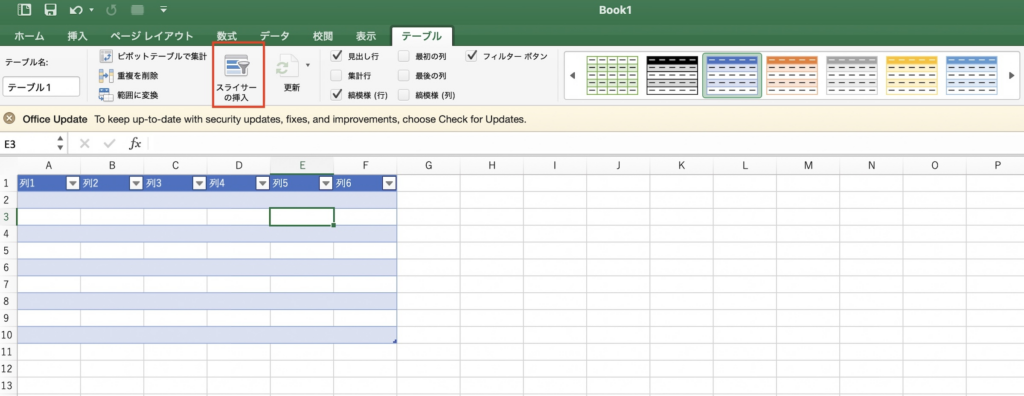
スライサーは、フィルター機能をより直感的に操作できるようにした、ボタン型のツールです。 画面上に表示されたボタンをクリックするだけで絞り込みができ、ピボットテーブルやグラフと連動して動きます。
通常、フィルターを使うときはプルダウンメニューを開いて条件を選びますが、スライサーならワンクリックで済みます。ダッシュボード画面のような操作感が実現し、分析のスピードと見やすさが大きく向上するのが魅力です。
例えば「関東」「関西」といったエリアや「2023年」「2024年」など年度ごとのボタンを作っておくと、プレゼンテーションの場でもスムーズにデータを切り替えられます。マウス操作だけで完結するため、Excelが苦手な人でも簡単にデータを扱えます。
グラフ
グラフは数字の羅列だけではわかりにくい傾向や変化を、図形として視覚化する機能です。
データをグラフにすると、売上の伸びや季節ごとの変動などが瞬時に把握でき、報告資料やプレゼン資料としての説得力が増します。 数字を見るのが苦手な相手にも、直感的に状況を伝えやすいです。
ピボットテーブルと連動させると、元のデータや集計条件を変えたときに、自動でグラフの形も最新のものに切り替わります。データの構成比を見たいなら円グラフ、推移を見たいなら折れ線グラフなど、適切な種類を選ぶとデータの特徴をより正確に伝えられます。 目的に合わせて最適なグラフを選びましょう。
入力規則
入力規則は、セルに入力できる値に制限をかける機能です。例えば「1から100までの整数しか入力できない」「リストにある部署名しか選べない」といったルールを設定します。
入力ルールを設けると、誤入力や全角・半角の表記揺れを未然に防ぎ、データの品質を一定に保つことが可能です。
またリスト選択を用いると、分類項目が共通化され、複数の担当者が入力しても同じ基準でデータを管理できます。数値・日付・文字列など、正しい形式で入力されるように強制すると、後からフィルターや関数を使うときにエラーが出ず、スムーズに動作するデータになります。
Power Query(パワークエリ)
Power Query(パワークエリ)は、外部のデータを取り込み、Excelで扱いやすい形に自動で整形・結合・変換する機能です。
毎月発生する「システムからデータをダウンロードして、手作業で不要な行を消して、形式を整える」などの定型業務を自動化できます。 一度処理の手順を記録させれば、次回からは「更新」ボタンを押すだけで最新データに置き換わります。
手作業が減るためミス防止に大きく貢献し、集計作業の効率化が実現可能です。VBAなどのプログラミング知識がなくても、マウス操作だけで高度な自動化ができます。Excelだけで抽出・変換・読み込みの処理が完結するため、データベース運用の強力な補助機能として活用してください。
Excelと外部のデータベースを連携させる方法【4STEP】

Excelは単体で使うだけでなく、社内の基幹システムやWeb上のデータなど、外部にあるデータベースと連携が可能です。
Power Queryを使って外部データを取り込み、活用する手順を解説します。
- 1.Power Queryで外部のデータを取り込む
- 2.データを変換する
- 3.複数のデータを統合する
- 4.データを読み込む
上記の手順を覚えると、手動でのコピペ作業から解放されます。
1.Power Queryで外部のデータを取り込む
まず、Excelの「データ」タブにある「データの取得」から、取り込みたい情報の場所を指定します。
CSVファイルなどのデータベースやWebサイト上の表など、さまざまな外部ソースからデータを直接取り込み、自動更新できるのがメリットです。コピー&ペーストで手動で貼り付ける必要がなくなり、貼り付けミスや手間を大幅に削減できるため、定期的な集計業務にピッタリです。
接続情報の設定はExcelファイル内に保存されるため、一度設定すれば、複数の担当者で同じ手順を再利用できます。ファイルサーバーにある売上データなどを指定しておけば、元データが更新されるたびにExcel側の数値も最新になります。
2.データを変換する
取り込んだデータの中に不要な列があったり、日付の形式が違ったりする場合は、Power Queryのエディタ画面で修正します。
列の削除、分割、並べ替え、結合などの加工処理を自動化でき、分析に適した整ったデータを簡単に作成できます。 例えば「姓」と「名」が別の列になっているものを繋げたり、商品の「単価」と「数量」から「売上」を計算させたりする処理も可能です。
ここでの操作はすべて記録されるため、次回新しいデータを取り込んだ際も、同じ加工が自動で適用されます。 毎回同じ修正作業を行っているなら、この機能を使うだけで大幅な時間短縮につながります。
3.複数のデータを統合する
「売上データ」と「顧客マスタ」など、別々の場所にあるデータを一つにまとめる作業もPower Queryなら簡単です。
異なるソース(情報の発生源)を結合し、統合されたデータセットを作れるため、分析の幅が広がります。 結合するための条件(キー項目、IDなど)を設定すると、関係性のあるデータ同士を正しく紐づけられます。
またVLOOKUP関数などを使わなくても大量のデータをすばやく結合できる点も強みです。 関数の計算による動作の重さが回避できます。 データ更新時も自動で再結合できるため、常に最新の状態で分析ができる環境になります。
4.データを読み込む
加工や統合が終わったデータは、Excelのシート上に出力します。
整形されたデータを「テーブル」として読み込むことで、ピボットテーブルやグラフですぐに分析できる状態になります。 クエリの更新機能を使えば最新データに自動置換できるため、月次報告など反復して行う作業の時間短縮が可能です。
読み込み後のデータは「分析専用」として扱い、元のデータとは切り離して保存することで、誤って消してしまうなどの運用トラブルを減らせます。 生データ(ソース)と分析用データを分けることは、データベース管理における安全策の基本です。
Excelでデータベースを作成するときの注意点

Excelは手軽で便利ですが、データベースとして使う際にはいくつか注意すべき点があります。
まず、見栄えを良くするためのセルの結合や空白行、複雑なレイアウトは避けてください。 並べ替えや集計を行うときにエラーの原因となり、データベースとして扱う際に不具合を起こしやすくなります。
データの品質管理も重要です。 表記揺れや重複データが混ざっていると、分析結果に誤差が発生するため、入力ルールの統一や定期的なチェックが欠かせません。
また、Excelには扱えるデータ容量や処理速度に限界があります。 数十万行を超えるような大規模データを扱う場合や、複数人で同時に編集したい場合は、動作が重くなる可能性があります。 その際は、外部の本格的なデータベースや専用ツールの導入も検討が必要です。
Excelでのデータベース管理に限界を感じるならNotionを活用してみましょう

「Excelだと動作が重い」「スマホから見づらい」と感じる場合は、Notion(ノーション)というツールが役立ちます。
Notionはデータベースの作成、検索、表示形式(ビュー)の切り替えを直感的に行え、Excelよりも情報の整理がしやすい特長があります。 タスク管理、ドキュメント作成、データベース機能を一元管理できるため、Excel単体では対応しづらい複合的な情報管理に強いのが特徴です。
Excelで作った表を読み込んでNotionに移行すれば、運用の負担を軽減しつつ、チームでの活用範囲も広げられます。 スマートフォンやタブレットからの閲覧・編集もスムーズなため、外出先からデータベースを確認したい場合にも向いています。
Notionでデータベースを作りたい方は、次の記事を参考にしてください。
関連記事:Notionデータベースとは?機能・基本的な要素、作成方法を徹底解説【2025年最新版】
Excelのデータベース管理をNotionに移行させたい場合は「合同会社Metoo」へご相談ください!

Excelにおけるデータベースとは、情報を一箇所に集約し、後から集計や分析をしやすいように整えられた表の状態を指します。
本記事で紹介した手順を基に、データベースを作成してみてください。グラフやフィルター、Power Qualityなどの機能を使うと、データ管理や分析がスムーズになります。
また、Excelでの管理が難しい場合は、Notionを活用するのもおすすめです。
合同会社Metooでは、本質的な課題の可視化・分析を行なった上で、組織に関わる情報(ヒトモノカネ)が円滑に回る仕組みをNotionで構築するサポートを展開しています。