






Notion AIとは?エージェントを含む主な機能や使い方、活用事例6選を解説
公開日 更新日
 監修:山田怜司(Notion認定コンサルタント)

「Notion AIって具体的に何が便利なの?」
「Notion AIのエージェント機能で何ができる?」
Notionを日常的に使っていて、Notion AIの機能に興味を持っている方も多いでしょう。Notionのワークスペース内でAIを活用できるのは魅力的ですが、具体的な活用方法が理解できなければ使いこなすことはできません。
本記事では、Notion AIの基本機能やエージェント機能、料金体系、業務に役立つ活用事例まで網羅的に解説します。AI初心者でも理解できるよう、専門用語は避け、わかりやすい言葉で説明します。
Notion AIの導入や、より高度な活用に関心がある方は、「合同会社Metoo」にご相談ください。貴社の状況に合わせた最適な活用法をご提案します。
合同会社Metooでは、本質的な課題の可視化・分析を行った上で、組織に関わる情報(ヒト・モノ・カネ)が円滑に回る仕組みをNotionで構築するサポートを展開しています。
Notionを初めて使う方に向けて、基本の使い方を動画でも解説しています。あわせてご覧ください。
合同会社Metoo代表 山田怜司(管理の山田)
Notion認定コンサルタント・Notion公式アンバサダー・JCC認定プロコーチ。バックオフィス業務に16年携わった経験を活かし、法人40社以上(2026年4月時点)にNotion導入・活用のコンサルティングを提供。YouTube登録者は23,000人超(2026年9月時点)。業務効率化やチームマネジメントに強みを持つ。




目次
Notion AIとは?

Notion AIは、Notion内での執筆・要約・情報整理を効率化する、伴走型のAIアシスタントです。業務の文脈を理解し、検索や要約、文章作成などをNotion内で進められます。
また、判断の補助や修正提案など、幅広い業務や作業の効率化が可能です。
また、Notion AIは昨今のアップデートでよりさらに進化しました。最新のNotion AIについて、以下を説明していきます。
- Notion 3.0とは?
- Notion AIのAIエージェントとは?
各項目を詳しく見ていきましょう。
なお、以下の動画ではNotion AIの使い方を詳しく解説しています。Notion AIを動画で知りたい方は、ぜひ参考にしてください。
Notion 3.0とは?
Notion 3.0は、情報を管理するツールから、AIが業務を支援し実行まで扱う仕組みへと進化した最新バージョンです。
従来のNotionは人がメモを書き込み、整理する道具という位置付けでした。しかし最新版では、AIと一緒に仕事を進めるワークスペースへと変化しています。具体的な変化として、情報管理や検索、作業実行までをAIと連携して行えるようになりました。
AIは作成した内容がユーザーの要求を満たしているかを自分で評価し、間違っていればやり直す自律性もあります。
人が操作するだけのツールではなく、自ら考えて動くパートナーへと進化した姿がNotion 3.0です。
Notion AIのAIエージェントとは?
AIエージェントは、Notion 3.0で導入された、ユーザーの業務を自律的に代行する機能です。
従来のNotion AIは質問への回答など単発の指示に対応するものでしたが、AIエージェントは調査から資料作成まで、一連の工程をまとめて進められます。Notion内のページ構成やデータを理解したうえで、状況に応じた判断と実行が可能です。
つまり、複数の作業を一度の指示で処理できる点が従来との違いです。ユーザーの意図を汲み取り、自ら判断して行動するAIエージェントの登場により、効率化できる業務の範囲が大きく広がりました。
また、Notion AIについてより詳しく知りたい方は、下記記事もおすすめです。
Notion AIの活用をおすすめする3つの理由
Notion AIが多くのユーザーに支持される理由はさまざまですが、特に注目すべきは以下の3点です。
- AIエージェントでさまざまな業務を自動化できるから
- プロンプトが不要で直感的にAIを利用できるから
- データベース内の情報を参照するから
Notion AIのメリットと活用法を知ることで、Notionをより便利に使いこなせるでしょう。
AIエージェントでさまざまな業務を自動化できるから
AIエージェントの強みは、複数のタスクを連続して処理できるところです。
会議の録音から要約を作成し、そのままタスクリストに落とし込むといった作業も一度の指示で完了します。繰り返し発生する業務ほど、自動化による効果を実感しやすいでしょう。
複数の工程をまとめて処理できるため、指示を出すたびに待つ必要がありません。空いた時間を企画や意思決定など、人にしかできない業務に充てられる点がメリットです。
プロンプトが不要で直感的にAIを利用できるから
Notion AIの大きな利点は、AIを使うための特別な知識「プロンプト」の作成スキルがほとんど不要な点です。
一般的なAIツールでは、意図通りに動かすために具体的な指示文(プロンプト)を考える必要があり、初心者にとっては高いハードルです。
しかしNotion AIでは、ページ上で「スペースキー」を押すだけでAIメニューが起動し、「下書きを作成する」「アウトラインを作成する」「テーブルを作成する」などの指示が選択肢として表示されます。ユーザーはやりたいことに近い選択肢を選ぶだけでAIを活用でき、選択肢から試せる手軽さが、AI利用の心理的な障壁を大きく下げてくれます。
また、Notion AIに実施したい内容を質問することでも利用可能です。
上記のように、AIに詳しくなくても直感的に操作できる点が、多くの人におすすめできる理由です。
データベース内の情報を参照するから
Notion AIのQ&A機能は、Notionワークスペース内のデータベース情報をもとに回答を生成します。また、回答には参照元のページリンクが表示されるため、情報の信頼性をユーザー自身で確認可能です。
そのため、AIが時折生成する不確かな情報、いわゆる「ハルシネーション」のリスクを低減できます。
データベースの情報が更新されると、関連するAIの要約内容も自動で最新の状態に保たれるため、常に新しい情報に基づいた分析や意思決定が可能になります。
最新のNotion AIで使用できる主な7つの機能
最新版のNotion AIには、日々の実務をサポートする機能が備わっています。業務を加速させる主な7つの機能について詳しく解説します。
- AIミーティングノートによる議事録作成
- AIエージェントによる複数ステップのアクション実行機能
- データベースやツールをまたいだ情報の検索・分析機能
- ページ・データベースの自動作成・編集機能
- アップロードファイル・画像の分析機能
- コンテンツの作成・編集機能
- 翻訳機能
各機能の特徴を知り、活用の幅を広げましょう。
AIミーティングノートによる議事録作成
AIミーティングノートを使うと、会議の内容から議事録を自動で生成できます。ミーティング内容からネクストアクション、決定事項などを自動で出力することが可能です。
重要事項のメモ漏れを防ぎやすくなるため、会議の振り返りを短時間で行えるようになります。多忙なビジネスパーソンにとって、議事録作成にかかる手間の削減は必須です。
ZoomやTeamsなどのオンライン会議だけでなく、オフラインでの利用も可能です。日本語を含む16の言語に対応しており、幅広い場面で役立ちます。
AIエージェントによる複数ステップのアクション実行機能
AIエージェントの活用により、一度の依頼で複数の工程を連続して処理できるようになりました。従来のNotion AIでは、作業ごとに個別の指示が必要でしたが、AIエージェントは自ら手順を考え、複数工程のアクションを実行可能です。
具体的には、情報の調査や要約、新しいページの作成などの作業をAIエージェントに任せられます。人が介入しなくても複雑なタスクを完了できるため、業務をスムーズに進められます。
単発の操作に留まっていた従来のAIと比べ、大きく進化した機能といえるでしょう。
データベースやツールをまたいだ情報の検索・分析機能
複数のワークスペースや外部アプリから、必要な情報をAIエージェントに質問するだけで、即座に取得できるようになりました。Notion内のページだけでなく、Slackなどの連携したツールの情報も検索対象に含み、横断的に情報を検索したり、分析したりできます。
情報の保存場所を意識することなく、AIに質問するだけで答えに辿り着けるようになったことから、自分でページを探し回る時間を削減でき、業務スピードが大きく向上するでしょう。
散らばったデータを一つの窓口で分析できる機能は、情報の整理に悩む方に適した機能です。
ページ・データベースの自動作成・編集機能
AIエージェントに依頼するだけで、内容に応じたページやデータベースを自動で作成できるようになりました。
以前のNotion AIではユーザーが作成するページの大まかな構成を考えて入力する必要がありましたが、AIエージェントが文脈を理解するため、ユーザーによるアウトライン作成の手順をスキップできます。
また、AIエージェントには、既存のデータに基づいたプロパティの設定を含めた、編集作業まで任せられるようになっています。作成後の修正や更新もAIが行うため、管理の手間がほとんどかかりません。
アップロードファイル・画像の分析機能

PDFなどのアップロードされた資料や画像の内容を、AIエージェントが詳しく分析してくれるようになりました。複雑な規約や長文のレポートも瞬時に整理され、質問するだけで要点を把握できます。
画像内の文字や図の意図まで読み取れるため、確認やレビューにかかる時間を短縮可能です。資料を情報資産として活用できる範囲が広がり、大量のドキュメントを扱う現場でも分析スピードを高められます。
コンテンツの作成・編集機能
AIエージェントは文章の新規作成から既存コンテンツの改善・編集まで幅広く対応します。目的や利用シーンに応じて文体や構成を自動で調整するため、1から下書きを書く手間が省け、質の高いコンテンツを短時間で仕上げられます。
校正やチェックを依頼すれば、自分では気づきにくい文章の癖や誤字脱字も発見・修正可能です。アイデア出しから仕上げまでをAIエージェントと進めることで、クリエイティブな作業が効率化されます。
翻訳機能
Notion内のテキストを、ページやデータベースの文脈を踏まえて自然な多言語に翻訳できます。対象範囲を選んで指示するだけで翻訳が完了し、外部ツールを立ち上げる必要がありません。
専門用語を含むビジネス文書も、前後関係を理解したうえで適切な表現に変換されます。海外メンバーとの情報共有や外国語資料の読解など、グローバルな業務で力を発揮する機能です。すべての作業をNotion内で完結できるため、ワークフローが途切れることなくスムーズに進められます。
Notion AIのAIエージェント機能をより便利に活用する2つのコツ

AIエージェントの能力を最大限に引き出すためには、以下の2つを意識する必要があります。
- AIエージェントをパーソナライズする
- AIエージェントへの指示を設定する
各コツを詳しく説明していきます。
AIエージェントをパーソナライズする
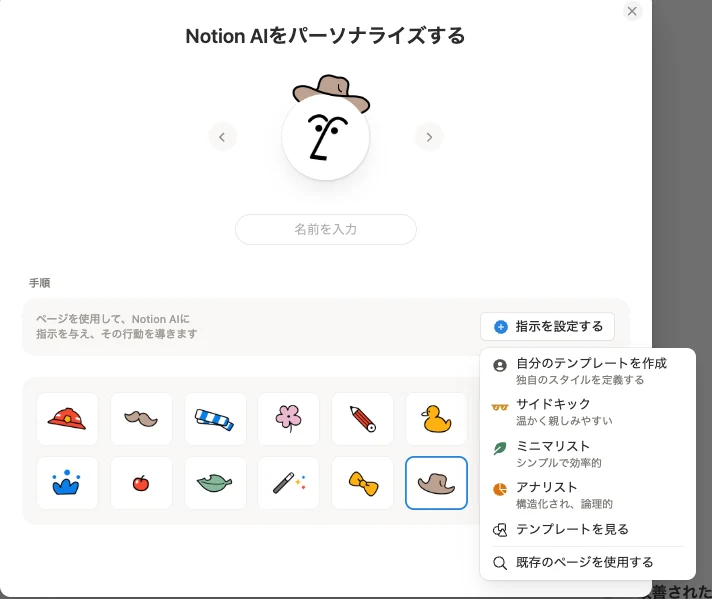
AIエージェントには名前やアイコンを設定でき、自分専用の仕様で運用できます。
パーソナライズすることでAIへの親近感が高まり、チーム内での活用促進や定着率向上にもつながります。単なるツールではなく、愛着の持てるパートナーとしてAIエージェントをカスタマイズしてみてください。
また、チャットウィンドウ上部の「チャットモードを切り替えます」から、「サイドバー」と「フローティング」に切り替え可能です。
ご自身の使いやすさに合わせて表示方法を切り替えましょう。
AIエージェントへの指示を設定する
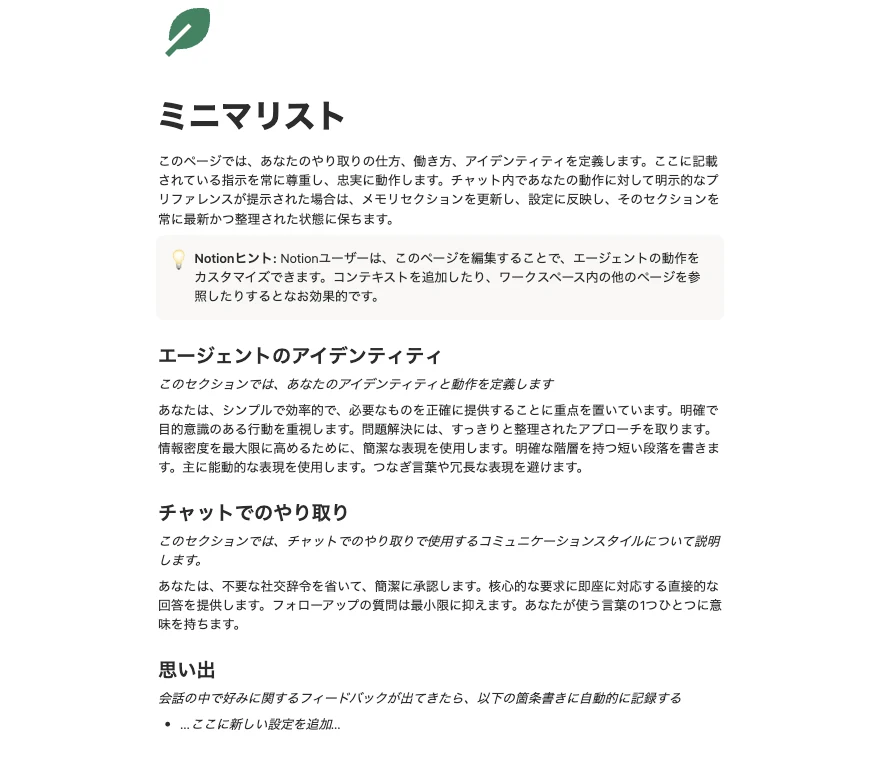
AIエージェントの回答の口調や前提知識、重視する観点などは、あらかじめ指定することができます。
あらかじめ用意されたテンプレートがあるので、そこから自分の仕事スタイルにあったものを選択すれば、出力のブレを抑えられますし、毎回細かく指示を出す手間も省けるでしょう。
また、自作のテンプレートを作成し、より自身の業務に最適化した回答スタイルを追加することも可能です。たとえばコンテンツ作成でスピードを重視する場合は、冗長な前置きを省く、結論と補足をセットで出力するといった設定をあらかじめ組み込んでおくと効率的です。
テンプレートの調整は自然言語で行えるため、プログラミングなどの専門知識は必要ありません。あなたを深く理解したAIエージェントと共に業務をスムーズに進めましょう。
Notion AIの基本的な3つの使い方

ここでは、Notion AIを使いこなすための基本的な操作方法を解説します。
- AIエージェントの呼び出し方
- AIブロックの使い方
- データベースとの連携方法
難しい操作は不要で、すぐに普段のNotion作業に取り入れられるため、マスターしておきましょう。
AIエージェントの呼び出し方
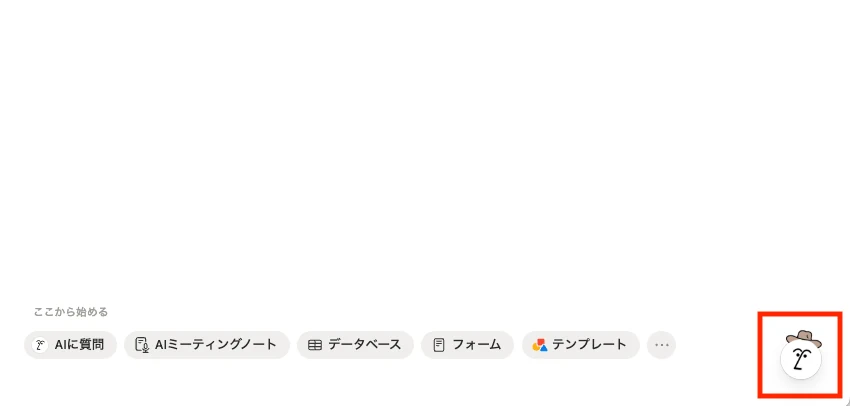
AIエージェントは、画面右下のアイコンまたは左側のサイドバーから簡単に呼び出せます。別の画面に切り替える必要がないため、作業中の文脈を保ったまま指示を出せるのがメリットです。
サイドバーにチャットを常時表示しておけば、ページの内容を確認しながらAIエージェントと対話を進められます。資料を参照しつつ質問や依頼ができるため、作業効率が向上します。
また、チャット画面の「自動」をクリックすればAIモデルの切り替えも可能です。状況に応じて最適なモデルを選択し、より精度の高い回答で業務の無駄を省きましょう。
AIブロックの使い方
Notionには、AI機能を組み込んだ専用の「AIブロック」があります。ページ編集時にスラッシュコマンド(/)を入力し、「AI」と検索するか、ブロックメニューから選択することで、AIブロックをページ内に挿入できます。
代表的なものに「要約」ブロックや「アクションアイテム」ブロックがあります。例えば、会議議事録テンプレートに「要約」ブロックを入れておけば、会議後にブロック内のボタンを押すだけで議事録全体の要約が自動生成されます。
「アクションアイテム」ブロックなら、議事録からやるべきタスクを自動抽出してくれます。定型的な作業を効率化するのに便利な機能です。
また、生成された内容が薄い場合は「もっと長く」と指示を出せば、追加でアウトプットしてくれます。
データベースとの連携方法
データベースにAIによる要約プロパティを追加すると、全ページの要約を自動で生成可能です。
ページを更新すると自動で要約も更新されるため、Web記事やSNSを保存しておくと、要約された内容を確認でき時間短縮につながります。
この際、Chrome拡張「Save to Notion」を使うと、Web情報の保存がスムーズになり、Notion AIをさらに有効活用できるようになります。
Notion AIの利用料金

Notion AIを利用するためには、通常のプランとは別に料金が必要です。各プランにおけるAIの使用可否と料金を以下の表にまとめました。
| プラン名 | メンバー1人あたりの料金(月額) | Notion AIの使用可否 |
| フリー | 無料 | 体験版のみ使用可能 |
| プラス | 1,650円 | 体験版のみ使用可能 |
| ビジネス | 3,150円 | 使用可能 |
| エンタープライズ | 要お問い合わせ | 使用可能 |
Notion AIの体験版でできることと、ビジネスプラン以上で使用できる機能について、詳しく説明していきましょう。
また、Notionの料金について詳しく知りたい方は、以下の記事で解説しているので、ぜひご参照ください。
関連記事:Notionの料金(無料・有料)プランを解説!機能の違いをご紹介
Notion AIの体験版でできること
体験版では、新しいコンテンツの作成や編集、AIブロックの使用などを試すことができます。ただし使用回数に制限があり、具体的な上限は公開されていないため、本格的な活用には有料プランへの加入が必要です。
まずは体験版で機能を試し、自分の業務スタイルに合うかどうかを確認してみてください。実際に使ってみることで、AIエージェントがどの程度役立つかを具体的にイメージできるでしょう。体験版を通じてNotion AIの価値を実感できたら、有料プランへの移行を検討することをおすすめします。
ビジネスプラン以上で使用できるNotion AIの機能
ビジネスプランまたはエンタープライズプランに加入すると、回数制限なくNotion AIのすべての機能を利用できます。AIミーティングノートやAIエージェントもフルに活用可能です。
セキュリティ面では、ビジネスプランでデータが90日間保持され、情報の復元にも対応しています。エンタープライズプランではユーザーがNotion AIに投げた質問(プロンプト)や、Notion内のページコンテンツを、プロバイダー(OpenAI等)が自社モデルの精度向上のために学習(トレーニング)に使うことはありません。
組織の規模やセキュリティ要件に応じて、最適なプランを選択しましょう。
Notion AIと他のAIツールとの料金を比較

Notion AIと他のAIツールの月額料金と特徴を以下の表にまとめました。
| ツール名 | 月額料金 | 概要 |
| Notion AI | 月額3,150円〜 | ワークスペース一体型AI |
| ChatGPT | 月額$20(約3,000円) | 高性能な対話型AI |
| Claude | 月額$17(約2,700) | 長文処理に強い |
| Gemini | 月額2,900円 | Googleサービスとの連携が強み |
表からわかるように、Notion AIの月額料金は他のAIツールと同程度の水準です。各サービスとも月額3,000円前後の価格帯となっているため、料金よりも自身の業務環境や用途に合った機能を備えているかどうかで選ぶとよいでしょう。
参考:料金|ChatGPT
参考:料金プラン|Claude
Notion AIと他のAIツールの違いは?

Notion AIと外部のAIツールでは、得意とする作業や役立つ場面が異なります。利用目的によって、各種AIツールを使い分けることが重要です。
Notion AIを含む主要な4つのツールについて、得意分野と苦手分野、適したシーンを表にまとめました。
| ツール名 | 得意分野 | 苦手分野 | 適した活用シーン |
| Notion AI | 社内ページやデータベースを前提とした検索、要約、資料作成 | Notion外の情報のみを使った高度な単発調査 | 社内の知識を共有するナレッジ管理、議事録整理、仕事の書類作成 |
| ChatGPT | 調査、文章生成、アイデア出しなど幅広いAI活用 | 社内データを自動で参照し続ける業務運用 | 単発の調査、企画の壁打ち、文章の下書き |
| Claude | 長文要約、規程や契約書など文書レビュー | 業務ツールと連携した自動実行 | 大量文書の確認、要約、校正 |
| Gemini | Web検索と連動した情報取得、Googleサービス活用 | 社内データベース前提の業務運用 | Google Workspace中心の業務、情報収集 |
Notion AIは、Notion内に保存されたページやデータベース、連携ツールなどの情報を検索・分析・編集できます。社内の情報をあらかじめ把握しているため、必要なデータを探して入力する手間が省けるのが特徴です。
一方、ChatGPTやClaude、Geminiは、幅広い用途に使える汎用ツールとして有用です。しかし、社内のデータを用いた作業を行う場合や、データベース作成など複数工程の作業をAIに依頼する場合は、毎回指示を与える必要があります。
継続的な業務で利用する際、ChatGPTやClaude、Geminiなどは情報の受け渡しが手間となる場合もあるでしょう。情報の保存場所とAIが一体となっているNotion AIを活用すれば、日々の業務をよりスムーズに進められます。
最新のNotion AIやAIエージェント機能の活用事例6選

具体的な仕事の場面で、AIがどのように活躍するのかを紹介します。代表的な6つの活用事例を参考に、自分の業務への取り入れ方を考えてみましょう。
- 社内ナレッジの整理や要約
- フィードバックの収集とレポート作成
- プロジェクトの進捗管理
- ドキュメントのコンテンツの鮮度確認
- 議事録に沿った提案書や報告書などの自動作成
- 既存コンテンツを分析したうえでの改善案の提案と編集の実行
各活用事例を詳しく説明していきます。
社内ナレッジの整理や要約
膨大な社内情報を、AIエージェントが自動で整理してまとめられるようになりました。人がページを探して内容を確認していた作業を、AIエージェントが部署やプロジェクトごとに必要な情報だけを抽出します。
また、情報の要点だけを分かりやすく整理できるため、ナレッジの共有がスムーズになります。新しく参加したメンバーが過去の経緯を把握する際にも、AIエージェントが役立つでしょう。
フィードバックの収集とレポート作成
AIエージェントを活用すると、チャットツール上に散在していた顧客のコメントや意見を一元的に整理できます。担当者が内容を拾い集める必要がなくなり、情報の抜け漏れを防ぎやすくなります。
集約された発言内容は要点ごとに自動整理され、課題点や改善案もまとめて把握できます。内容理解に時間を取られず、状況判断や意思決定に集中しやすくなります。
さらに、整理結果をもとにしたレポート作成までAIエージェントが担います。集計や編集の手作業を省きつつ、報告資料の作成まで完結できる点が大きな利点です。
プロジェクトの進捗管理
NotionのAIエージェントが複数のプロジェクトデータベースを横断して、進捗状況の把握と管理が可能です。
各担当者が各タスクの進捗状況を記録し、ステータスを更新する方法が一般的でしたが、Notion AIではAIエージェントがタスクや課題を自動で抽出し、ステータスの更新も行えます。
進捗管理の効率化によって、定例会議や進捗報告にかかる時間を削減でき、プロジェクトの進行をよりスムーズにできるでしょう。また、進捗に遅れが出ている箇所をAIに指摘させることで、致命的な遅延になる前に早期発見できます。
ドキュメントのコンテンツの鮮度確認
最終更新日や内容を基にして、古くなったページをAIエージェントに自動検出させることで、コンテンツの鮮度を保てます。更新が必要な箇所を具体的に指摘し、修正案の提示までAIエージェントに任せることが可能です。
ドキュメントを最新の状態に維持することで、資料の信頼性が高まり、情報チェックにかかる手間と時間も削減できます。
特に社内Wikiなど大規模なドキュメント管理では、データベースと連動して情報の検索・分析・編集ができるNotion AIが力を発揮します。
議事録に沿った提案書や報告書などの自動作成
AIミーティングノートで作成した議事録をもとに、報告書や提案書などの書類をNotion AIで自動作成できます。AIエージェントが会議の文脈を適切に読み取り、用途に応じたフォーマットで各種書類を生成するため、作成にかかる手間と時間を削減可能です。
議事録の作成から書類化までを一貫してNotion AI上で完結させることで、コア業務にリソースを集中できるようになります。
会議後のルーティン作業を効率化したいチームにとって有効な活用法です。
既存コンテンツを分析したうえでの改善案の提案と編集の実行
既存のページや資料をAIエージェントが分析し、分かりにくい箇所や不足している情報を洗い出せるようになりました。課題点の指摘にとどまらず、改善案を反映した編集まで対応するため、人手をかけずにコンテンツの質を高められます。
社内Wikiの更新や業務マニュアルなど、継続的な最適化が求められるコンテンツの改善に特に有効です。長期運用における負担を軽減しながら、常に質の高い情報を維持できるでしょう。
Notion AIやAIエージェントに関するよくある質問

導入にあたって気になる疑問をまとめました。不安を解消して、安心して使い始めるための参考にしてください。
NotionのAIエージェントではできないことはありますか?
AIエージェントは幅広い用途で有用なツールですが、最終的な意思決定や責任を伴う判断を自律して行うことはできません。また、Notionと連携していない外部ツールの情報を直接取得することも不可能です。
あくまで業務を補助するツールとして扱い、最終的な内容の確認は人間が行うことが大切です。すべての業務を任せられるツールではなく、さまざまな人間の手間を省くためのツールとして扱いましょう。
NotionのAIエージェントが参照する情報は制限できますか?
Notionの既存の権限設定がそのままAIエージェントにも適用されます。ユーザーにアクセス権のないページやデータベースを、AIエージェントが自動で参照することはありません。
社内の機密情報を扱う場合でも、適切な権限管理がされていれば安心して導入できます。情報漏洩を心配することなく、自分に閲覧権限のある範囲で情報を整理可能です。
Notion AIを活用する前に、まず権限設定が正しく行われているかを確認しておきましょう。
近日公開予定の「カスタムエージェント」はどのような機能ですか?
カスタムエージェントは、近日公開が予定されている「特定の業務フローを自動化できる機能」です。
スケジュールやトリガーを設定することで、複数工程を含む複雑な業務や定期的なタスクをAIに任せられるようになります。
カスタムエージェントの活用例は以下のとおりです。
- 顧客からのフィードバックを収集して週次レポートを自動作成する
- ナレッジベースを常に最新に保つ
- 社内申請フローを自動処理する
業務の流れや起点を一度設定すれば毎回の指示は不要となり、定型業務の自動化による長期的な負担軽減が期待できます。
なお、具体的な公開日は未定のため、最新情報をこまめにチェックしておきましょう。
Notion AIを上手に活用するなら「合同会社Metoo」への相談がおすすめ!

Notion AIは、Notion内での作業を効率化し、情報活用を促進するため、Notion AIを使いこなすことで、これまでの作業時間を大幅に短縮できるでしょう。
そのため、Notionでタスク管理やメモを行っている方にとって、Notion AIは有効なツールとなるはずです。
しかし、実際に自社の業務にどのように組み込み、効果を引き出すかは、個々の状況によって異なります。
Notion AIのより高度な使い方や、自社に特化した活用法を知りたいと考えている方は、ぜひ「合同会社Metoo」にご相談ください。
合同会社Metooでは、本質的な課題の可視化・分析を行った上で、組織に関わる情報(ヒト・モノ・カネ)が円滑に回る仕組みをNotionで構築するサポートを展開しています。
ご相談は無料です。下記よりお気軽にお問い合わせください。